> For the complete documentation index, see [llms.txt](https://handbook.musescore.org/llms.txt). Markdown versions of documentation pages are available by appending `.md` to page URLs; this page is available as [Markdown](https://handbook.musescore.org/pt_br/basics/adjusting-elements-directly.md).
# Ajustando elementos diretamente
Este capítulo explica métodos para ajustar finamente o *posicionamento literal* de elementos na partitura para fins de layout. Os métodos mais comuns de *edição musical* são explicados nos capítulos [Inserindo e editando texto](/pt_br/text/entering-and-editing-text.md) e [Editando notas e pausas](/pt_br/basics/editing-notes-and-rests.md).
## Changing the position of elements
Para afinar o posicionamento literal dos elementos na partitura, ou
* Arraste-o, veja também o capítulo [Alinhar à grade](/pt_br/basics/properties-panel.md#appearance-settings), ou
* Selecione elemento(s) na partitura, ajuste a propriedade **Deslocamento**, veja o capítulo [Painel de propriedades](/pt_br/basics/properties-panel.md). ou
* Use o **Modo de edição**.
Para entrar no **Modo de edição**, ou
* **Clique com o botão direito → Editar elemento** em um elemento na partitura, ou
* Selecione um elemento na partitura, use o atalho de teclado `F2`, ou
* Selecione um elemento na partitura, use o atalho de teclado `Alt`+`Shift`+`E` (Mac: `Option`+`Shift`+`E`)
Então, no **Modo de edição**, pressione as setas do teclado `Esquerda` `Direita` `Cima` `Baixo` para mover o objeto em passos de 0,5 sp, ou
* Edite diretamente, este método não funciona em notas, pausas e elementos adicionados a partir da "Paleta mestre : Símbolos" (veja o capítulo [Outros símbolos](/pt_br/notation/expressive-markings/other-symbols.md)). Selecione o(s) elemento(s) na partitura, pressione as teclas de seta do teclado `Left` `Right` `Up` `Down` para mover em pequenos passos (0,1 sp). Em combinação com `Ctrl` (Mac: `Cmd`), eles são movidos em passos maiores (1 sp).
Saiba mais sobre o espaçamento (sp.) no capítulo [Conceitos de layout de página](/pt_br/formatting/page-layout-concepts.md).
## Changing the shape of elements
To change the shape of elements such as [slurs](/pt_br/notation/expressive-markings/slurs-and-ties.md) and [ties](/pt_br/basics/entering-notes-and-rests.md#ties) after adding them to the score:
1. Clique no legato ou na ligação a ser ajustado
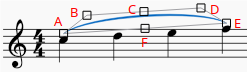
2. Clique e arraste os manipuladores de ajuste que aparecem ao redor do elemento (Obs.: as letras vermelhas no diagrama abaixo são apenas para referência)
Observe que:
* Os manipuladores B, C e D alteram a forma da curva naquele ponto
* Os manipuladores A e E ajustam o comprimento do elemento (Isso também pode ser feito pressionando `Shift`+`Left`/`Right` para mover as extremidades um acorde/pausa por vez)
* O manipulador F reposiciona toda a linha sem alterar sua forma ou comprimento
Se quiser mudar a nota à qual um legato ou ligação está conectado, o método recomendado é usar os atalhos de teclado descritos acima (`Shift`+`Left`/`Right`). Esta é a forma mais eficiente de alterar tanto o intervalo visual quanto o de reprodução das notas englobadas por um legato ou ligação.
## Anchors
Alguns tipos de item – dinâmicas, hairpins, texto de tempo, marcas de pedal – não precisam estar ligados diretamente a notas ou pausas, podendo também ser anexados a posições rítmicas *dentro* de uma duração. Chamamos esses de **âncoras**.
Em geral, itens não podem ser adicionados diretamente a um ponto de âncora dentro de uma duração, devendo ser adicionados a uma nota ou pausa e depois movidos para a posição desejada. Os atalhos de teclado para mover entre pontos de âncora são `Shift`+`Left`/`Right` (os mesmos atalhos que movem outros tipos de itens entre notas). As posições de âncora são armazenadas no arquivo como posições rítmicas reais, de modo que os itens permanecerão no local correto quando a partitura for reformatada.
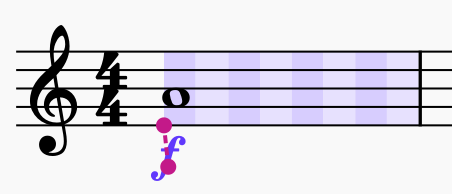
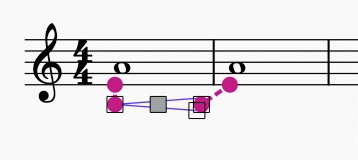
Se você selecionar um item 'ancorável' e pressionar `Shift`, verá uma visualização das âncoras disponíveis nesse compasso como retângulos escuros e claros alternados. A cor é determinada pela voz à qual o item está atribuído (roxo para todas as vozes, azul para voz 1, verde para voz 2, etc.) Cada fatia representa uma subdivisão rítmica à qual você pode ancorar o item.
### Moving between anchors
Para mover um item entre âncoras, segure `Shift` e pressione `Left` ou `Right`:
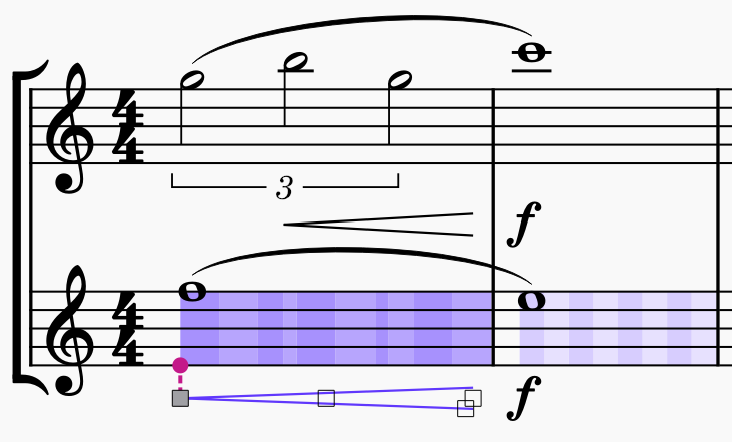
Com linhas (hairpins, marcas de pedal), ambas as extremidades podem ser movidas independentemente.
Por padrão, as subdivisões mostradas são metade do pulso determinada pela assinatura de tempo (assim, neste exemplo, metade do pulso de semínima, ou seja, colcheias). Contudo, âncoras também serão mostradas para notas em outras pautas que estejam em posições rítmicas fora dessas subdivisões, o que significa que você pode alinhar um item a notas em outras pautas, independentemente da posição:
### Moving dynamics to the 'end of duration' position
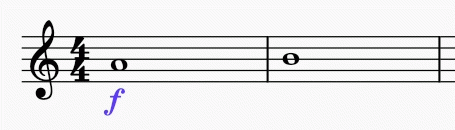
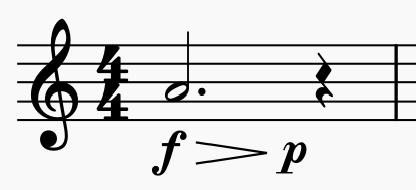
Usando `Shift`+`Alt`+`Left`/`Right`, você pode avançar não apenas entre subdivisões rítmicas, mas também o *fim* de cada uma dessas subdivisões. Esta é uma posição especial; para uma dinâmica, o fim de uma duração não é o mesmo que o início da seguinte (que pode ter sua própria dinâmica – ou pode ser uma pausa). Isso costuma aparecer em algo como este formato:
Para inserir as dinâmicas neste exemplo:
1. Adicione uma dinâmica *f* à nota
2. Adicione um hairpin à nota; ele terminará na pausa
3. Adicione uma dinâmica *p* ao hairpin (o que o posicionará no ponto final do hairpin, ou seja, na pausa), ou diretamente na pausa
4. Selecione a dinâmica e pressione `Shift`+`Alt`+`Left`, que moverá a dinâmica para o fim da última subdivisão da nota anterior
Observe que hairpins não podem ser movidos para a posição 'fim da duração'; se não houver dinâmica, a distinção é sem sentido. Portanto, a dinâmica deve ser movida, e os hairpins a seguir.
Para maior clareza, ao mover hairpins ou outras linhas, as subdivisões que o item abrange são sombreadas mais escuras para que você possa ver a faixa que ele cobre:
## Working with lines
*Veja também o capítulo principal* [*Outras linhas*](/pt_br/notation/expressive-markings/other-lines.md)*.*
### Changing the range of a line
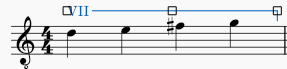
Para mudar os pontos de início e fim de uma linha:
1. Selecione a linha para revelar seus manipuladores de ajuste
2. Pressione `Shift`+`Left`/`Right` para mover a extremidade da linha um passo por vez (um passo = uma nota/pausa, ou um compasso — dependendo do tipo de linha).
* **Nota**: Você pode clicar ou usar `Tab` para mover o foco entre os manipuladores ao ajustar. Foque no manipulador esquerdo para mover o início da linha.
3. Ajuste finamente a posição dos manipuladores usando as teclas de seta `Left` ou `Right`, se necessário. Observe que isso não afeta a faixa de reprodução da linha.
Assim como em legatos e ligações, recomenda‑se usar `Shift` ao ajustar o comprimento da linha com as setas para garantir que a faixa de reprodução também seja ajustada adequadamente.
### Creating diagonal lines
Embora as linhas sejam horizontais por padrão, podem ser definidas em qualquer ângulo simplesmente arrastando os manipuladores de ajuste de início ou fim; ou selecionando um manipulador de início/fim e usando as setas `Up` ou `Down`.
### Editing text of Text line objects
Para editar o texto exibido dos objetos Linha de Texto (como "linha de texto de sistema", "linha de texto de pauta" e "linha de barra", veja [Inserindo e editando texto](/pt_br/text/entering-and-editing-text.md)):
1. Selecione um elemento de linha de texto
2. Vá para o **Painel de Propriedades**
3. Abra a aba **Texto** na seção **Linha de Texto**
4. Edite estes campos
* **Texto inicial**
* **Texto ao continuar para um novo sistema**: o texto a ser exibido se o objeto atravessar mais de um sistema (conceito de layout de página), veja o capítulo [Conceitos de layout de página](/pt_br/formatting/page-layout-concepts.md).
## See also
* [Other lines: Line properties](/pt_br/notation/expressive-markings/other-lines.md#line-properties)
* [Positioning of elements](/pt_br/formatting/positioning-of-elements.md)
---
# Agent Instructions
This documentation is published with GitBook. GitBook is the documentation platform designed so that both humans and AI agents can read, navigate, and reason over technical content effectively. Learn more at gitbook.com.
## Querying This Documentation
If you need additional information that is not directly available in this page, you can query the documentation dynamically by asking a question.
Perform an HTTP GET request on the current page URL with the `ask` query parameter, and the optional `goal` query parameter:
```
GET https://handbook.musescore.org/pt_br/basics/adjusting-elements-directly.md?ask=&goal=
```
`ask` is the immediate question: it should be specific, self-contained, and written in natural language.
`goal` is optional and describes the broader end goal you are ultimately trying to accomplish on behalf of the user. GitBook uses it to tailor the answer towards what is most useful for that goal.
The response will contain a direct answer to the question and relevant excerpts and sources from the documentation.
Use this mechanism when the answer is not explicitly present in the current page, you need clarification or additional context, or you want to retrieve related documentation sections.