> For the complete documentation index, see [llms.txt](https://handbook.musescore.org/llms.txt). Markdown versions of documentation pages are available by appending `.md` to page URLs; this page is available as [Markdown](https://handbook.musescore.org/pt_br/text/fingering.md).
# Digitação
## Types of fingering
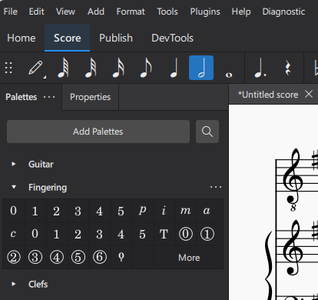
Símbolos de dedilhado para vários instrumentos são encontrados na **Fingerings** [paleta](/pt_br/customization/palettes.md); alguns desses são duplicados na paleta de **Guitar**.
Passe o mouse sobre os ícones da paleta para revelar os nomes dos símbolos.
Os diferentes tipos de dedilhado são os seguintes:
* **Fingering**; Na notação de teclado, usado para indicar o dedilhado da mão esquerda e direita. Também usado em música de guitarra para o dedilhado da mão esquerda.
* **LH guitar fingering**: Na notação de guitarra, 1–4 indica os dedos da mão esquerda. 0 (zero), corda solta. T, o polegar da mão esquerda. Também pode ser usado em música de teclado.
* **RH guitar fingering**: Na notação de guitarra, usado para indicar os dedos da mão direita, a saber: p = polegar, i = indicador, m = médio, a = anelar, c = mindinho.
* **String number** (cercado): Na notação de guitarra, usado para indicar as cordas (1–6, de cima para baixo). 0 (zero) indica corda solta.
* **Other fingering**: Dedilhados de alaúde podem ser encontrados clicando em "More" na paleta **Fingerings**.
## Adding fingering to your score
**Note**: If you want fingering to be displayed in tablature, right-click on the TAB, and select `Staff/Part Properties…`→`Advanced Style Properties`; then check the box labelled "Show fingering in tablature"
### Adding fingering from a palette
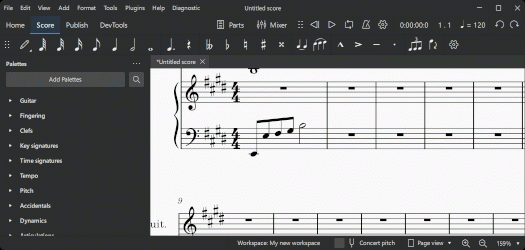
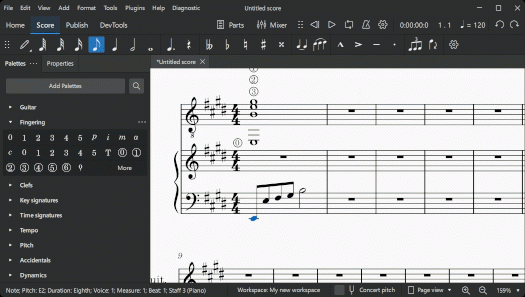
Para adicionar digitação a uma seleção de notas:
1. Selecione uma ou mais notas;
2. Clique no símbolo de digitação desejado em uma paleta.
Alternativamente, você pode arrastar e soltar um símbolo de digitação de uma paleta para uma única nota.
Quando a digitação é adicionada a uma nota, o foco muda imediatamente para o símbolo, permitindo ajustá-lo imediatamente.
### Adding fingering using a keyboard shortcut
1. Selecione a nota inicial;
2. Escolha uma das opções a seguir:
* (para qualquer digitação) Adicione o símbolo de digitação desejado a partir de uma paleta (como mostrado acima);
* (para **Digitação** apenas) Digite o atalho de teclado personalizado para "Adicionar Digitação", então digite o número desejado.\
(**Nota**: você pode criar este atalho a partir do menu **Editar→Preferências→**[**Atalhos**](/pt_br/customization/preferences.md#shortcuts)
3. Escolha uma das opções a seguir:
* Para mover o cursor para a **próxima nota**: pressione `Space` ou `Alt`+`Right`;
* Para mover o cursor para a **nota anterior**: `Shift`+`Space` ou `Alt`+`Left`;
4. Digite o número desejado; uma digitação do mesmo tipo da inicial será adicionada.
5. Repita os passos 3 e 4 conforme necessário;
6. Pressione `Esc` ou clique em um espaço vazio na janela do documento para sair.
### Adding fingering using the menu
1. Selecione a nota inicial;
2. Na barra de menus, selecione **Adicionar→Texto→Digitação**;
3. Digite o número de digitação da primeira nota;
4. Pressione a barra de espaço para mover para a próxima nota; e assim por diante.
## Adjusting position
Para editar a posição da digitação, veja [Alterando a posição dos elementos](/pt_br/basics/adjusting-elements-directly.md#changing-the-position-of-elements).
Algumas digitações podem ser invertidas para o outro lado da pauta usando o atalho `X` ou o ícone **Inverter direção** na barra de ferramentas de entrada de notas.
## Changing the appearance of fingering
A formatação de texto dos elementos de digitação pode ser ajustada na seção **Texto** do painel [Propriedades](/pt_br/basics/properties-panel.md). Veja [Formatação de texto](/pt_br/text/formatting-text.md) para detalhes.
## Fingering properties
As propriedades gerais e de texto para digitação podem ser editadas no painel [Propriedades](/pt_br/basics/properties-panel.md).
Para propriedades **gerais** veja [Configurações gerais](/pt_br/basics/properties-panel.md#general).
Para propriedades **de texto**, veja [Formatação de texto](/pt_br/text/formatting-text.md).
## Fingering style
Cada uma das diferentes classes de digitação possui seu próprio [estilo de texto](/pt_br/text/formatting-text.md#text-style). Eles podem ser visualizados e editados a partir do menu: **Formato→Estilo→Estilos de texto**.
## See also
* [Drum sticking](/pt_br/idiomatic-notation/percussion/other-percussion-notation.md#sticking)
---
# Agent Instructions
This documentation is published with GitBook. GitBook is the documentation platform designed so that both humans and AI agents can read, navigate, and reason over technical content effectively. Learn more at gitbook.com.
## Querying This Documentation
If you need additional information that is not directly available in this page, you can query the documentation dynamically by asking a question.
Perform an HTTP GET request on the current page URL with the `ask` query parameter, and the optional `goal` query parameter:
```
GET https://handbook.musescore.org/pt_br/text/fingering.md?ask=&goal=
```
`ask` is the immediate question: it should be specific, self-contained, and written in natural language.
`goal` is optional and describes the broader end goal you are ultimately trying to accomplish on behalf of the user. GitBook uses it to tailor the answer towards what is most useful for that goal.
The response will contain a direct answer to the question and relevant excerpts and sources from the documentation.
Use this mechanism when the answer is not explicitly present in the current page, you need clarification or additional context, or you want to retrieve related documentation sections.