> For the complete documentation index, see [llms.txt](https://handbook.musescore.org/llms.txt). Markdown versions of documentation pages are available by appending `.md` to page URLs; this page is available as [Markdown](https://handbook.musescore.org/pt_br/sound-and-playback/playback-controls.md).
# Controles de reprodução
## Overview
The playback toolbar
Basic playback functions are accessed from the **Playback toolbar** at the top right of the app window.
The buttons from left to right are:
* [**Rewind**](#rewind): Starts playback from the start of the score (or looped section)
* [**Play**](#play): Starts and stops playback
* [**Toggle loop playback**](#loop): Plays back a selected range of music
* [**Metronome**](#metronome): Toggles metronome tick on and off
* [**Playback settings**](#playback-settings): Provides access to various playback controls
* [**Playback position counters**](#playback-position-counters): Shows the time, measure, and beat of the playback cursor
* [**Playback speed**](#playback-speed): Allows you to see and control the playback speed
The playback panel can be undocked and repositioned by clicking and dragging the dock handle to the left of the **Rewind** button.
## Playback controls
### Play
Para iniciar a reprodução:
1. Pressione o botão **Reproduzir** ou pressione `Espaço`
2. *(Opcional)* Clique em uma nota ou pausa para definir o ponto de início da reprodução
Para interromper a reprodução, pressione o botão **Reproduzir** durante a reprodução (ele exibirá um ícone de 'pausa'), ou pressione `Espaço`.
{% hint style="info" %}
Se nenhuma seleção for feita antes de pressionar \*\*Reproduzir\*\*, a reprodução começará no início da partitura ou no local onde foi anteriormente interrompida.
{% endhint %}
Durante a reprodução, todos os instrumentos serão ouvidos, de acordo com o que está silenciado/solo no [misturador](/pt_br/sound-and-playback/mixer.md). Para reproduzir rapidamente um pentagrama específico ou uma faixa de pentagramas *sem* usar os controles de solo/silenciar no [misturador](/pt_br/sound-and-playback/mixer.md):
1. Selecione um [compasso](/pt_br/notation/rhythm-meter-and-measures.md) a partir do qual deseja iniciar (clicando em um espaço vazio dentro desse compasso)
2. *(Optional)* Hold `Shift` and click a measure on a different stave to create a [range selection](/pt_br/basics/selecting-elements.md#selecting-a-range-of-measures-and-staves)
3. Pressione o botão **Reproduzir** ou pressione `Espaço`
MuseScore Studio will now play back only the selected instruments.
### Rewind
Press the **Rewind** button to start playback from the beginning of the score.
Se um loop estiver definido, pressionar **Retroceder** iniciará a reprodução a partir do início do loop.
### Loop
Para reproduzir em loop uma seção da música:
1. [Selecionar um trecho](/pt_br/basics/selecting-elements.md#creating-a-range-selection) na partitura que contém a seção da música que você quer reproduzir
2. Clique em **Alternar reprodução em loop**
3. Press **Play**
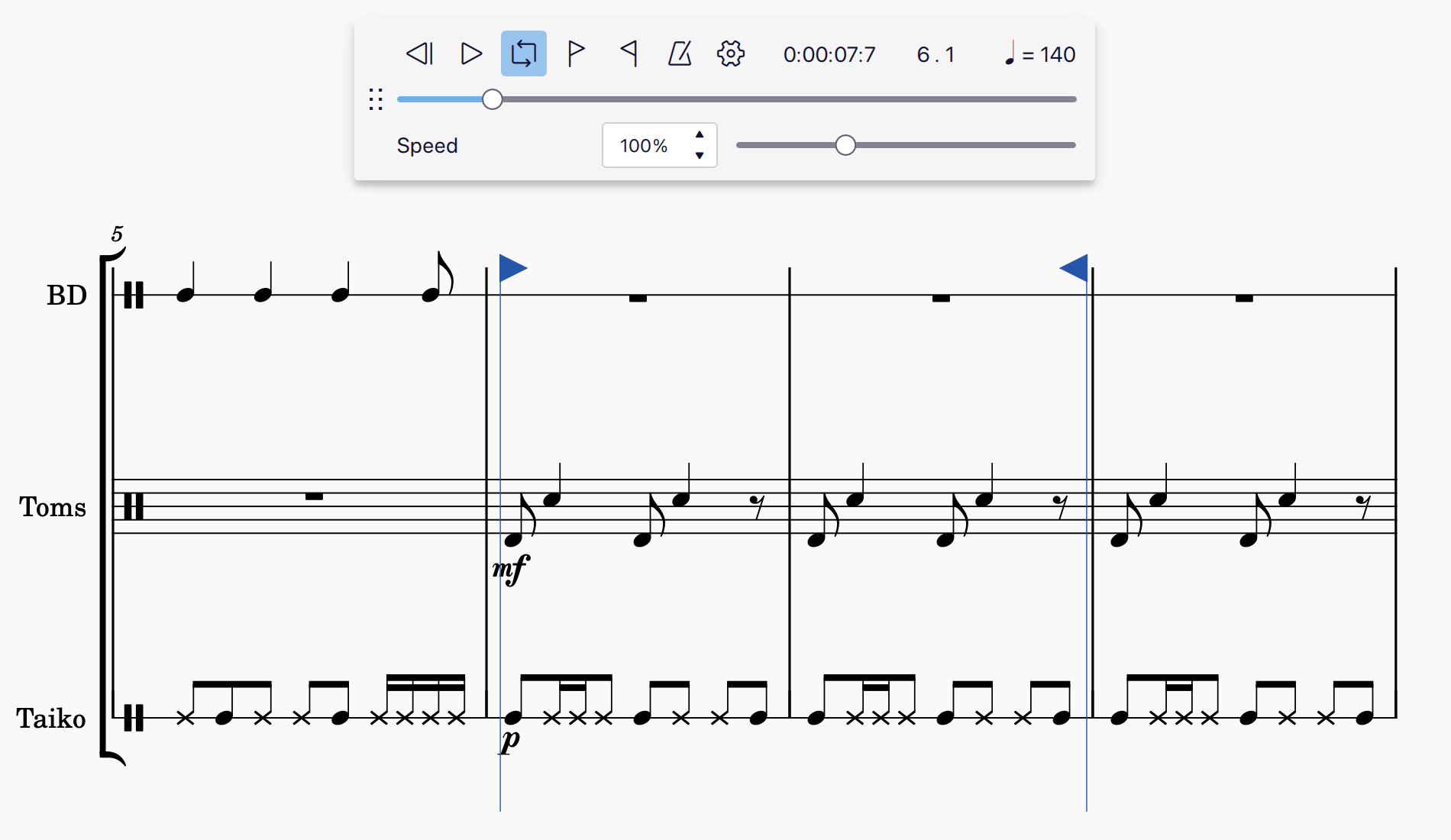
Marcadores de bandeira aparecerão no início e no fim da seção em loop. Para limpar os marcadores da seção em loop, pressione novamente o botão **Toggle loop payback**.
The undocked playback panel, with start and end loop markers shown around measures 6 and 7.
### Metronome
To hear metronome ticks during playback, click the **Metronome** button.
Metronome ticks will be heard during playback when the **Metronome** button is coloured. To switch off the metronome, press the **Metronome** button again so that the coloured button background is no longer visible.
You can control the volume of the metronome, as well as the sound it uses, in the [Mixer](/pt_br/sound-and-playback/mixer.md).
{% hint style="info" %}
Quando o Metronomo está ativado, os tiques do metrônomo serão incluídos no seu \[arquivo de áudio exportado]\(../file-management/file-export.md#audio-formats).
{% endhint %}
### Playback position counters
The current playback position is shown by two counters to the right of the playback controls. One shows the position in terms of **time elapsed**, the other in **measures and beats**.
Para pular para um timestamp, compasso ou batida manualmente:
1. Click a counter
2. Digite um número
3. Pressione `Esc` ou clique fora do campo do contador para limpar a seleção
4. Pressione **Reproduzir**
### Playback speed
O botão **Velocidade de reprodução** mostra o tempo relativo na posição atual do cursor de reprodução. O tempo é exibido em batidas de semínima (colcheia), relativo ao tempo notado na partitura.
For example, if a tempo mark of **♩= 80** is added to the start of measure 5, then the **Playback speed** button will also show**♩= 80** when the playback cursor reaches the start of measure 5.
{% hint style="info" %}
Alternativamente, se uma indicação de tempo de \*\*♪=100\*\* for adicionada ao início do compasso 6, então o botão \*\*Velocidade de reprodução\*\* exibirá \*\*♩= 50\*\* quando o cursor de reprodução alcançar o início do compasso 6.
{% endhint %}
The **Playback speed** button also takes into account [tempo changes](/pt_br/text/tempo-markings.md#tempo-change-lines), and [breaths and pauses](/pt_br/notation/expressive-markings/breaths-and-pauses.md). This means you'll see the number increase during an *accelerando*, and decrease during a *rallentando* or when the playback cursor reaches a *fermata.*
MuseScore Studio gives you the ability to control the *playback speed* of the whole score, independently of all notated tempo markings. This allows you to play back the score faster or slower without having to add or modify notated tempo markings.
Para controlar a velocidade de reprodução da partitura independentemente das indicações de tempo notadas:
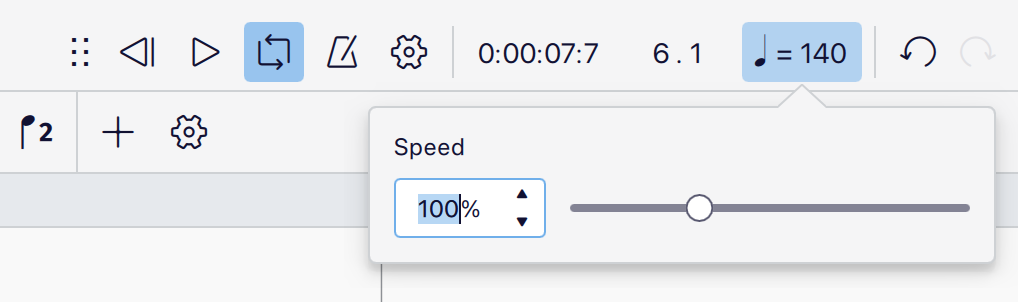
1. Clique no **botão Velocidade de reprodução**
2. Na janela pop‑up que aparece, use o mouse para mover o controle deslizante para a esquerda ou direita, ou
3. Digite um número no campo de texto à esquerda do controle deslizante
The playback speed popup can be opened by clicking the playback speed button
The playback speed is set as a percentage of the default tempo **(♩= 120)**, or whatever tempo marking prevails at the position of the playback cursor during playback.
{% hint style="info" %}
Ao alterar a velocidade de reprodução, o MuseScore Studio mantém o relacionamento entre todas as indicações de tempo notadas, alterações de tempo e sopros e pausas. Isso significa que todos os tempos notados, e sua relação com outras marcações – incluindo alterações de tempo e sopros e pausas – permanecem os mesmos, mas são ouvidos mais rápido ou mais devagar dependendo da velocidade de reprodução que você escolher.
{% endhint %}
Para exibir permanentemente os controles de velocidade de reprodução, desencaixe o painel de reprodução clicando e arrastando a alça de encaixe à esquerda do botão **Retroceder**.
## Playback settings
Clique no botão **Configurações de reprodução** para controlar vários aspectos de como a reprodução funciona no MuseScore Studio. Estas configurações podem ser marcadas ou desmarcadas conforme suas necessidades.
We'll look at each setting in turn.
### Enable MIDI input
Quando esta opção está marcada, você poderá ouvir a reprodução e inserir notação usando um dispositivo MIDI conectado (como um teclado ou caixa de bateria). Desmarque esta opção se não quiser usar seu dispositivo MIDI no MuseScore Studio (por exemplo, quando usá‑lo apenas para audição em outro aplicativo em segundo plano). Consulte [Trabalhando com MIDI](/pt_br/sound-and-playback/working-with-midi.md) para detalhes.
### MIDI input pitch
Existem duas opções no submenu **Afinação de entrada MIDI** que permitem controlar se a notação inserida usando um dispositivo MIDI será registrada na *afinação escrita* ou *afinação sonora* para [instrumentos transpositores](/pt_br/notation/pitch/transposition.md#working-with-transposing-instruments).
{% hint style="info" %}
Observe que esta configuração só faz diferença quando a opção \*\*Afinação de concerto\*\* está desmarcada. Ao inserir notação em afinação de concerto, todas as notas tocadas em um dispositivo MIDI serão registradas em sua afinação sonora.
{% endhint %}
* When **Written pitch** is selected, notes played on a MIDI device will be inputted at the stave position that corresponds to the note played.
* Por exemplo, ao inserir notação para um Trompete em Si♭, um Dó tocado no dispositivo MIDI será inserido como Dó, e soará como Si♭.
* When **Sounding pitch** is selected, notes played on a MIDI device will be entered at the sounding pitch that corresponds to the pitch of the note played.
* Por exemplo, ao inserir notação para um Trompete em Si♭, um Dó tocado no dispositivo MIDI será inserido como Ré, e soará como Dó.
### Play repeats
Quando esta opção está marcada, todas as seções de música contidas em marcações de repetição serão repetidas durante a reprodução. Desmarque esta opção se quiser ignorar as marcações de repetição durante a reprodução.
### Play chord symbols
Quando esta opção está marcada, todos os símbolos de acordes serão reproduzidos durante a reprodução. Desmarque esta opção se quiser ignorar os símbolos de acordes durante a reprodução.
### Hear playback when editing
Quando esta opção está marcada, você poderá ouvir um som de pré‑visualização para cada nota que inserir, selecionar ou modificar. Desmarque esta opção para inserir, selecionar ou modificar notas sem ouvir a pré‑visualização do som.
### Pan score automatically
When this option is checked, the position of the score will be adjusted during playback and editing. Uncheck this option if you want the score position to remain stationary.
### Set loop markers
Para definir manualmente o início de uma seção em loop:
1. Selecione um compasso, nota ou pausa
2. Clique em **Configurações de reprodução**
3. Selecione **Definir marcador de loop à esquerda**
Para definir manualmente o fim de uma seção em loop:
1. Selecione um compasso, nota ou pausa
2. Clique em **Configurações de reprodução**
3. Selecione **Definir marcador de loop à direita**
Botões dedicados para os marcadores de início e fim de loop também podem ficar permanentemente visíveis na **barra de reprodução** quando ela está desencaixada.
## External links
Arquivo de partitura de demonstração de tique do metrônomo
---
# Agent Instructions
This documentation is published with GitBook. GitBook is the documentation platform designed so that both humans and AI agents can read, navigate, and reason over technical content effectively. Learn more at gitbook.com.
## Querying This Documentation
If you need additional information that is not directly available in this page, you can query the documentation by asking a question.
Perform an HTTP GET request on the following URL with the `ask` and `goal` query parameters:
```
GET https://handbook.musescore.org/pt_br/sound-and-playback/playback-controls.md?ask=&goal=
```
`ask` is the immediate question: it should be specific, self-contained, and written in natural language.
`goal` is what the user is ultimately trying to achieve, the reason they need the answer. Sharing it helps GitBook give you a better, more relevant answer. A goal is most helpful when it describes the outcome the user wants rather than restating the question. For example, with `ask=how do I create an API token`, a goal like `automate deployments from our CI pipeline` lets GitBook tailor the answer to that use case.
The response will contain a direct answer to the question and relevant excerpts and sources from the documentation.
Use this mechanism when the answer is not explicitly present in the current page, you need clarification or additional context, or you want to retrieve related documentation sections.