> For the complete documentation index, see [llms.txt](https://handbook.musescore.org/llms.txt). Markdown versions of documentation pages are available by appending `.md` to page URLs; this page is available as [Markdown](https://handbook.musescore.org/pt_br/navigation/navigating-your-score.md).
# Navegando na sua partitura
## Scrolling
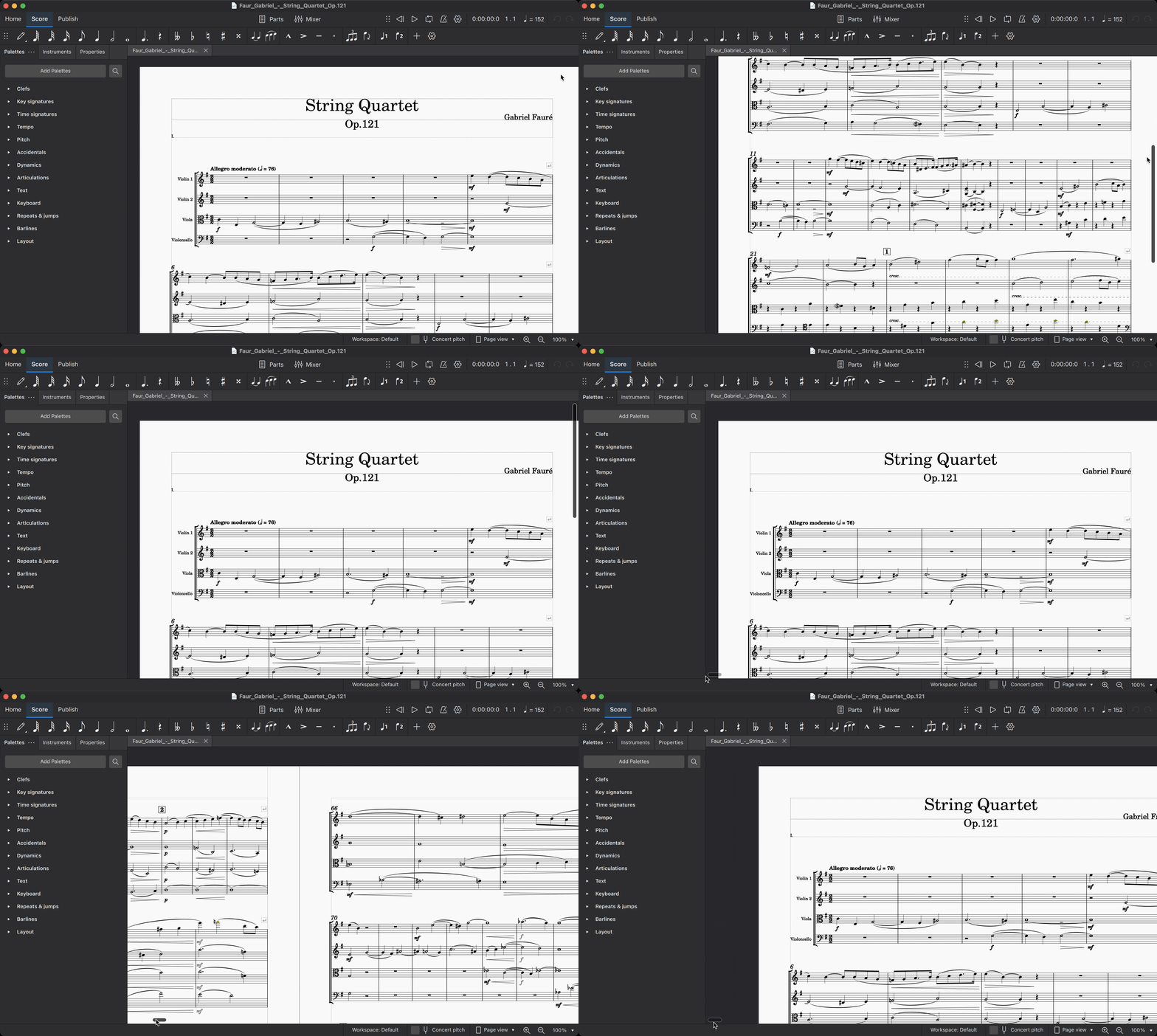
### Mouse wheel
* Use o roda de rolagem para mover a visualização para cima e para baixo.
* Use `Shift` mais a roda de rolagem para mover a visualização para a esquerda e para a direita.
* Use `Ctrl` mais a roda de rolagem para aumentar e diminuir o zoom.
### Scrollbars
As barras de rolagem aparecem nas bordas direita e inferior da visualização da partitura. Clique e arraste-as para mover rapidamente a visualização da partitura para cima e para baixo, ou para a esquerda e para a direita. As barras de rolagem geralmente ficam ocultas, mas podem ser reveladas passando o mouse sobre a borda da visualização da partitura.
### Keyboard
Você também pode rolar a partitura usando as teclas `PgUp`, `PgDn`, `Home`, e `End` no seu teclado. Se o seu teclado não tiver teclas dedicadas para essas funções, a maioria dos sistemas também permitirá que você acesse essas funções segurando `Fn` ou uma tecla semelhante e, em seguida, pressionar `Cima`, `Baixo`, `Esquerda`, ou `Direita`, respectivamente.
Sozinhos, `PgUp` e `PgDn` rolam uma tela por vez. Isso pode ser menos do que uma página real da sua partitura. Se você segurar `Ctrl` (Mac: `Cmd`) enquanto pressiona `PgUp` ou `PgDn`, ele move uma página inteira por vez.
## Element navigation
Quando um único elemento é selecionado na sua partitura, ele atua como um cursor. Você pode alterar a seleção — e assim mover o cursor — usando atalhos de teclado comuns.
As teclas `Esquerda` e `Direita` irão mover a sua partitura horizontalmente, um acorde ou pausa de cada vez. Se você segurar `Ctrl` (Mac: `Cmd`) enquanto pressiona `Esquerda` ou `Direita`, poderá navegar por um compasso inteiro de cada vez.
Para mover o cursor verticalmente pelas várias notas, vozes e pautas da sua partitura, use os atalhos `Alt`+`Cima` e `Alt`+`Baixo` (Mac: `Option`+`Cima` e `Option`+`Baixo`).
Você também pode usar os atalhos `Alt`+`Esquerda` e `Alt`+`Direita` (Mac: `Option`+`Esquerda` e `Option`+`Direita`) para selecionar elementos além de notas ou pausas. Esses comandos permitem selecionar praticamente qualquer elemento — incluindo articulações, barras de compasso, linhas de dinâmica e muito mais — usando apenas o teclado.
Além disso, `Ctrl`+`Home` (Mac: `Cmd`+`Home`) selecionará o primeiro elemento em sua partitura e `Ctrl`+`End` (Mac: `Cmd`+`End`) selecionará o último elemento. Novamente, para teclados que não possuem as teclas dedicadas `Home` e `End`, a maioria dos sistemas oferece a alternativa de `Fn`+`Esquerda` e `Fn`+`Direita`, respectivamente.
Veja [Atalhos de teclado padrão](/pt_br/basics/default-keyboard-shortcuts.md) para saber mais.
## Navigator
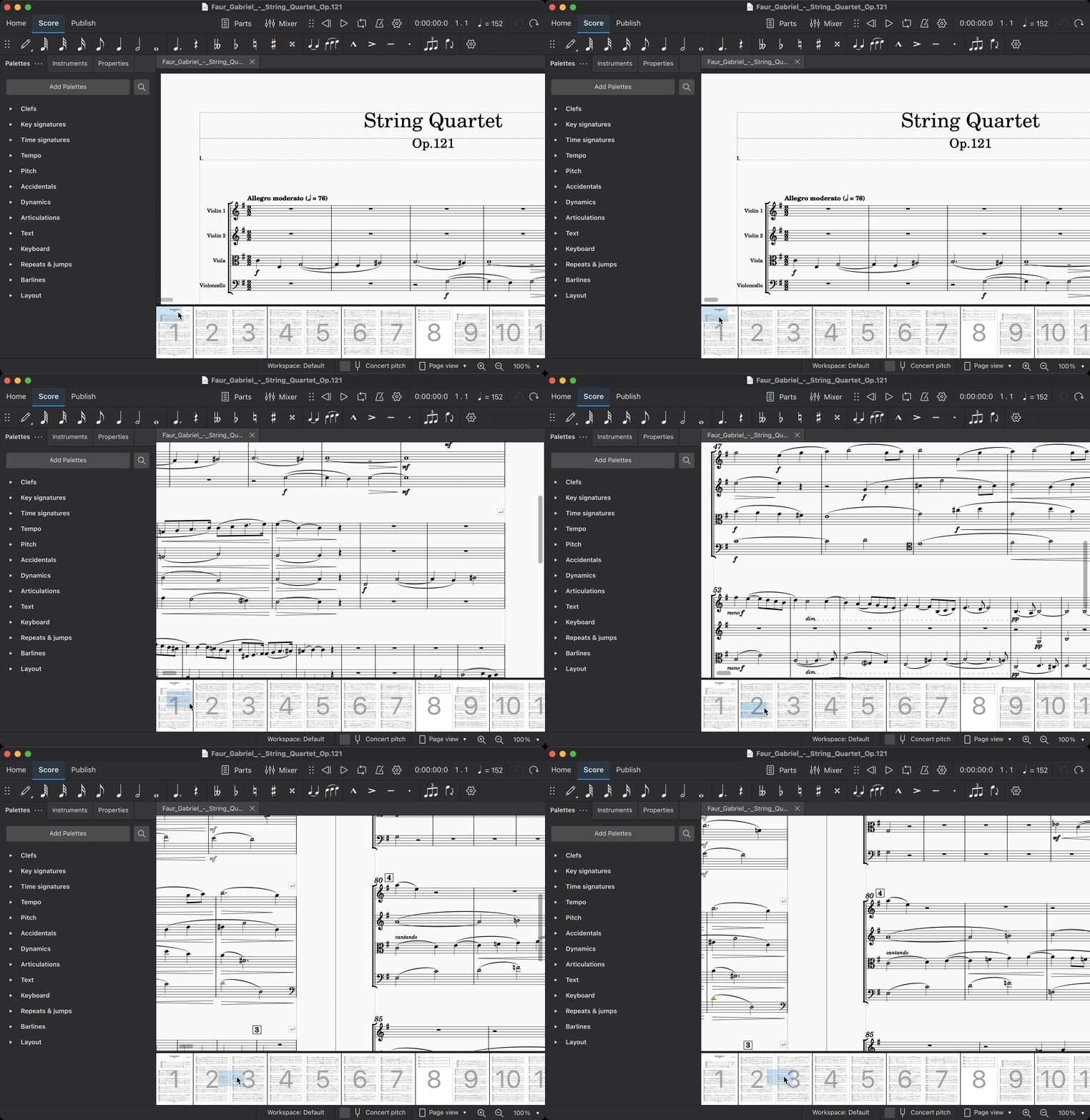
O Navegador é um painel que exibe miniaturas das páginas da partitura. Para exibir ou ocultar o Navegador, clique em **Visualizar** → **Navegador**.
A caixa delimitadora azul representa a área da partitura atualmente em foco na visualização da partitura. Clique na caixa e arraste-a para mover a partitura.
## Timeline
Um auxílio de navegação que mostra os instrumentos e a estrutura da partitura. Para mais detalhes, consulte [Linha do Tempo](/pt_br/navigation/timeline.md).
## Views
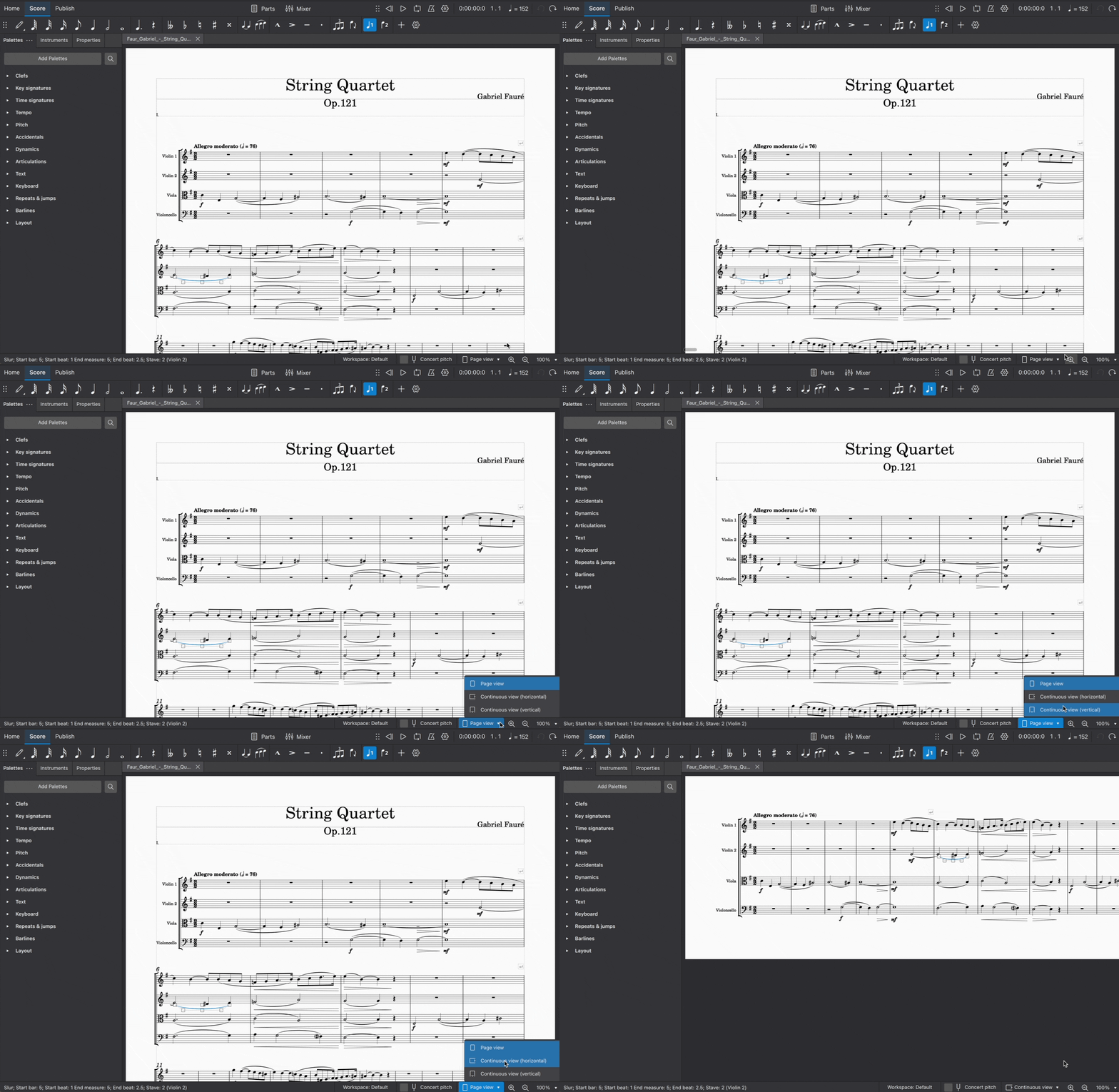
Você pode alternar entre diferentes visualizações da partitura usando o pop-up no lado direito da barra de status.
### Page view
A partitura é exibida como aparecerá quando impressa ou exportada como um arquivo PDF ou de imagem: ou seja, página por página, com margens. O MuseScore aplica quebras de sistema (linha) e de página automaticamente, de acordo com as configurações definidas em Configurações de página e Configurações de estilo. Além disso, você pode aplicar suas próprias quebras de sistema (linha), de página ou de seção.
### Continuous view (horizontal)
A partitura é exibida como um sistema ininterrupto. Mesmo que o ponto de partida não esteja visível, números de compasso, nomes dos instrumentos, claves, fórmula de compasso e armaduras de clave serão sempre exibidos à esquerda da janela.
### Continuous view (vertical)
A partitura é exibida como uma única página com um cabeçalho, mas sem margens, e com altura de página infinita. Quebras de sistema (de linha) são adicionadas automaticamente, de acordo com as configurações definidas em Configurações de página e Configurações de estilo. Além disso, você pode aplicar suas próprias quebras de sistema (de linha) ou de seção.
## Zoom
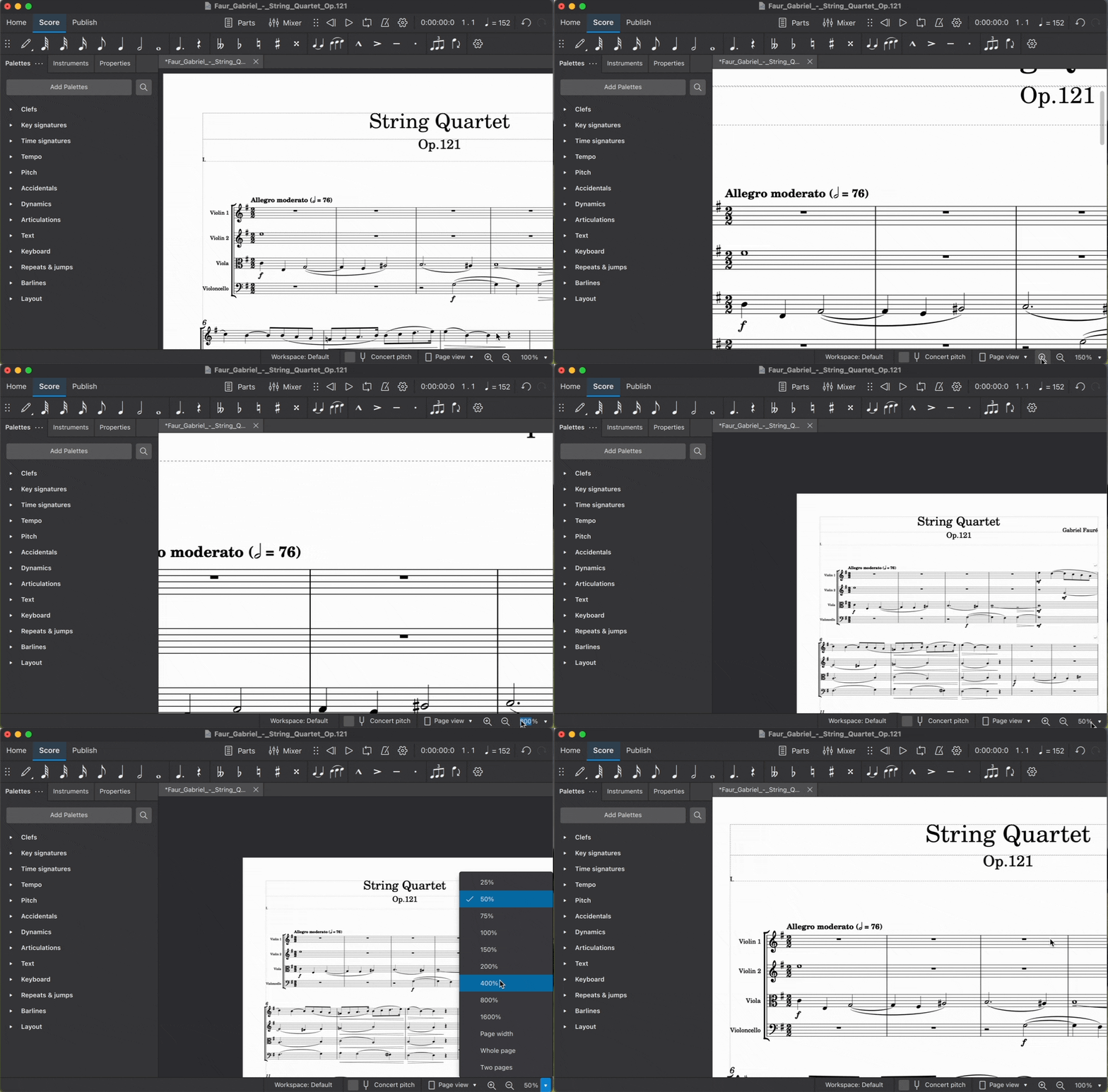
Existem várias maneiras de ampliar ou reduzir a partitura:
### Zoom in
`Ctrl`+`+` (Mac: `Cmd`+`+`)\
ou rolar para **cima** com a roda de rolagem do mouse enquanto segura `Ctrl` (Mac: `Cmd`).
### Zoom out
`Ctrl`+`-` (Mac: `Cmd`+`-`)\
ou rolar para **baixo** com a roda de rolagem do mouse enquanto segura `Ctrl` (Mac: `Cmd`).
### Status bar zoom controls
Para ampliar ou reduzir a sua partitura nos controles da **Barra de status**:
* Clique nos ícones de lupa na área direita da barra de status
* Clique no campo numérico à direita desses ícones e digite um nível de ampliação personalizado
* Escolha um dos níveis de ampliação predefinidos na lista pop-up na extrema direita
### Restoring 100% zoom
Isso restaura a ampliação ao nível padrão (100%).
`Ctrl`+`0` (Mac: `Cmd`+`0`)
## Find/Go to
O painel **Encontrar**/**Ir para** permite que você navegue rapidamente até um compasso específico, marcação de ensaio ou número de página na partitura.
Para mostrar o painel:
* Vá para **Editar** → **Encontrar**, ou
* Pressione `Ctrl`+`F` (Mac: `Cmd`+`F`).
Para ocultar o painel:
* Clique no botão **X** (fechar) no lado esquerdo do painel ou
* Pressione `Esc` enquanto o painel estiver em foco.
#### Navigating to a numbered measure
Digite o número do compasso (contando cada compasso, começando com 1, independentemente de compassos anacrústicos, quebras de seção ou alterações manuais nos deslocamentos do número do compasso).
#### Navigating to a numbered page
Digite o número da página usando o formato **pXX** (onde **XX** é o número da página).
#### Navigating to a numerical rehearsal mark
Digite o número usando o formato **rXX** (onde **XX** é o número da marcação de ensaio).
#### Navigating to an alphabetic rehearsal mark
Digite o nome da marcação de ensaio (a pesquisa *não* difere letras maiúsculas de minúsculas).
**Dica profissional!** É melhor evitar nomear as notas de ensaio com as letras únicas “R”, “r”, “P”, “p” ou uma dessas letras com um número inteiro (por exemplo, “R1” ou “p3”), pois isso pode confundir o algoritmo de busca.
---
# Agent Instructions
This documentation is published with GitBook. GitBook is the documentation platform designed so that both humans and AI agents can read, navigate, and reason over technical content effectively. Learn more at gitbook.com.
## Querying This Documentation
If you need additional information that is not directly available in this page, you can query the documentation dynamically by asking a question.
Perform an HTTP GET request on the current page URL with the `ask` query parameter, and the optional `goal` query parameter:
```
GET https://handbook.musescore.org/pt_br/navigation/navigating-your-score.md?ask=&goal=
```
`ask` is the immediate question: it should be specific, self-contained, and written in natural language.
`goal` is optional and describes the broader end goal you are ultimately trying to accomplish on behalf of the user. GitBook uses it to tailor the answer towards what is most useful for that goal.
The response will contain a direct answer to the question and relevant excerpts and sources from the documentation.
Use this mechanism when the answer is not explicitly present in the current page, you need clarification or additional context, or you want to retrieve related documentation sections.