> For the complete documentation index, see [llms.txt](https://handbook.musescore.org/llms.txt). Markdown versions of documentation pages are available by appending `.md` to page URLs; this page is available as [Markdown](https://handbook.musescore.org/pt_br/navigation/the-user-interface.md).
# A interface de usuário
## Overview
A interface do usuário (UI) do MuseScore Studio consiste na janela principal do aplicativo, bem como em todas as caixas de diálogo, painéis e menus associados.
## Main window
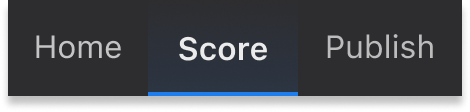
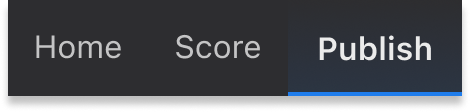
No canto superior esquerdo da janela principal do MuseScore há três guias, rotuladas **Início**, **Partitura** e **Publicar**.
### Home tab
A aba **Início** contém as seguintes páginas:
#### My account
Crie uma nova conta no MuseScore ou faça login na sua conta existente. Com uma conta ativa, você pode obter assistência técnica e relatar bugs nos fóruns em [musescore.org](https://musescore.org/en). Você também pode salvar seus arquivos na nuvem em [musescore.com](https://musescore.com/dashboard).
#### Scores
Esta seção permite que você configure uma nova partitura ou abra uma existente. Saiba mais sobre como criar novas partituras em [Configurando sua partitura](/pt_br/basics/setting-up-your-score.md).
#### Plugins
Esta janela exibe uma lista de plugins disponíveis. Consulte o capítulo [Plugins](/pt_br/customization/plugins.md) para saber mais sobre como gerenciar esses complementos úteis.
#### Learn
É aqui que os tutoriais em vídeo são hospedados. Clicar em qualquer tutorial em vídeo o abrirá no [canal oficial do MuseScore no YouTube](https://www.youtube.com/c/musescore).
### Score tab
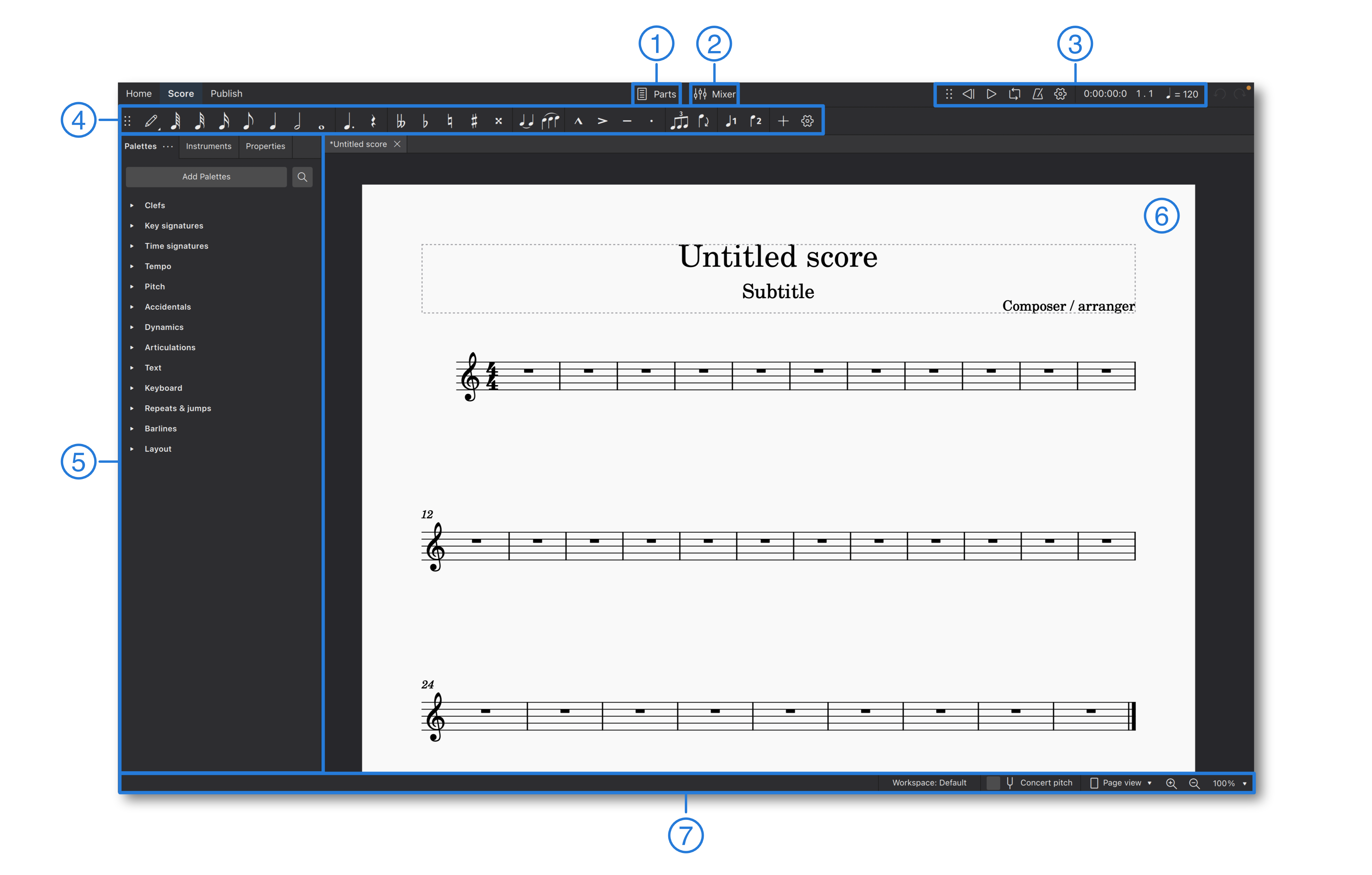
Esta área é onde você realiza a maior parte do seu trabalho no MuseScore, incluindo adicionar notação musical e ouvir a reprodução da sua partitura. A área de trabalho consiste em várias regiões (numeradas de acordo com o diagrama abaixo):
Default arrangement of toolbars and panels in the Score tab
1. [Botão Partes](/pt_br/basics/parts.md): Localizado próximo ao centro superior da janela principal, este botão abre a caixa de diálogo **Partes**, onde você pode criar, editar e excluir partes de instrumentos da partitura.
2. [Botão Mixer](/pt_br/sound-and-playback/mixer.md): O botão à direita de **Parts** abre e fecha o painel **Mixer**, onde você pode controlar o som e o volume de cada instrumento individualmente.
3. [Barra de ferramentas de reprodução](/pt_br/sound-and-playback/playback-controls.md): Localizada no canto superior direito, esta barra de ferramentas permite reproduzir, pausar, retroceder e repetir a reprodução. Usando o mouse, você pode arrastar a área de aderência com seis pontos (⠿) para desencaixar esta barra de ferramentas e expor opções adicionais para buscar e controlar o andamento da reprodução.
4. [Barra de ferramentas de entrada de notas](/pt_br/basics/entering-notes-and-rests.md): Estendendo-se pela parte superior da janela do programa, logo abaixo dos botões Partes e Mixer, a barra de ferramentas de entrada de notas inclui elementos de notação essenciais usados na composição de partituras. Use-a para definir a duração das notas, alternar acidentes, aplicar articulações comuns, inserir quiálteras e alternar entre vozes.
5. **Left sidebar**: The area on the left side of the program window contains various panels such as [Palettes](/pt_br/basics/using-the-palettes.md), [Properties](/pt_br/basics/properties-panel.md), and [Instruments](/pt_br/notation/instruments-staves-and-systems/instruments-and-system-markings.md). These can be shown or hidden as desired, or undocked and dragged to the right sidebar; an equivalent area on the other side of the window.
6. **Visualização da partitura/visualização da notação**: Esta é a região central principal que exibe a partitura atual ou parte de instrumento como partitura. É aqui que os elementos de notação são adicionados, editados e excluídos.
7. **Barra de status**: Esta barra fica na parte inferior da janela. O lado esquerdo exibe informações úteis sobre os elementos selecionados na partitura. O lado direito contém controles para alternar entre áreas de trabalho, selecionar visualizações de concerto ou de afinação transposta e especificar a exibição da página e o fator de zoom (ampliação).
Usuários de teclado podem pressionar `Tab` ou `F6` para navegar entre essas regiões da interface. Dentro de cada região, a navegação é realizada com as teclas de seta e `Tab`.
Quase todos os painéis e barras de ferramentas podem ser desencaixados e reposicionados de acordo com os requisitos do seu projeto e preferências de fluxo de trabalho. Saiba mais sobre isso em [Espaços de Trabalho](/pt_br/customization/workspaces.md).
### Publish tab
Esta aba permite que você visualize sua partitura sem a bagunça da barra de ferramentas de entrada de notas ou dos painéis laterais. Há opções para imprimir a partitura e exportá-la em diversos formatos de imagem, áudio e documento. Quando sua partitura estiver pronta, você também pode publicá-la em [musescore.com](https://musescore.com/dashboard).
## Menu bar
{% hint style="info" %}
Ao longo deste manual, você encontrará instruções no formato \*\*Menu > Item\*\*. Por exemplo, \*\*Arquivo > Salvar\*\* é uma instrução para abrir o menu \*\*Arquivo\*\* e selecionar o item \*\*Salvar\*\* dentro desse menu.
{% endhint %}
No macOS, os menus do MuseScore fazem parte da barra de menus do sistema, localizada na parte superior da tela. Usuários de teclado podem pressionar `Ctrl`+`F2` para acessar essa área e em seguida, navegar com as teclas de seta ou as teclas de letras e.g. pressionar `A` para **Arquivo**).
No Windows e no Linux, a barra de menus está localizada na parte superior de cada janela do aplicativo. Usuários de teclado podem acessar os menus pressionando a tecla `Alt`, opcionalmente seguida por uma tecla alfabética ou numérica (e.g. pressione `Alt`+`A` para **Arquivo**, seguido por `C` para **Salvar como**). A letra ou número relevante é conhecido como *tecla de acesso mnemônico*; ela é sublinhada no menu enquanto `Alt` é pressionada. As teclas de seta também funcionam para navegação nos menus.
A barra de menu do MuseScore contém os seguintes menus:
### File
O menu **Arquivo** é usado para criar um novo arquivo, abrir e salvar arquivos, importar e exportar vários formatos, criar e editar partes de instrumentos e imprimir.
### Edit
O menu **Editar** fornece opções de desfazer e refazer, opções de copiar/recortar/colar e a funcionalidade de Localizar/Ir para.
### View
O menu **Visualizar** é usado para mostrar ou ocultar várias paletas, caixas de diálogo e outros elementos do espaço de trabalho.
Os itens no submenu **Exibir** ajustam a exibição de elementos não imprimíveis:
* **Exibir invisível**: Exibir/ocultar elementos dependendo de sua configuração no [Painel de propriedades: Invisível](/pt_br/basics/properties-panel.md#visibility). Se esta opção estiver marcada, os elementos invisíveis serão exibidos na janela de partitura em cinza claro.
* **Exibir formatação**: Exibir/ocultar símbolos de [Sistemas e espaçamento horizontal: quebras de sistema](/pt_br/formatting/systems-and-horizontal-spacing.md) ou de [Páginas e espaçamento vertical: quebras de página](/pt_br/formatting/pages-and-vertical-spacing.md).
* **Exibir molduras**: Exibir/ocultar os contornos pontilhados das[Molduras](/pt_br/formatting/using-frames-for-additional-content.md).
* **Mostrar margens da página**: Exibir/ocultar o [Tamanho e espaçamento da partitura: margens da página](/pt_br/formatting/score-size-and-spacing.md).
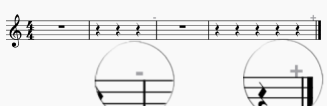
* **Exibir compassos irregulares**: Um sinal de mais ou menos no canto superior direito de um compasso indica que sua duração difere daquela definida pela fórmula de compasso.
### Add
O menu **Adicionar** é usado para adicionar diferentes tipos de elementos à partitura, como notas, texto, compassos etc.
### Format
O menu **Formatar** é usado para ajustar a formatação global e local da partitura. Ele também permite esticar ou contrair a partitura, carregar e salvar estilos de partitura e muito mais.
### Tools
O menu **Ferramentas** oferece comandos para manipular a partitura ou regiões selecionadas dela, incluindo transposição, troca de vozes, alternância de barras de notação etc.
### Plugins
O menu **Plugins** é usado para executar plugins. Os plugins precisam ser habilitados para aparecerem neste menu. Use a opção **Gerenciar plugins** para habilitar os plugins integrados do MuseScore e quaisquer novos plugins que você tenha instalado.
### Help
O menu **Ajuda** fornece acesso a este manual, bem como opções para verificar atualizações ou [restaurar para as configurações de fábrica](/pt_br/support/revert-to-factory-settings.md). Há também a opção **Solicitar ajuda**, que leva a um fórum onde você pode fazer perguntas ou relatar bugs.
Ao postar nos fóruns, é importante informar qual versão do MuseScore Studio você está usando. Isso pode ser encontrado em **Ajuda > Sobre o MuseScore Studio…**no Windows e Linux, ou em **MuseScore Studio > Sobre** no macOS.
## Context menus
Em certas partes do aplicativo, principalmente na [guia Partitura](#score-tab), menus de contexto estão disponíveis com funcionalidades adicionais, como opções para copiar, editar, personalizar, excluir ou visualizar as propriedades de qualquer item selecionado no momento em que você abriu o menu.
Para abrir o menu de contexto de um item específico:
* Right-click on the item with the mouse, or
* Selecione o item com o teclado e pressione `Shift`+`F10`.
* Alguns teclados de PC também têm uma tecla dedicada `Menu` ou `Copilot` próxima à tecla `Alt` à direita (`AltGr`). No Windows 11, pode ser necessário pressionar e soltar essa tecla rapidamente para evitar a ativação do Microsoft Copilot.
Fora da partitura, a presença de um menu de contexto é frequentemente indicada por um pequeno botão com três pontos (**⋮**) ou uma engrenagem de configurações (**⛭**). Pressione o botão para abrir o menu. Se o botão estiver associado a um item próximo (por exemplo, nas [Paletas](/pt_br/basics/using-the-palettes.md)), você também pode clicar com o botão direito do mouse nesse item ou usar `Shift`+`F10`.
### Staff/Part/Measure properties
If you right-click on an empty region within a measure, the resulting context menu contains options for [**Staff/Part properties**](/pt_br/notation/instruments-staves-and-systems/staff-part-properties.md) (used to rename a staff or replace its instrument) and [**Measure properties**](/pt_br/notation/rhythm-meter-and-measures/measure-properties.md) (used to change measure numbering or create incomplete measures).
Para acessar essas opções pelo teclado:
1. Selecione uma nota ou pausa na pauta ou compasso relevante.
2. Mantenha pressionada a tecla `Shift` e pressione `Esquerda` ou `Direita` para criar uma [seleção de intervalos](/pt_br/basics/selecting-elements.md#selecting-a-range-of-measures-and-staves).
3. Pressione `Shift`+`F10` (ou a tecla dedicada `Menu` se o seu teclado tiver uma) para abrir o menu.
---
# Agent Instructions
This documentation is published with GitBook. GitBook is the documentation platform designed so that both humans and AI agents can read, navigate, and reason over technical content effectively. Learn more at gitbook.com.
## Querying This Documentation
If you need additional information that is not directly available in this page, you can query the documentation dynamically by asking a question.
Perform an HTTP GET request on the current page URL with the `ask` query parameter, and the optional `goal` query parameter:
```
GET https://handbook.musescore.org/pt_br/navigation/the-user-interface.md?ask=&goal=
```
`ask` is the immediate question: it should be specific, self-contained, and written in natural language.
`goal` is optional and describes the broader end goal you are ultimately trying to accomplish on behalf of the user. GitBook uses it to tailor the answer towards what is most useful for that goal.
The response will contain a direct answer to the question and relevant excerpts and sources from the documentation.
Use this mechanism when the answer is not explicitly present in the current page, you need clarification or additional context, or you want to retrieve related documentation sections.