> For the complete documentation index, see [llms.txt](https://handbook.musescore.org/llms.txt). Markdown versions of documentation pages are available by appending `.md` to page URLs; this page is available as [Markdown](https://handbook.musescore.org/pt_br/formatting/pages-and-vertical-spacing.md).
# Páginas e espaçamento vertical
## Features
Conforme descrito em [Espaçamento vertical](/pt_br/formatting/score-size-and-spacing.md#vertical-spacing), o MuseScore preenche cada página com quantos sistemas couberem, de acordo com as configurações atuais da partitura, e então ajusta o espaçamento dentro de cada página segundo um de dois algoritmos diferentes. Você também pode ajustar manualmente o número de sistemas em uma página ou o espaçamento entre pautas ou sistemas específicos.
### Page breaks
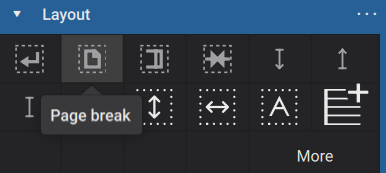
Uma quebra de página faz com que o MuseScore termine a página após um determinado sistema, mesmo que mais sistemas coubessem. Para adicionar uma quebra de página, selecione um compasso ou quadro e então pressione `Ctrl`+`Enter` (ou `Cmd`+`Enter` no Mac) ou clique no ícone **Quebra de página** na paleta **Layout**:
### Spacers
Um espaçador é um elemento de formatação que você pode adicionar a um compasso para controlar a quantidade de espaço acima ou abaixo daquela pauta específica. Os espaçadores podem servir tanto para adicionar quanto para remover espaço, e podem atuar dentro ou entre sistemas.
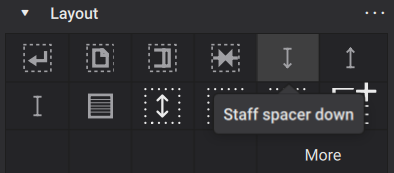
Para adicionar um espaçador à sua partitura, selecione um compasso e então clique no ícone apropriado na paleta **Layout**:
Você também pode arrastar e soltar um espaçador da paleta para um compasso em sua partitura.
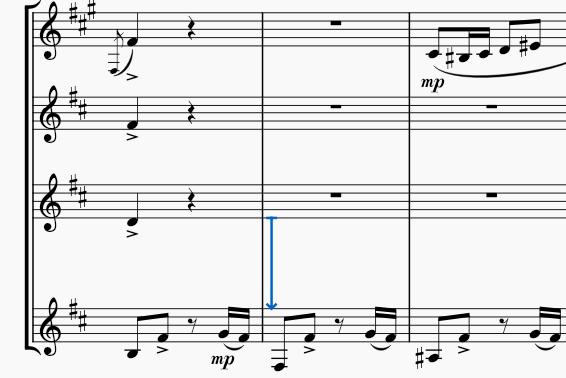
Depois de adicionar um espaçador, você pode ajustar sua altura selecionando-o e arrastando sua alça, ou usando a configuração **Altura** no painel **Propriedades**. Existem três tipos diferentes de espaçadores, e a configuração de altura afeta a partitura de forma distinta conforme o tipo de espaçador:
* **Espaçador de pauta para baixo**: garante que haja pelo menos a quantidade especificada de espaço abaixo desta pauta
* **Espaçador de pauta para cima**: garante que haja pelo menos a quantidade especificada de espaço acima desta pauta
* **Espaçador de pauta fixo para baixo**: garante que haja exatamente a quantidade especificada de espaço abaixo desta pauta
Em todos os casos, o espaçador funciona dentro de um sistema quando adicionado entre as pautas de um sistema. Além disso, um **Espaçador de pauta para baixo** ou **Espaçador de pauta fixo para baixo** funciona entre sistemas quando adicionado à pauta inferior de um sistema, e um **Espaçador de pauta para cima** funciona entre sistemas quando adicionado à pauta superior de um sistema.
### Vertical frames
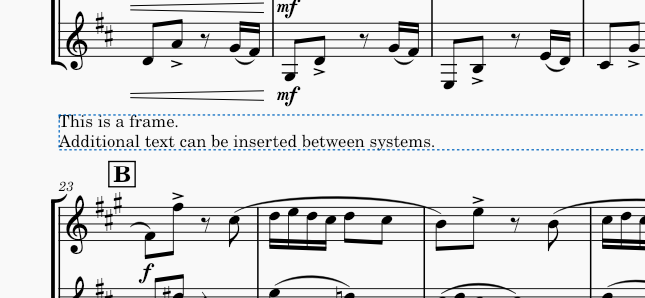
Um quadro vertical é um contêiner para espaço vazio, texto ou imagens, que pode ser colocado entre sistemas em uma partitura. Embora quadros verticais possam ser deixados vazios e, assim, funcionar de forma semelhante aos espaçadores, o propósito principal dos quadros verticais é adicionar texto ou imagens. Para mais informações, veja [Usando quadros para conteúdo adicional](/pt_br/formatting/using-frames-for-additional-content.md).
### System dividers
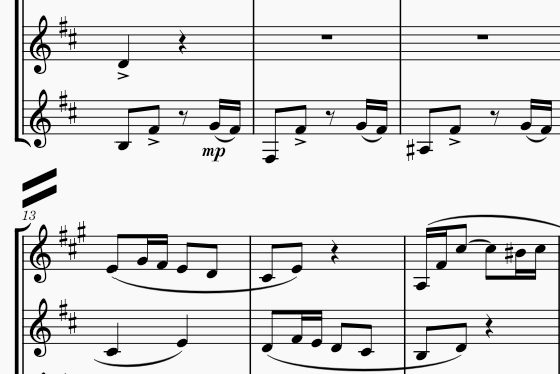
Em música de conjunto, onde múltiplos sistemas cabem em uma única página, é comum usar um par de traços diagonais para ajudar a clarificar a divisão entre os sistemas.
O MuseScore pode adicionar esses automaticamente através das configurações em **Formato→Estilo→Sistema**. Você pode habilitar os divisores **Esquerdo** e **Direito** de forma independente. Para cada um, você pode personalizar várias configurações:
* **Símbolo**: selecione entre **Divisor de sistema**, **Divisor de sistema longo**, ou **Divisor de sistema extra‑longo**
* **Deslocamento horizontal**: distância da posição padrão (alinhada com a margem da página)
* **Deslocamento vertical**: distância da posição padrão (no meio entre os sistemas)
## Tasks
O recurso listado acima pode ser usado para realizar várias tarefas comuns.
### Placing fewer systems on a page
Para colocar menos sistemas em uma página, basta adicionar uma quebra de página ao sistema ou quadro que você deseja que apareça por último na página.
### Placing more systems on a page
Assim como no espaçamento horizontal, em alguns casos pode não ser possível colocar mais sistemas em uma página do que suas configurações atuais permitem. Portanto, você pode também considerar [um tamanho de pauta menor](/pt_br/formatting/score-size-and-spacing.md#staff-size), ou [reduzir a distância mínima entre sistemas](/pt_br/formatting/score-size-and-spacing.md#distance-between-systems) em toda a partitura, ou outras mudanças de estilo. Contudo, em alguns casos você pode conseguir colocar mais sistemas em uma página reduzindo manualmente a distância entre sistemas específicos.
Para reduzir a distância entre dois sistemas específicos, adicione um **Espaçador de pauta fixo para baixo** à pauta inferior do sistema superior, então defina sua altura conforme desejado. Se essa redução permitir que outro sistema caiba na página, isso acontecerá automaticamente.
### Adjusting the spacing on sparse pages
O MuseScore normalmente distribui sistemas e pautas para preencher uma página (veja [Espaçamento vertical](/pt_br/formatting/score-size-and-spacing.md#vertical-spacing) para mais informações). Seja habilitando ou desabilitando a justificação vertical, páginas muito esparsas ainda podem parecer estranhas. Isso é especialmente comum na última página de uma partitura, onde poderia ter cabido mais sistemas.
Em muitos casos, os melhores resultados são obtidos planejando as quebras de sistema e/ou de página ao longo da partitura para evitar essas páginas excessivamente esparsas. Mas nos casos em que isso é inevitável, você precisará decidir onde deseja o espaço extra — tudo na parte inferior da página, igualmente dividido entre a parte superior e inferior, distribuído entre os sistemas, ou distribuído entre as pautas dentro dos sistemas assim como entre os sistemas.
Para forçar todo o espaço extra para a parte inferior da página, uma solução é adicionar um **Espaçador de pauta para baixo** abaixo do último sistema e ajustar sua altura conforme necessário para ocupar o espaço que você deseja deixar abaixo. Outra opção é reduzir a **Distância máxima entre sistemas** ou a **Distância máxima de preenchimento da página** (veja [Espaçamento vertical](/pt_br/formatting/score-size-and-spacing.md#vertical-spacing)). Essas configurações podem afetar outras páginas também, mas na maioria dos casos, elas serão relevantes apenas para páginas particularmente esparsas.
Para forçar algum espaço no topo da página, você pode adicionar um **Espaçador de pauta para cima** acima do primeiro sistema.
Para mudar a distribuição de espaço entre sistemas e pautas dentro dos sistemas, certifique‑se de que **Habilitar justificação vertical das pautas** esteja ativado em **Formato→Estilo→Página**, então ajuste o **Fator de distância entre sistemas**. Um valor de 1,0 significa que o espaço é distribuído igualmente dentro e entre os sistemas. Valores maiores significam que mais do espaço disponível será alocado entre os sistemas ao invés de dentro deles.
### Adjusting space between specific systems
Para adicionar espaço entre dois sistemas específicos, adicione um **Espaçador de pauta para baixo** à pauta inferior do sistema superior, ou um **Espaçador de pauta para cima** à pauta superior do sistema inferior.
### Adjusting space between specific staves
Para adicionar espaço entre pautas específicas dentro de um único sistema, adicione um **Espaçador de pauta para baixo** à pauta superior, ou um **Espaçador de pauta para cima** à pauta inferior.
Para adicionar espaço entre pautas específicas em todos os sistemas — como separar o acompanhamento de piano das pautas vocais em uma partitura coral — clique com o botão direito na pauta inferior, selecione **Propriedades da pauta/parte** e aumente a configuração **Distância extra acima da pauta**.
---
# Agent Instructions
This documentation is published with GitBook. GitBook is the documentation platform designed so that both humans and AI agents can read, navigate, and reason over technical content effectively. Learn more at gitbook.com.
## Querying This Documentation
If you need additional information that is not directly available in this page, you can query the documentation dynamically by asking a question.
Perform an HTTP GET request on the current page URL with the `ask` query parameter, and the optional `goal` query parameter:
```
GET https://handbook.musescore.org/pt_br/formatting/pages-and-vertical-spacing.md?ask=&goal=
```
`ask` is the immediate question: it should be specific, self-contained, and written in natural language.
`goal` is optional and describes the broader end goal you are ultimately trying to accomplish on behalf of the user. GitBook uses it to tailor the answer towards what is most useful for that goal.
The response will contain a direct answer to the question and relevant excerpts and sources from the documentation.
Use this mechanism when the answer is not explicitly present in the current page, you need clarification or additional context, or you want to retrieve related documentation sections.