> For the complete documentation index, see [llms.txt](https://handbook.musescore.org/llms.txt). Markdown versions of documentation pages are available by appending `.md` to page URLs; this page is available as [Markdown](https://handbook.musescore.org/pt_br/basics/properties-panel.md).
# Painel de propriedades
O painel **Propriedades** mostra as configurações dos objetos que você seleciona na partitura. Era conhecido como “Inspetor” no MuseScore 2 e 3.
Você pode selecionar um objeto (por exemplo, uma marca de dinâmica) ou múltiplos objetos ao mesmo tempo (por exemplo, uma marca de dinâmica, a cabeça de uma nota e um crescendo). Se algum dos objetos selecionados contiver configurações editáveis, **Propriedades** é o local para encontrá‑las.
Um ponto importante sobre **Propriedades** é que, por padrão, ele afeta apenas o(s) objeto(s) selecionado(s), então mudar a aparência de um crescendo não mudará todos os crescendos na sua partitura—apenas os que você selecionou. Contudo, para a maioria das configurações, você pode [salvar como estilo padrão para a partitura](#saving-and-restoring-default-settings).
## Accessing the Properties panel
1. Abra a aba **Partitura**
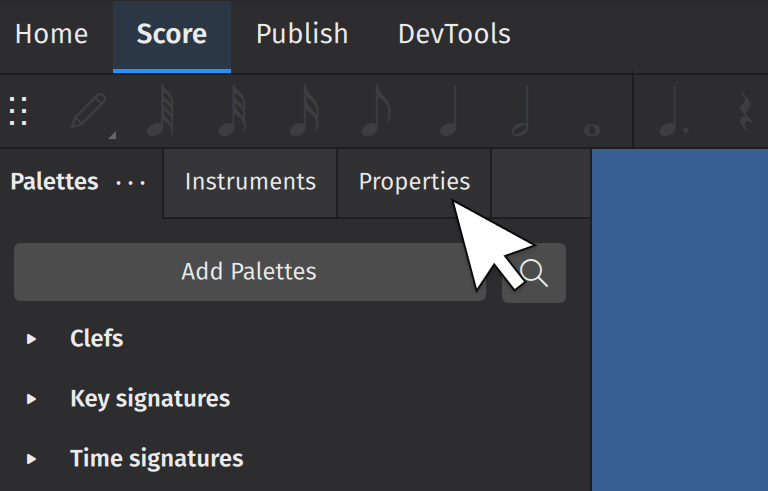
2. Pressione o [atalho de teclado padrão](/pt_br/basics/default-keyboard-shortcuts.md) `F8`, ou clique na aba **Propriedades** no lado esquerdo da tela.
## Global settings
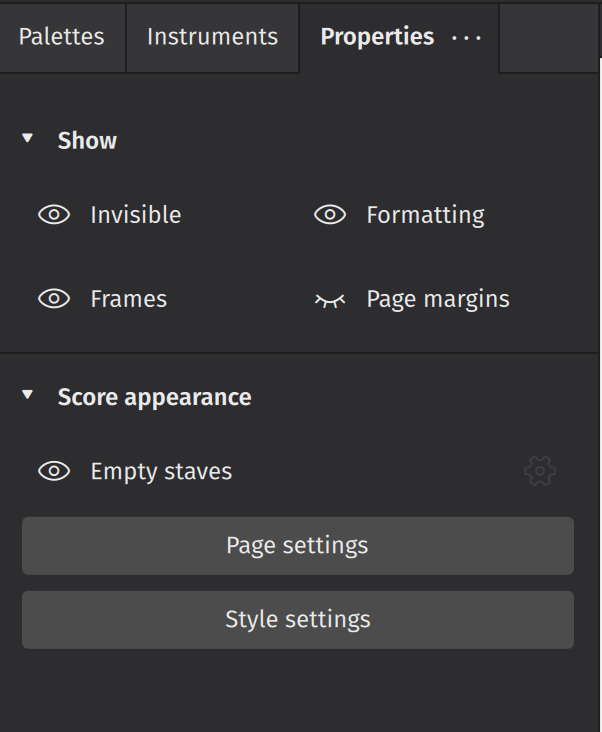
É assim que o painel **Propriedades** aparece quando você *não tem nada selecionado na partitura*. Todas essas configurações afetam sua partitura *inteira* (não apenas elementos individuais):
### Show
* **Invisível** oculta/mostra todos os objetos invisíveis na sua partitura
* **Quadros** oculta/mostra [Quadros](/pt_br/formatting/pages-and-vertical-spacing.md#Frames)
* **Formatação** oculta/mostra elementos de formatação adicionados da [paleta de layout](/pt_br/basics/using-the-palettes.md#layout-palette)
* **Margens da página** oculta/mostra a margem da página
* **Indicadores de som** oculta/mostra botões de indicadores de som no texto do pentagrama
### Score appearance
* **Pentagramas vazios** oculta/mostra pentagramas que não contêm música notada dentro de um sistema. Esta configuração reflete a opção **Ocultar pentagramas vazios dentro dos sistemas** na caixa de diálogo **Estilo**.
* **Configurações de página** abre a caixa de diálogo [Configurações de página](/pt_br/formatting/score-size-and-spacing.md#page-settings). Igual a **Formato→Configurações de página**. Veja [Modelos e estilos](/pt_br/customization/templates-and-styles.md).
* **Configurações de estilo** abre a caixa de diálogo **Estilo**. Igual a **Formato→Estilo**. Veja [Modelos e estilos](/pt_br/customization/templates-and-styles.md).
## General settings
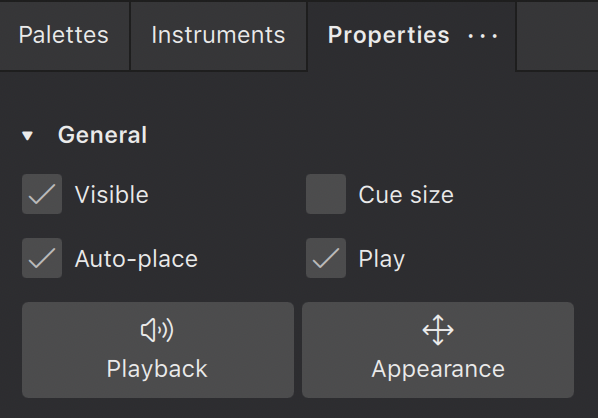
Essas configurações ficam visíveis sempre que algo está selecionado na sua partitura.
### Visible
Clique nesta caixa para ocultar/mostrar os elementos selecionados, ou use o atalho de teclado `V`.
Use este recurso para ocultar elementos para que não apareçam na sua partitura exportada ou impressa. Isso pode ser útil quando, por exemplo, aplicar marcações de tempo ou dinâmicas apenas para afetar a reprodução no MuseScore. Use a alternância **Invisível** em **Propriedades** (quando nada está selecionado) para mostrar ou ocultar esses elementos ocultos na visualização da partitura (elementos ocultos serão renderizados em tom mais claro).
### Auto-place
Normalmente marcado por padrão, este recurso posiciona o objeto selecionado de acordo com os algoritmos de prevenção de colisões vertical e horizontal do MuseScore. Desmarque **Auto‑place** para ter mais controle sobre o posicionamento de certos elementos. Saiba mais sobre este recurso em [Posicionamento de elementos](/pt_br/formatting/positioning-of-elements.md).
### Cue size
Este recurso é usado para criar pequenas **notas de pista**: ou seja, notas fornecidas para auxiliar o intérprete indicando o que outro membro do conjunto/orquestra está tocando ao mesmo tempo. Marcar a caixa torna quaisquer notas selecionadas menores, incluindo suas hastes e quaisquer travessas associadas.
### Play
Quando marcada, esta propriedade permite a reprodução do elemento selecionado. Desmarque **Reproduzir** para silenciar o elemento.
## Playback settings
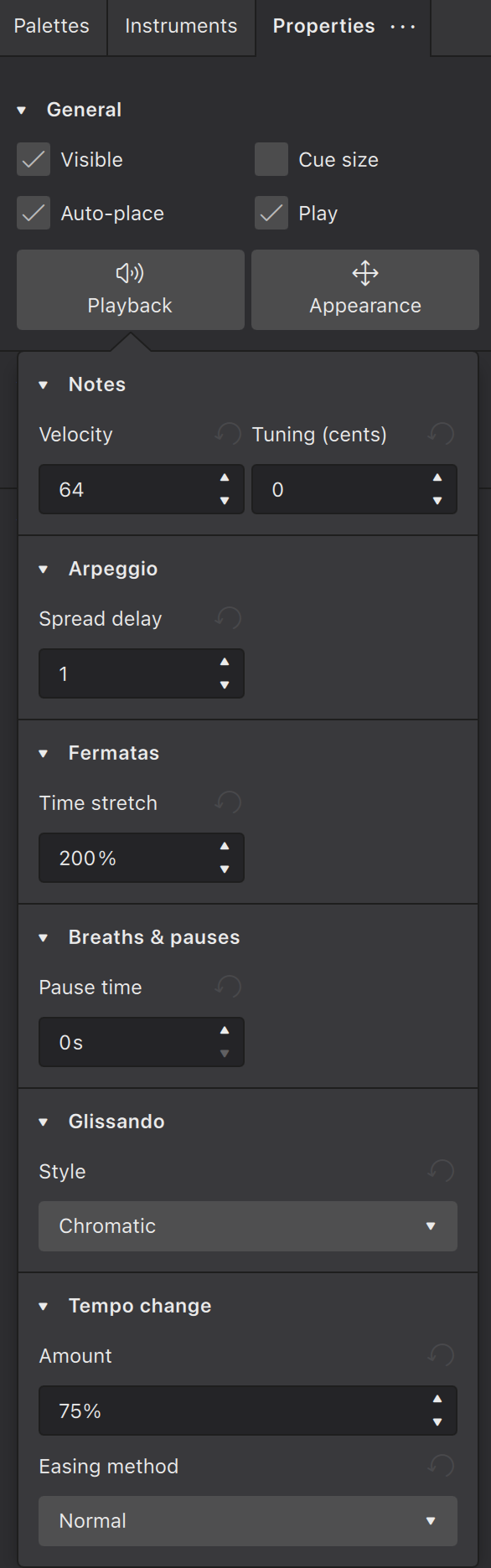
O botão **Reprodução** exibe as propriedades de reprodução editáveis dos elementos selecionados.
Abaixo do botão **Reprodução**, são mostradas as propriedades de reprodução se os elementos selecionados possuírem alguma.
### Velocity
Apenas *notas* têm a propriedade Velocidade. O intervalo válido é de 1 a 127. Essa propriedade pode ser usada para instrumentos que utilizam Soundfonts.
This property has no effect on instruments using Muse Sounds. See [Dynamics](/pt_br/notation/expressive-markings/dynamics-and-hairpins.md) for changing loudness of playback on instruments using Muse Sounds.
### Tuning
Usado para ajustar a afinação das notas em cents. Apenas notas têm a propriedade Afinação.
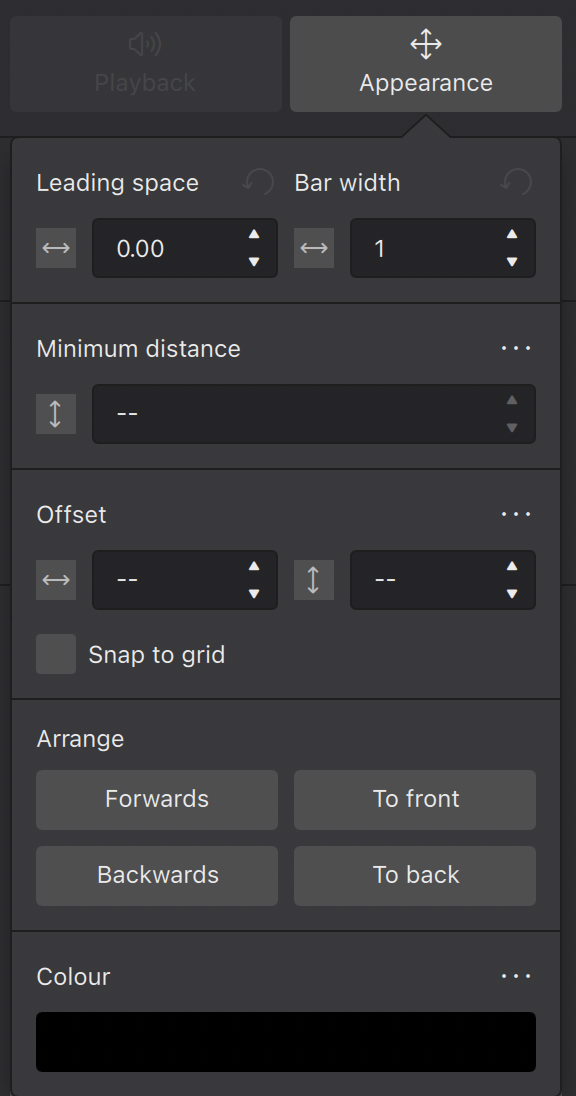
## Appearance settings
### Leading space
Isso altera o espaço inicial dos elementos selecionados: ou seja, o espaço à frente do elemento. O ajuste de espaço inicial é aplicado a todos os pentagramas, de modo que notas na mesma posição temporal permaneçam alinhadas.
### Measure width
Isso altera a largura do compasso como proporção da largura original: por exemplo, 1,5 = uma vez e meia a largura padrão.
### Minimum distance
Isso é usado pelo algoritmo de prevenção de colisões do auto-place e se aplica apenas a elementos que são colocados acima/abaixo do pentagrama por padrão, como texto de pentagrama, dinâmicas, digitações, linhas etc. Define a distância mínima (em [sp.](/pt_br/appendix/glossary.md#spatium)) dos objetos selecionados em relação a outros elementos que estejam mais próximos do pentagrama, ou ao próprio pentagrama.
### Offset
Quando recém aplicados, os elementos assumem uma posição padrão. Os deslocamentos horizontal/vertical oferecem uma forma mais precisa de posicionar um elemento do que arrastá‑lo ou movê‑lo com as setas do teclado.
### Snap to grid
Este recurso permite que você restrinja operações de arraste a incrementos de uma distância desejada. Primeiro marque a caixa **Alinhar à grade**, depois pressione **Configurar grade** e defina as distâncias de passo horizontal/vertical desejadas.
Você pode alternar **Alinhar à grade** ligando/desligando conforme necessário marcando ou desmarcando a caixa.
### Arrange
Os quatro botões nesta seção controlam como elementos sobrepostos são desenhados. Eles funcionam da seguinte forma:
* **Para frente** move o elemento selecionado à frente do próximo elemento
* **Para trás** move o elemento selecionado atrás do próximo elemento
* **Para a frente** move o elemento selecionado à frente de *todos os outros elementos*.
* **Para trás** move o elemento selecionado atrás de *todos os outros elementos*, incluindo as linhas do pentagrama.
### Color
Clique neste botão para alterar a cor do(s) elemento(s) selecionado(s). Escolha um preset ou cor personalizada, ou crie a sua própria clicando no botão **+**. Isso é armazenado para referência futura na lista de cores personalizadas à direita.
## Properties for characters inside text objects
Quando [objeto(s) de texto](https://github.com/shoogle/Handbook/blob/pt_BR/docs/text/README.md) são selecionados (o objeto, não os caracteres), o painel Propriedades mostra as configurações de formatação do objeto de texto. Editar essas propriedades pode afetar todos os caracteres internos.
Quando caractere(s) dentro de um [objeto de texto](https://github.com/shoogle/Handbook/blob/pt_BR/docs/text/README.md) são selecionados, o painel Propriedades mostra as configurações de formatação dos caracteres. Editar essas propriedades altera apenas os caracteres selecionados. Veja [Formatando texto](/pt_br/text/formatting-text.md).
## Saving and restoring default settings
Depois de mudar qualquer configuração, você pode clicar no botão de menu de "três pontos" ao lado da configuração para revelar um menu que permite **Restaurar** a configuração ao padrão da partitura, ou **Salvar como estilo padrão para esta partitura**. A última opção está disponível apenas para propriedades que correspondem a configurações de estilo, mas isso inclui muitas das propriedades neste painel.
---
# Agent Instructions
This documentation is published with GitBook. GitBook is the documentation platform designed so that both humans and AI agents can read, navigate, and reason over technical content effectively. Learn more at gitbook.com.
## Querying This Documentation
If you need additional information that is not directly available in this page, you can query the documentation dynamically by asking a question.
Perform an HTTP GET request on the current page URL with the `ask` query parameter, and the optional `goal` query parameter:
```
GET https://handbook.musescore.org/pt_br/basics/properties-panel.md?ask=&goal=
```
`ask` is the immediate question: it should be specific, self-contained, and written in natural language.
`goal` is optional and describes the broader end goal you are ultimately trying to accomplish on behalf of the user. GitBook uses it to tailor the answer towards what is most useful for that goal.
The response will contain a direct answer to the question and relevant excerpts and sources from the documentation.
Use this mechanism when the answer is not explicitly present in the current page, you need clarification or additional context, or you want to retrieve related documentation sections.