> For the complete documentation index, see [llms.txt](https://handbook.musescore.org/llms.txt). Markdown versions of documentation pages are available by appending `.md` to page URLs; this page is available as [Markdown](https://handbook.musescore.org/pt_br/basics/copy-and-paste.md).
# Copiar e colar
Os comandos cortar, copiar e colar podem ser usados para reproduzir passagens inteiras de música, mover música para antes ou depois, copiar texto ou outras marcações entre pautas, trocar o conteúdo em diferentes compassos, e mais.
## Accessing the commands
Em todos os casos, o primeiro passo é [selecionar o que você quer cortar ou copiar](/pt_br/basics/selecting-elements.md).
Como em outros programas que suportam cortar, copiar e colar, você pode acessar esses comandos pelo menu **Editar**, por um menu de contexto que aparece ao clicar com o botão direito ou gesto relacionado (por exemplo, `Ctrl`+clique, ou toque com dois dedos), ou via atalhos de teclado padrão.
| Comando | Atalho (Windows) | Atalho (Mac) | Menu de contexto | Menu principal |
| -------------------------------------- | ------------------ | ------------------------------------ | -------------------------------------- | --------------------------------- |
| **Cortar** | `Ctrl`+`X` | `Cmd`+`X` | **Cortar** | **Edit -> Cut** |
| **Copiar** | `Ctrl`+`C` | `Cmd`+`C` | **Copiar** | **Edit -> Copy** |
| **Colar** | `Ctrl`+`V` | `Cmd`+`V` | **Colar** | **Edit -> Paste** |
| **Trocar com a área de transferência** | `Ctrl`+`Shift`+`X` | `Cmd`+`Shift`+`X` | **Trocar com a Área de Transferência** | **Edit -> Swap with clipboard** |
| **Colar metade da duração** | `Ctrl`+`Shift`+`Q` | `Ctrl`+`Shift`+`Q` (a partir da 4.2) | N/D | **Edit -> Paste half duration** |
| **Colar dobro da duração** | `Ctrl`+`Shift`+`W` | `Ctrl`+`Shift`+`W` (a partir da 4.2) | N/D | **Edit -> Paste double duration** |
**Nota:** Ao usar o menu de contexto, tome cuidado para sempre clicar com o botão direito *sobre* um item selecionado; se você clicar com o botão direito em um espaço vazio por engano, sua seleção será perdida!
## Copying a range selection
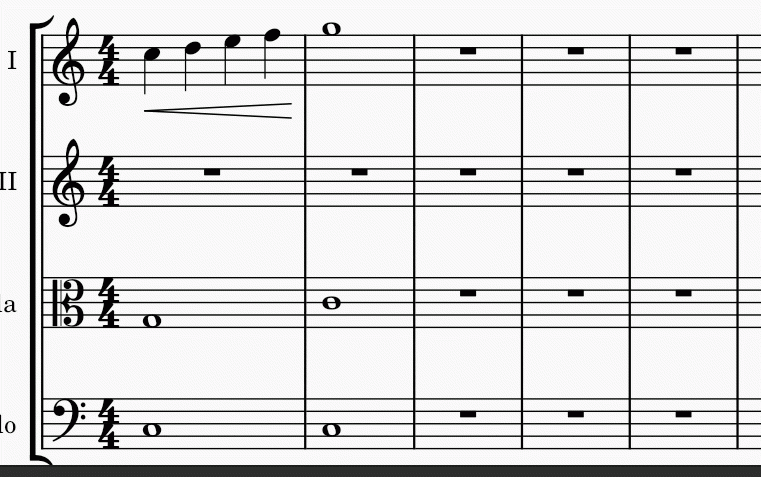
Para copiar um trecho\—seja um único acorde, um compasso único, vários compassos em uma pauta, ou múltiplos compassos em múltiplas pautas—faça o seguinte:
1. [Selecione o trecho](/pt_br/basics/selecting-elements.md#selecting-a-range-of-measures-and-staves) que você deseja copiar
2. Use o comando **Copiar** do menu ou pressione `Ctrl`+`C` (Mac: `Cmd`+`C`)
3. Selecione a primeira nota ou pausa do destino
4. Use o comando **Colar** do menu ou pressione `Ctrl`+`V` (Mac: `Cmd`+`V`)
A música copiada substituirá o conteúdo existente no destino. Todos os elementos no trecho selecionado serão copiados, exceto elementos de escopo global como texto de andamento, alterações de armadura de clave e compasso, e repetições. Você pode usar o **Filtro de Seleção** para [excluir outros elementos de um dado tipo](/pt_br/basics/selecting-elements.md#excluding-elements-from-a-range-selection) da operação.
## Copying a single element or a list selection
O MuseScore também permite copiar um único elemento, ou uma **seleção em lista** de múltiplas letras, símbolos de acorde, dinâmicas, articulações ou outras marcações de um local para outro, *mantendo o conteúdo, como notas, no destino intacto*. Seleções em lista de múltiplas notas não podem ser copiadas.
O MuseScore preserva as posições relativas no tempo das marcações com base na *distância literal de valor de nota* sempre que possível; o ritmo do compasso *não* é levado em conta. Isso inclui o caso de copiar símbolos de acorde e dinâmicas. Âncoras de nota ou pausa válidas são necessárias no destino ao colar letras e articulações.
1. [Selecione os elementos](/pt_br/basics/selecting-elements.md#selecting-a-list-of-individual-elements) que você deseja copiar
2. Use o comando **Copiar** do menu ou pressione `Ctrl`+`C` (Mac: `Cmd`+`C`)
3. Selecione a primeira nota ou pausa do destino
4. Use o comando **Colar** do menu ou pressione `Ctrl`+`V` (Mac: `Cmd`+`V`)
## Moving elements
Os comandos cortar e colar podem ser usados para
* mover um trecho para outro pentagrama, como música de flauta para clarinete, ou
* deslocar um trecho para antes ou depois. Este método é especialmente útil como forma de **inserir ou excluir uma nota ou pausa e também deslocar notas e pausas existentes para criar ou reduzir silêncio.**
Compases (sua estrutura rítmica) não podem ser movidos, mas veja os capítulos [Adicionar e remover compassos](/pt_br/basics/adding-and-removing-measures.md) e [Assinaturas de compasso](/pt_br/notation/rhythm-meter-and-measures/time-signatures.md). Ao mover uma **seleção de lista**, as posições relativas de seus elementos são preservadas se possível; veja a seção ["Copiando uma seleção de lista"](#copying-a-single-element-or-a-list-selection).
Para mover uma seleção:
1. [Selecione](/pt_br/basics/selecting-elements.md) o que deseja mover
2. Use o comando **Recortar** no menu ou pressione `Ctrl`+`X` (Mac: `Cmd`+`X`)
3. Selecione a primeira nota ou pausa do destino
4. Use o comando **Colar** no menu ou pressione `Ctrl`+`V` (Mac: `Cmd`+`V`)
## Swapping a selection with the clipboard
O comando **trocar com a área de transferência** combina duas operações em uma: (1) Primeiro ele substitui a parte selecionada da partitura pelo conteúdo da área de transferência, como o comando *colar*; (2) Segundo, ele transfere a parte substituída *de volta* para a área de transferência, como o comando *copiar*.
Pode ser usado, por exemplo, para trocar duas seções de comprimento igual de uma partitura, **A** e **B**:
1. Selecione a seção **A**
2. Aplique o comando [recortar](#accessing-the-commands)
3. Selecione a seção **B**
4. Aplique o comando [trocar com a área de transferência](#accessing-the-commands) para colar **A** sobre o conteúdo de **B** enquanto move o conteúdo de **B** para a área de transferência
5. Selecione a seção **A** novamente (ou apenas a primeira nota, pausa ou compasso)
6. Aplique o comando [colar](#accessing-the-commands)
Como os demais comandos discutidos aqui, você pode acessar o comando **trocar com a área de transferência** pelo menu ou via atalho de teclado—neste caso, é `Ctrl`+`Shift`+`X` (Mac: `Cmd`+`Shift`+`X`).
## Repeating a selection
Um uso comum de copiar e colar é duplicar um trecho (incluindo notas, acordes etc.) imediatamente após o original. Use o comando especial **repetir seleção** para simplificar esse processo.
1. [Selecione](/pt_br/basics/selecting-elements.md) um único elemento ou trecho a ser repetido
2. Pressione `R`
Isso não funciona em **seleção de lista**. Funciona em um único acorde, seja em uma **seleção de trecho** dele, e quando *exatamente uma nota desse acorde está selecionada*. Veja o capítulo [Selecionando elementos](/pt_br/basics/selecting-elements.md). No modo de entrada de notas, este comando repete o acorde inteiro que contém a nota atual. Isso é útil para criar uma série de acordes repetidos.
## Copying a range selection to multiple staves
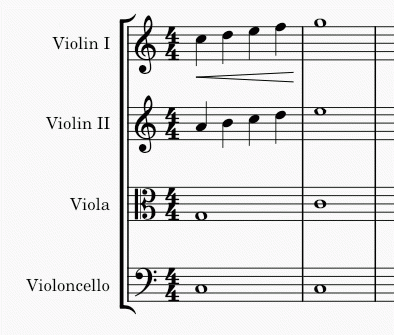
Se desejar copiar um trecho para vários pentagramas—por exemplo, duplicar a música de flauta para oboés e clarinetes—você pode usar o comando [explodir](/pt_br/notation/instruments-staves-and-systems/implode-and-explode.md#explode):
1. Selecione o trecho que deseja copiar
2. Estenda a seleção para incluir os pentagramas abaixo (ex., pressionando `Shift`+`Down`)
3. Use **Ferramentas→Explodir**
Isso copia a seleção original, assumindo que contém apenas notas simples—sem acordes e sem múltiplas vozes. Se houver acordes ou múltiplas vozes, estes serão distribuídos entre os pentagramas restantes conforme descrito na [seção sobre o comando explodir](/pt_br/notation/instruments-staves-and-systems/implode-and-explode.md#explode).
## Paste half/double duration
Se você inseriu um trecho usando principalmente colcheias, mas deseja reduzir a metade para usar principalmente semicolcheias, ou dobrar para semínimas, o MuseScore fornece um par de comandos especiais para isso. Você pode modificar as durações de uma seleção no local ou criar uma cópia separada do trecho com as durações modificadas. Para reduzir ou dobrar a duração de um trecho:
1. Selecione um trecho para modificar
2. Use o comando [copiar](#accessing-the-commands)
3. Se desejar criar uma cópia separada do trecho com durações modificadas, selecione o destino
4. Use o comando [colar metade da duração](#accessing-the-commands) ou [colar o dobro da duração](#accessing-the-commands) `Ctrl`+`Shift`+`Q`/`W`
## Duplicating individual elements
Elementos individuais—até mesmo aqueles que não são selecionados automaticamente em uma **seleção de trecho**, como assinaturas de compasso ou voltas—podem ser selecionados e então duplicados usando o mouse.
1. Enquanto pressiona `Ctrl`+`Shift` (Mac: `Cmd`+`Shift`), clique e segure um elemento
2. Arraste-o para qualquer lugar da partitura
3. Ao soltar o botão do mouse, o elemento selecionado é copiado para o novo local
## See also
* [Selecting elements](/pt_br/basics/selecting-elements.md)
* [Implode and explode](/pt_br/notation/instruments-staves-and-systems/implode-and-explode.md)
---
# Agent Instructions
This documentation is published with GitBook. GitBook is the documentation platform designed so that both humans and AI agents can read, navigate, and reason over technical content effectively. Learn more at gitbook.com.
## Querying This Documentation
If you need additional information that is not directly available in this page, you can query the documentation by asking a question.
Perform an HTTP GET request on the following URL with the `ask` and `goal` query parameters:
```
GET https://handbook.musescore.org/pt_br/basics/copy-and-paste.md?ask=&goal=
```
`ask` is the immediate question: it should be specific, self-contained, and written in natural language.
`goal` is what the user is ultimately trying to achieve, the reason they need the answer. Sharing it helps GitBook give you a better, more relevant answer. A goal is most helpful when it describes the outcome the user wants rather than restating the question. For example, with `ask=how do I create an API token`, a goal like `automate deployments from our CI pipeline` lets GitBook tailor the answer to that use case.
The response will contain a direct answer to the question and relevant excerpts and sources from the documentation.
Use this mechanism when the answer is not explicitly present in the current page, you need clarification or additional context, or you want to retrieve related documentation sections.