> For the complete documentation index, see [llms.txt](https://handbook.musescore.org/llms.txt). Markdown versions of documentation pages are available by appending `.md` to page URLs; this page is available as [Markdown](https://handbook.musescore.org/pt_br/text/header-and-footer.md).
# Cabeçalho e rodapé
*Não confundir com a moldura vertical superior e o texto adicionados à primeira página; quando uma nova partitura é criada a partir de certos modelos, veja os capítulos* [*Criar sua primeira partitura*](/pt_br/introduction/create-your-first-score.md) *e* [*Usando molduras para conteúdo adicional*](/pt_br/formatting/using-frames-for-additional-content.md)*.*
## Overview
The **header** and **footer** are text automatically added to the top and the bottom area of *each* page respectively. To add text to certain page(s) only, use frame and Musescore Text objects instead, see [Entering and editing text](/pt_br/text/entering-and-editing-text.md) chapter.
## Adding a header or footer to your score
1. No menu principal, selecione **Formato→Estilo→Cabeçalho & Rodapé**.
2. Marque as caixas "Texto do cabeçalho" e "Texto do rodapé" conforme necessário.
**Observação:** Para criar um cabeçalho ou rodapé para uma [Parte](/pt_br/basics/parts.md), abra e visualize essa Parte primeiro.
### Entering information
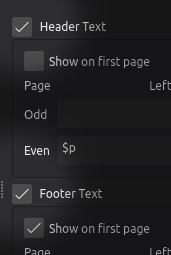
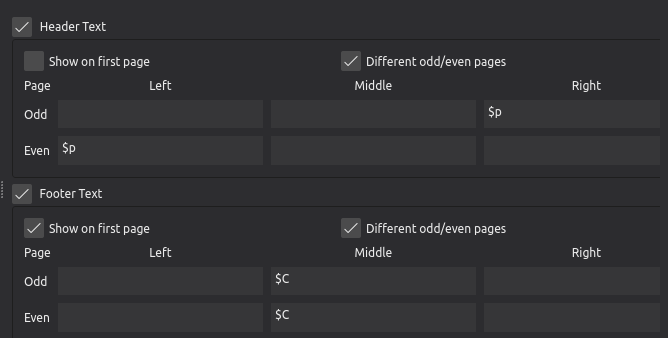
* No menu principal, selecione **Formato→Estilo→Cabeçalho & Rodapé**:
* A área superior é para cabeçalhos, a área abaixo dela é para rodapés.
* Ambas são divididas em duas linhas, rotuladas **Ímpar** e **Par**, para conteúdo em páginas ímpares e pares, respectivamente.
* Também são divididas em três colunas, rotuladas **Esquerda**, **Meio** e **Direita**, representando as áreas correspondentes.
* Existem três tipos de entrada válidos:
* texto simples,
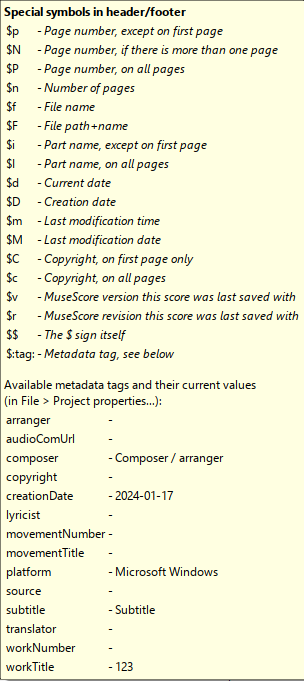
* texto de espaço reservado ou símbolos especiais, que são convertidos automaticamente em informações, incluindo
* informação *somente leitura* como o número da página atual, e
* metadados *editáveis*, veja a seção ["Usando metadados"](#using-metadata).
* Para ver uma lista de textos de espaço reservado ou símbolos especiais disponíveis, passe o cursor do mouse sobre qualquer área de entrada de texto e aguarde a caixa pop‑up aparecer. A lista abaixo corresponde ao MuseScore 4.2.
* Texto de espaço reservado ou símbolos especiais são *sensíveis a maiúsculas/minúsculas*, devendo ser inseridos letra por letra com a caixa correta. Por exemplo
* $d converte para a data atual
* $D converte para a data de criação
* $:movementNumber: converte para o metadado "Número do movimento"
* $:movementnumber: é inválido devido ao 'n' minúsculo incorreto
* O texto de espaço reservado para nome de parte está disponível apenas em uma Parte, não na "Partitura completa". Seu texto de espaço reservado é $I, $i ou $:partName:. Para renomear o nome de uma Parte, veja o capítulo [Partes: Renomeando](/pt_br/basics/parts.md#renaming-duplicating-and-deleting-parts).
### Using metadata
Metadata are digital information, or tags, assigned in **File→Project properties**, use `$:[metadata tag]:` syntax to add them to header and footer. See the example in ["Entering information"](#entering-information) section, and the main chapter [Project properties](/pt_br/file-management/project-properties.md).
## Changing the appearance of headers and footers
* No menu principal, selecione **Formato→Estilo→Cabeçalho & Rodapé**:
* **Mostrar na primeira página**
* **Páginas ímpares e pares diferentes**: Use conteúdo diferente em páginas ímpares e pares.
O cabeçalho e o rodapé obedecem às margens de página configuradas em **Formato→Configurações de página** (veja o capítulo principal [Tamanho e espaçamento da partitura](/pt_br/formatting/score-size-and-spacing.md)). As margens da página ficam sempre vazias; o MuseScore redimensiona a área das pautas para exibir o conteúdo do cabeçalho e do rodapé. Margens adicionais podem ser obtidas ajustando o **Deslocamento** nos perfis de estilo; opções de fonte também estão disponíveis lá, veja a seção ["Estilo de cabeçalho e rodapé"](#header-and-footer-style).
## Header and footer Properties
Cabeçalhos e rodapés não são objetos de Texto do MuseScore; **não** é possível selecionar e usar o [Painel de propriedades](/pt_br/basics/properties-panel.md) para mudar as propriedades de um cabeçalho ou rodapé em uma página específica. Para definir configurações para todos os cabeçalhos e rodapés, altere os valores nos perfis de estilo, veja a seção ["Estilo de cabeçalho e rodapé"](#header-and-footer-style) abaixo.
Para acrescentar texto apenas a determinadas página(s), use molduras e objetos de Texto do MuseScore, veja o capítulo [Inserindo e editando texto](/pt_br/text/entering-and-editing-text.md).
## Header and footer Style
*Veja o capítulo principal* [*Modelos e estilos*](/pt_br/customization/templates-and-styles.md)
* Page numbers, only when referenced using the `$p` or `$P` symbols, will use the **Page number** text style, which can be edited in **Format→Style→Text styles→Page numbers**
* Copyright text, only when referenced using the `$c` or `$C` symbols, will use the **Copyright** text style, which can be edited in **Format→Style→Text styles→Copyright**
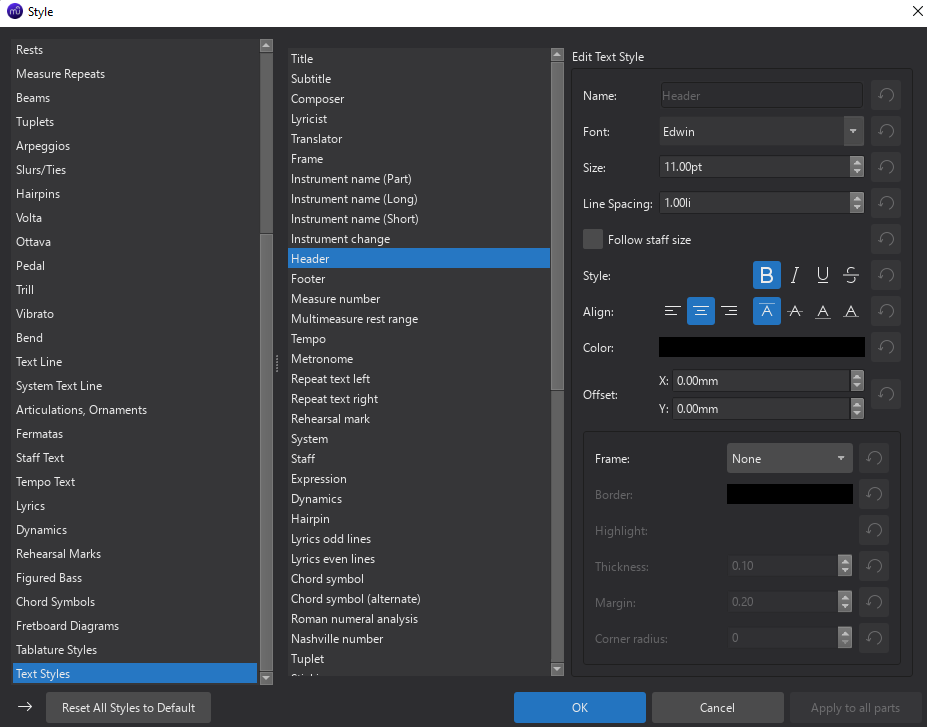
* Todo o restante do texto nos campos de cabeçalho usará o estilo **Cabeçalho**, que pode ser editado em **Formato→Estilo→Estilos de texto→Cabeçalho**
* Todo o restante do texto nos campos de rodapé usará o estilo **Rodapé**, que pode ser editado em **Formato→Estilo→Estilos de texto→Rodapé**
## See also
* Specify a custom starting page in **Format→Page Settings : First page number**. See also the main chapter [Score size and spacing](/pt_br/formatting/score-size-and-spacing.md).
---
# Agent Instructions
This documentation is published with GitBook. GitBook is the documentation platform designed so that both humans and AI agents can read, navigate, and reason over technical content effectively. Learn more at gitbook.com.
## Querying This Documentation
If you need additional information that is not directly available in this page, you can query the documentation dynamically by asking a question.
Perform an HTTP GET request on the current page URL with the `ask` query parameter, and the optional `goal` query parameter:
```
GET https://handbook.musescore.org/pt_br/text/header-and-footer.md?ask=&goal=
```
`ask` is the immediate question: it should be specific, self-contained, and written in natural language.
`goal` is optional and describes the broader end goal you are ultimately trying to accomplish on behalf of the user. GitBook uses it to tailor the answer towards what is most useful for that goal.
The response will contain a direct answer to the question and relevant excerpts and sources from the documentation.
Use this mechanism when the answer is not explicitly present in the current page, you need clarification or additional context, or you want to retrieve related documentation sections.