> For the complete documentation index, see [llms.txt](https://handbook.musescore.org/llms.txt). Markdown versions of documentation pages are available by appending `.md` to page URLs; this page is available as [Markdown](https://handbook.musescore.org/pt_br/customization/toolbars-and-windows.md).
# Barras de ferramentas e janelas
## Overview
Windows, toolbars and panels within MuseScore can be repositioned, and you can choose which elements you want to see displayed in them.
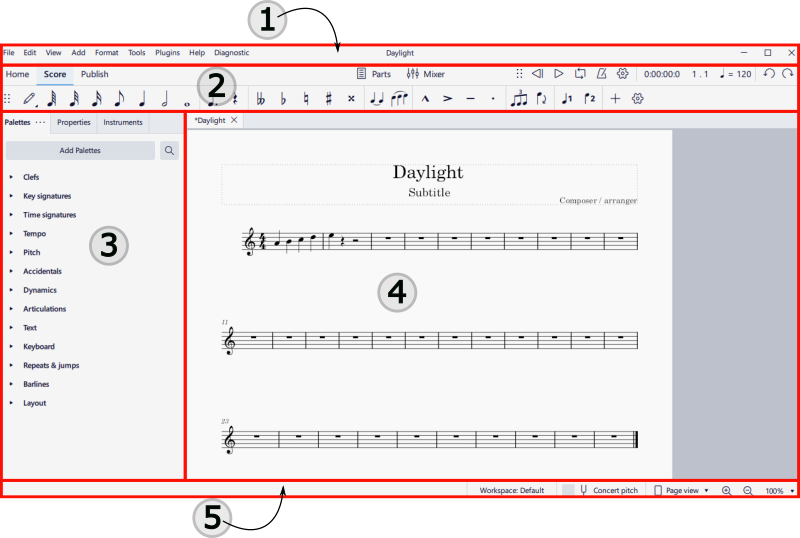
The default appearance of MuseScore is shown below:
1. The Menu bar
2. Toolbars
3. Palette, Property and Instrument Panels
4. The Score Window
5. The Status Bar
## Toolbars
### Showing and hiding toolbars
Para exibir ou ocultar os controles de [reprodução](/pt_br/sound-and-playback/playback-controls.md), a barra de [entrada de notas](/pt_br/basics/entering-notes-and-rests.md) ou a **barra de status**:
* Selecione **Exibir→Barras de ferramentas...** e marque/desmarque o elemento correspondente.
### Rearranging toolbars
Para alterar a posição da barra de **entrada de notas** ou da barra de **reprodução**, clique e segure os seis pontos à esquerda da barra, depois arraste‑a e solte‑a no local desejado. A barra de ferramentas *pode* ficar flutuando livremente, mas no caso da barra de **entrada de notas** você também pode arrastá‑la para a borda esquerda ou inferior da janela do programa — um retângulo azul aparece indicando que você pode soltar a barra naquele local para **reancorá‑la**. A barra de **reprodução** só pode ser reancorada em sua posição *padrão*.
### Customizing contents of toolbars
Para selecionar os ícones que deseja visualizar nas barras de **entrada de notas** ou **reprodução**, clique no ícone de engrenagem à direita da barra:
No caso da barra de **entrada de notas**, isso revela uma lista suspensa na qual você pode ocultar ou exibir os vários ícones clicando no símbolo de olho à esquerda de cada um (fechado=oculto, aberto=exibido).
No caso da **barra de reprodução**, desmarque ou marque as várias opções no menu de engrenagem para ocultar ou exibir os elementos correspondentes.
## Windows and Panels
### Docking and undocking panels
Para desancorar e mover um dos **painéis laterais** (Paleta, Instrumentos, Propriedades ou Filtro de seleção), clique nos três pontos na aba, selecione a opção **Desancorar** e arraste o painel desancorado para a posição desejada.
Você *pode* deixar o painel independente, mas também há posições de ancoragem nas bordas superior e direita da janela do documento — um retângulo azul aparece indicando que você pode soltar o painel para reancorá‑lo naquele local.
De forma semelhante, você pode reancorar o painel livre de volta à barra lateral:
* Para exibir metade do comprimento na parte superior da barra lateral, arraste e solte o painel livre no canto superior esquerdo da barra lateral.
* Para exibir metade do comprimento na parte inferior da barra lateral, arraste e solte o painel livre no canto inferior esquerdo da barra lateral.
* Para exibir comprimento total na barra lateral, arraste e solte o painel livre ao centro esquerdo da barra.
Você também pode reancorar o painel livre em sua posição original clicando nos três pontos da aba e selecionando **Ancorar**.
Painéis como o [Mixer](/pt_br/sound-and-playback/mixer.md) ou o piano virtual [Piano](/pt_br/basics/entering-notes-and-rests.md#selecting-pitch-using-the-virtual-piano-keyboard) podem ser desancorados, se desejado, arrastando‑os para a posição ou clicando no ícone de três pontos e selecionando **Desancorar**. Para reancorar, clique no ícone de três pontos e selecione **Ancorar**.
O **mixer** desancorado pode ser redimensionado arrastando as bordas para dentro ou para fora.
### Customizing contents of panels
Para escolher quais elementos exibir dentro do [mixer](/pt_br/sound-and-playback/mixer.md) ou do piano virtual [Piano](/pt_br/basics/entering-notes-and-rests.md#selecting-pitch-using-the-virtual-piano-keyboard), clique nos três pontos, selecione **Exibir** e desmarque ou marque as opções correspondentes.
Para personalizar a área de paletas, veja [Personalização: Paletas](/pt_br/customization/palettes.md).
---
# Agent Instructions
This documentation is published with GitBook. GitBook is the documentation platform designed so that both humans and AI agents can read, navigate, and reason over technical content effectively. Learn more at gitbook.com.
## Querying This Documentation
If you need additional information that is not directly available in this page, you can query the documentation dynamically by asking a question.
Perform an HTTP GET request on the current page URL with the `ask` query parameter, and the optional `goal` query parameter:
```
GET https://handbook.musescore.org/pt_br/customization/toolbars-and-windows.md?ask=&goal=
```
`ask` is the immediate question: it should be specific, self-contained, and written in natural language.
`goal` is optional and describes the broader end goal you are ultimately trying to accomplish on behalf of the user. GitBook uses it to tailor the answer towards what is most useful for that goal.
The response will contain a direct answer to the question and relevant excerpts and sources from the documentation.
Use this mechanism when the answer is not explicitly present in the current page, you need clarification or additional context, or you want to retrieve related documentation sections.