> For the complete documentation index, see [llms.txt](https://handbook.musescore.org/llms.txt). Markdown versions of documentation pages are available by appending `.md` to page URLs; this page is available as [Markdown](https://handbook.musescore.org/pt_br/notation/expressive-markings/other-symbols.md).
# Outros símbolos
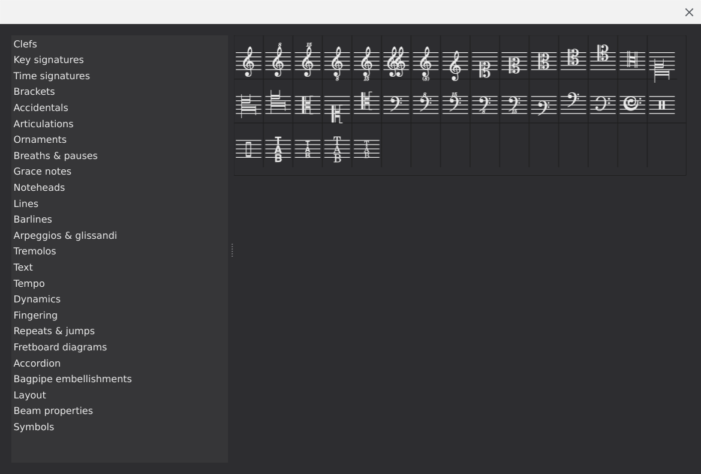
A **paleta Símbolos** é uma categoria dentro da [paleta Mestre](/pt_br/basics/using-the-palettes.md#the-master-palette) e contém todos os símbolos e textos de todas as fontes musicais integradas.
Ao contrário de outras categorias na [paleta Mestre](/pt_br/basics/using-the-palettes.md#the-master-palette), os itens da **paleta Símbolos** não são funcionais: servem apenas para exibição e não têm outro efeito na partitura.
Você deverá encontrar a maioria dos símbolos e itens de texto necessários para a notação no [painel de Paletas](/pt_br/basics/using-the-palettes.md) — o uso da **paleta Símbolos** deve ser reservado para itens especializados não disponíveis nas pequenas paletas, ou nas ocasiões em que realmente precise de um elemento não funcional.
## The Symbols palette
### View
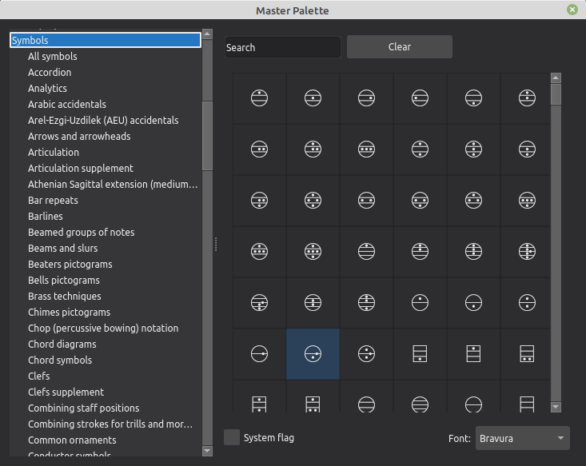
Para visualizar a **paleta Símbolos**, selecione **Exibir→Paleta Mestre**, ou use o atalho `Shift`+`F9`.
Selecionar “Símbolos” na lista de cabeçalhos revela *todos* os símbolos em todas as subcategorias. Selecionar uma subcategoria para focar em um conjunto *específico*.
### Search
Você pode buscar um símbolo digitando um termo na caixa **Pesquisar** no topo da seção **Símbolos**. Especifique a fonte musical desejada no menu suspenso no canto inferior direito.
## Adding symbols to your score
Símbolos adicionados a partir da **paleta Símbolos** escalam em linha com a partitura (veja [Tamanho da pauta](/pt_br/formatting/score-size-and-spacing.md#staff-size)), porém seu tamanho de fonte é fixo.
If you need a symbol with an *adjustable* font-size, you should consider adding it instead from the [Special characters](/pt_br/text/entering-and-editing-text.md#special-characters) palette as [staff text](/pt_br/text/staff-system-and-expression-text.md).
### Add a symbol
Use um dos seguintes métodos:
* Selecione um ou mais elementos da partitura (notas, pausas, linhas de barra) e então clique no símbolo desejado na **paleta Símbolos**.
* Arraste o símbolo desejado da **paleta Símbolos** para um elemento da partitura (nota, pausa, linha de barra).
### Add to other symbols
Após adicionar um símbolo, você pode, se necessário, acrescentar outro símbolo ao existente. Use um dos seguintes:
* Selecione um símbolo (adicionado previamente à partitura a partir da paleta Símbolos), então clique no símbolo desejado na **paleta Símbolos**.
* Arraste o símbolo desejado sobre o símbolo existente na partitura.
### Reposition symbols
Para reposicionar, você pode arrastar o símbolo ou editar os deslocamentos na seção **Apprearance** do painel **Propriedades**. Também pode mover o símbolo usando as setas do teclado — após selecioná‑lo e entrar no **modo de edição** pressionando `Alt`+`Shift`+`E` ou `F2`.
Se dois símbolos foram unidos (veja [Adicionar a outros símbolos](#add-to-other-symbols), acima), mover o primeiro símbolo adicionado move ambos. Contudo, ainda é possível mover o segundo símbolo em relação ao primeiro.
### See also
* [Using the palettes](/pt_br/basics/using-the-palettes.md) for information about how to search for and apply palette items to the score.
* [Working with images](/pt_br/formatting/working-with-images.md) for how to apply images to your score.
---
# Agent Instructions
This documentation is published with GitBook. GitBook is the documentation platform designed so that both humans and AI agents can read, navigate, and reason over technical content effectively. Learn more at gitbook.com.
## Querying This Documentation
If you need additional information that is not directly available in this page, you can query the documentation dynamically by asking a question.
Perform an HTTP GET request on the current page URL with the `ask` query parameter, and the optional `goal` query parameter:
```
GET https://handbook.musescore.org/pt_br/notation/expressive-markings/other-symbols.md?ask=&goal=
```
`ask` is the immediate question: it should be specific, self-contained, and written in natural language.
`goal` is optional and describes the broader end goal you are ultimately trying to accomplish on behalf of the user. GitBook uses it to tailor the answer towards what is most useful for that goal.
The response will contain a direct answer to the question and relevant excerpts and sources from the documentation.
Use this mechanism when the answer is not explicitly present in the current page, you need clarification or additional context, or you want to retrieve related documentation sections.