> For the complete documentation index, see [llms.txt](https://handbook.musescore.org/llms.txt). Markdown versions of documentation pages are available by appending `.md` to page URLs; this page is available as [Markdown](https://handbook.musescore.org/pt_br/text/formatting-text.md).
# Formatação de texto
## Overview
### Levels of formatting
O layout e a formatação no MuseScore possuem 2 níveis principais, **leia** [**Modelos e estilos**](/pt_br/customization/templates-and-styles.md) **primeiro**. Objetos de texto têm níveis mais detalhados:
* Nível 1: **Propriedades de cada objeto de texto individual em um arquivo de partitura**:
* Formatação de caracteres individuais dentro de um objeto de texto;
* Formatação do objeto que contém todos os caracteres.
* Nível 2
* **"estilo para determinado tipo de objeto"**: você pode alterar seus valores na [janela 'Estilo': painel esquerdo](/pt_br/customization/templates-and-styles.md)
* **"estilo para texto dentro de determinado tipo de objeto"**: você pode mudar seus valores em [itens na janela 'Estilo': painel esquerdo 'Estilo de texto'](/pt_br/customization/templates-and-styles.md)
### Appearance and function of Text objects
\
A aparência final e a função da maioria dos objetos em um arquivo de partitura são determinadas por:
* Caracteres não possuem formatação específica. Quando formatação é adicionada a eles, sempre será aplicada. Veja [Alterando caracteres](#changing-formatting-of-characters) abaixo.
* Objetos de texto não têm propriedades específicas. Quando as propriedades são definidas no [painel de Propriedades](/pt_br/basics/properties-panel.md), elas sempre serão usadas, exceto para caracteres que já possuam sua própria formatação. veja detalhes em ["Propriedades de texto"](#changing-formatting-of-a-text-object) abaixo.
* configurações funcionais: todos os objetos em uma partitura usam valores em **"estilo para determinado tipo de objeto"**, esse comportamento não pode ser alterado, mas você pode editar os valores neles.
* configurações visuais:
* um objeto em uma partitura usa valores no **"estilo para texto dentro de determinado tipo de objeto"** adequado, como "Estilo para texto dentro de símbolos de acordes", "Estilo para texto dentro de linhas ímpares de letra" automaticamente. Esse comportamento pode ser alterado com a propriedade **Mais... > Estilo de Texto** no [painel de Propriedades](/pt_br/basics/properties-panel.md). Você também pode [utilizar os 12 estilos personalizados](#changing-the-values-inside-a-user-1-to-user-12-style).
* **"Estilo para texto dentro de Texto de Pauta" é especial.** Todo objeto relacionado a Texto em uma partitura usa seus valores a menos que sejam substituídos; esse comportamento não pode ser alterado, mas você pode editar os valores internos.
* Um subconjunto de caracteres sempre usa as configurações de fonte na [janela 'Estilo'](/pt_br/customization/templates-and-styles.md) > Partitura: "Fonte de símbolos musicais" (8 opções): glifos musicais como Segno, Coda, oitavas, dinâmicas **glifos** como ***mf*** e alguns [caracteres especiais](/pt_br/text/entering-and-editing-text.md#special-characters). Veja o manual do Musescore 3 [Fontes](https://musescore.org/en/handbook/3/fonts) (principalmente o mesmo que no MuseScore 4.1.1, mas aprimorado e com 2 opções adicionais).
Opções no [painel de Propriedades](/pt_br/basics/properties-panel.md) se comportam de forma diferente dependendo da seleção atual.
"Fonte", "Estilo", "Tamanho", "Sobrescrito e subscrito" são propriedades de objeto, bem como opções de formatação de caracteres individuais. Quando você altera **um objeto** usando o [painel de Propriedades](/pt_br/basics/properties-panel.md), **as formatações incompatíveis nos caracteres individuais são removidas.**
"Alinhamento", "Moldura", "Estilo de texto" são propriedades de objeto. Quando você seleciona caracteres individuais e altera essas opções no [painel de Propriedades](/pt_br/basics/properties-panel.md), as propriedades do objeto são modificadas em vez disso.
## Changing formatting of characters
*Para editar o conteúdo do texto, veja* [*Inserindo e editando texto*](/pt_br/text/entering-and-editing-text.md) *em vez disso.*
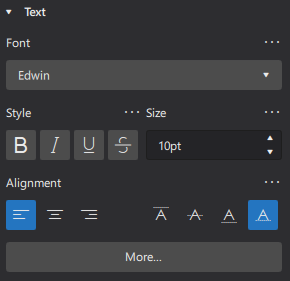
Use o painel [Propriedades](/pt_br/basics/properties-panel.md) para alterar a formatação de **caracteres individuais**. O MuseScore 4 atualizou o Inspetor presente no MuseScore 2 e 3 e integrou a função da [Barra de Ferramentas de Texto (Edição de Texto)](https://musescore.org/en/handbook/3/text-editing) ao painel de Propriedades.
1. entre no *modo de edição de texto* usando um dos métodos a seguir:
* Clique duas vezes no objeto de texto.
* Selecione o objeto e pressione `F2` ou `Alt`+`Shift`+`E`
* Right-click on the element and select `Edit element`
2. caracteres realçados
3. aplique formatação na seção **Texto** do painel de Propriedades e/ou use atalhos de teclado (veja [Editando texto](/pt_br/text/entering-and-editing-text.md#editing-text-object-content)).
## Changing formatting of a text object
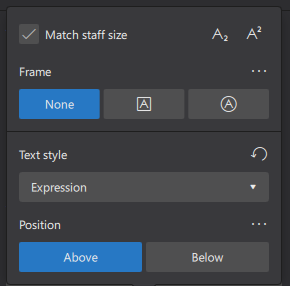
Click `More` to see:
*Para editar o conteúdo do texto, veja* [*Inserindo e editando texto*](/pt_br/text/entering-and-editing-text.md) *em vez disso.*
Use o painel [Propriedades](/pt_br/basics/properties-panel.md) para mudar a formatação do objeto Texto, o que *pode* alterar todos os caracteres internos:
1. Selecione objeto(s) de texto na partitura
2. Edite as configurações na seção **Texto** do painel [Propriedades](/pt_br/basics/properties-panel.md).
Options are self-explanatory, these special settings are shown after clicking `More`:\
**Match staff size**: whether text size changes proportionally, see [Page layout concepts](/pt_br/formatting/page-layout-concepts.md).\
**Text style** : Changes which style a text object on a score uses, see [below](#changing-which-style-a-text-object-on-a-score-uses)\
**Position** : Above or below the staff, see [below](#position)
### Changing which style a text object on a score uses
In the [Properties](/pt_br/basics/properties-panel.md) panel, use **Text style** property under `More`. [Concept of formatting is explained in the overview](#overview). Only the "style for text inside certain type of object" a text object on a score uses can be changed, they includes the "User-1" ... "User-12", see [below](#changing-the-values-inside-a-user-1-to-user-12-style). See [Templates and styles](/pt_br/customization/templates-and-styles.md).
### Position
The Properties panel is used for assigning formatting to the Text object(s). When a Text object is changed, all of the characters inside it *may* change. The [Properties](/pt_br/basics/properties-panel.md) panel also is used for assigning formatting to individual characters inside a Text object, when characters are selected.
It is important to know that, *even when characters inside a Text object are selected, some properties shown on the Properties panel are still the Text object's setting, but not the character property.* They includes the **Position** property.
In the [Properties](/pt_br/basics/properties-panel.md) panel, Use **Position** property under `More` to change layout of the Text **object**. If a overriding option exists for this type of object, is in "style for certain type of object", but not in "style for text inside certain type of object", see ["Changing the values inside a style"](#changing-the-values-inside-a-style) section below. See also the main chapter [Templates and styles](/pt_br/customization/templates-and-styles.md).
## Changing the values inside a style
[O conceito de formatação é explicado na visão geral](#overview).
Understand [Templates and styles](/pt_br/customization/templates-and-styles.md) first. To change values inside a style, use the "Style" window: `Format`→`Style`.
* **"estilo para determinado tipo de objeto"**: você pode mudar seus valores na janela 'Estilo': painel esquerdo"
* **"estilo para texto dentro de determinado tipo de objeto"**: você pode mudar seus valores nos itens da janela 'Estilo': painel esquerdo 'Estilo de texto', ou
* Use a forma mais eficiente a partir do painel **Propriedades**:
1. Selecione um objeto da partitura que usa o estilo;
2. Edite uma propriedade;
3. Clique nos três pontos (…) acima da propriedade e selecione "Salvar como estilo padrão para esta partitura".
4. Repita para outras propriedades conforme necessário.
### Changing the values inside a User-1 to User-12 style
To assign visual settings values to a custom style: "User-1" to "User-12", use the "Style" window: `Format`→`Style` > Text Style > User-1 ... User-12
---
# Agent Instructions
This documentation is published with GitBook. GitBook is the documentation platform designed so that both humans and AI agents can read, navigate, and reason over technical content effectively. Learn more at gitbook.com.
## Querying This Documentation
If you need additional information that is not directly available in this page, you can query the documentation dynamically by asking a question.
Perform an HTTP GET request on the current page URL with the `ask` query parameter, and the optional `goal` query parameter:
```
GET https://handbook.musescore.org/pt_br/text/formatting-text.md?ask=&goal=
```
`ask` is the immediate question: it should be specific, self-contained, and written in natural language.
`goal` is optional and describes the broader end goal you are ultimately trying to accomplish on behalf of the user. GitBook uses it to tailor the answer towards what is most useful for that goal.
The response will contain a direct answer to the question and relevant excerpts and sources from the documentation.
Use this mechanism when the answer is not explicitly present in the current page, you need clarification or additional context, or you want to retrieve related documentation sections.