> For the complete documentation index, see [llms.txt](https://handbook.musescore.org/llms.txt). Markdown versions of documentation pages are available by appending `.md` to page URLs; this page is available as [Markdown](https://handbook.musescore.org/pt_br/formatting/positioning-of-elements.md).
# Posicionamento dos elementos
O MuseScore Studio posiciona automaticamente os elementos em sua partitura de acordo com um conjunto de regras e configurações de estilo. Estas são projetadas para produzir excelentes resultados por padrão. Os elementos são posicionados segundo práticas de gravação padrão, evitando colisões. As posições padrão podem ser personalizadas para qualquer elemento.
## Default position
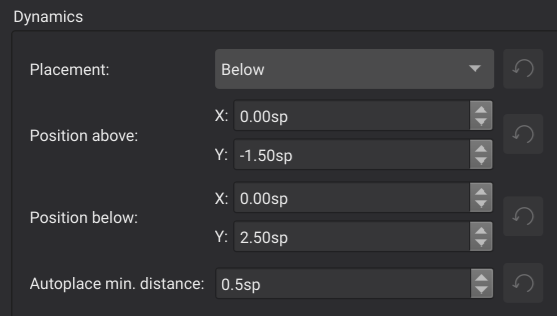
A maioria dos elementos no MuseScore tem uma posição padrão que é determinada por uma configuração de estilo que pode ser personalizada via o painel **Propriedades** ou a caixa de diálogo **Formatar→Estilo**. Para elementos posicionados acima da pauta, a posição é especificada como um deslocamento a partir da linha superior da pauta; para elementos posicionados abaixo da pauta, a posição é especificada como um deslocamento a partir da linha inferior da pauta. Esses deslocamentos, como a maioria das medidas no MuseScore, são expressos em *espaços de pauta* — abreviados **sp**. Para muitos tipos de elemento, você pode especificar um deslocamento a ser usado quando colocado acima, bem como um deslocamento separado para quando colocado abaixo, e também qual desses posicionamentos deve ser aplicado por padrão.
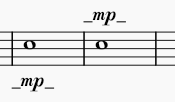
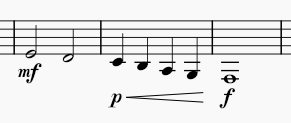
Por exemplo, para dinâmicas, o posicionamento padrão é abaixo da pauta, e o deslocamento padrão abaixo da linha inferior da pauta é 2,5 sp. Se você mover uma marca de dinâmica para cima da pauta, ela passa a ter 1,5 sp acima da linha superior da pauta (expresso como deslocamento negativo: -1,5 sp). Essas configurações estão todas em **Formatar→Estilo→Dinâmicas**.
Observe que o deslocamento padrão é maior para dinâmicas colocadas abaixo da pauta do que acima apenas porque o deslocamento é medido a partir da linha de base do texto.
## Auto-place
Auto‑place é o termo que o MuseScore usa para um conjunto de algoritmos que evitam colisões e alinham certos elementos automaticamente. Um entendimento básico de como o auto‑place funciona pode ser útil ao fazer ajustes.
### Vertical collision avoidance
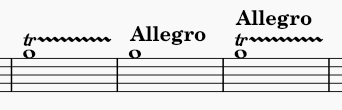
Para a maioria dos elementos posicionados acima ou abaixo da pauta, a evitação de colisões funciona verticalmente. Quando um elemento está sendo posicionado, o MuseScore primeiro tenta colocá‑lo de acordo com o deslocamento padrão para esse tipo de elemento. Se isso resultar em colisão com outro elemento, então um dos dois elementos será movido mais distante da pauta para evitar a sobreposição. O MuseScore segue regras padrão de gravação ao determinar quais elementos mover. Por exemplo, marcações de tempo são colocadas acima das linhas de trinado, e não o contrário.
O ajuste de estilo **Distância mínima** determina quanta distância o MuseScore coloca entre elementos ao evitar colisões dessa maneira. A configuração correspondente no painel **Propriedades** permite sobrescrevê‑la para elementos individuais quando necessário. Mas o MuseScore ajusta esse valor automaticamente ao posicionar elementos manualmente, como visto abaixo na seção sobre [ajuste manual](#manual-adjustment).
### Horizontal collision avoidance
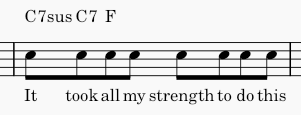
Para certos elementos como letras ou símbolos de acordes, o MuseScore ampliará os compassos para evitar colisões em vez de deslocar esses elementos verticalmente.
### Vertical alignment
O MuseScore também tentará alinhar certos elementos verticalmente, de modo que se um elemento desse tipo precisar ser ajustado verticalmente para evitar uma colisão, outros elementos do mesmo tipo no mesmo sistema serão ajustados automaticamente também. Elementos que são sempre alinhados verticalmente incluem letras e marcações de pedal. Dinâmicas e crescendos/decrescendos serão alinhados se estiverem diretamente adjacentes.
Símbolos de acordes também podem ser alinhados verticalmente se você habilitar isso nas configurações de estilo de símbolos de acordes, definindo um valor de **Deslocamento máximo**. Consulte [Símbolos de acordes](/pt_br/text/chord-symbols.md) para mais informações.
### Disabling auto-place
O auto‑place normalmente faz um bom trabalho ao evitar colisões e ao alinhar elementos. Nos casos em que você deseja posicionar um elemento manualmente, geralmente pode fazê‑lo diretamente sem precisar desativar o auto‑place (veja [ajuste manual](#manual-adjustment) abaixo).
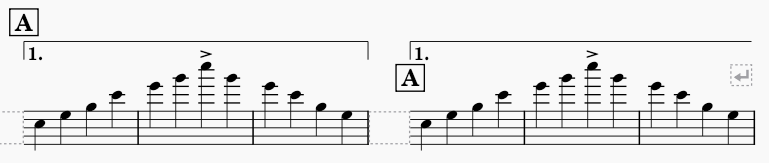
No entanto, você ainda pode querer desativar o auto‑place em algumas situações. Por exemplo, marcações de ensaio são exibidas por padrão acima das voltas, mas você pode querer inverter isso em um caso específico onde a volta já foi deslocada para cima e há espaço para a marca de ensaio abaixo.
Nesse caso, desativar o auto‑place para a marca de ensaio permite que ela seja exibida abaixo da volta, ao mesmo tempo que a volta continua evitando automaticamente colisões com as notas.
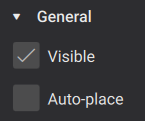
Para desativar o auto‑place de um elemento, selecione‑o e desmarque **Auto‑place** em **Propriedades→Geral**.
O elemento será devolvido à sua posição padrão (conforme determinado pelas configurações de estilo) e não será incluído na detecção de colisões com outros elementos. Desativar o auto‑place de um elemento também faz com que ele seja excluído de qualquer alinhamento vertical que de outra forma seria aplicado.
## Manual adjustment
Independente de o auto‑place ter deslocado um elemento da sua posição padrão ou não, a posição dos elementos pode ser ajustada manualmente arrastando, usando as teclas de cursor ou os campos **Deslocamento** em **Propriedades→Geral→Aparência**. Consulte [Ajustando elementos diretamente](/pt_br/basics/adjusting-elements-directly.md) para mais informações.
O MuseScore ainda permite que você faça ajustes manuais que resultariam em colisões. No exemplo acima, se você arrastar a letra de ensaio abaixo da volta, o MuseScore permitirá isso e definirá automaticamente a **Distância mínima** para esse elemento com um valor negativo, permitindo efetivamente a colisão sem desativar o auto‑place.
## Manual alignment
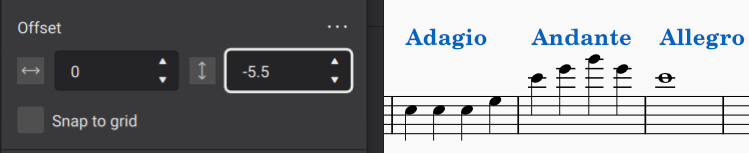
Elementos do mesmo tipo normalmente são alinhados por padrão simplesmente porque têm as mesmas configurações de estilo e, portanto, o mesmo deslocamento. Contudo, o auto‑place pode fazer com que alguns desses elementos sejam movidos mais longe da pauta que outros. Como descrito acima em [Alinhamento vertical](#vertical-alignment), o MuseScore alinhará automaticamente alguns tipos de elementos. Para outros tipos, você pode alinhá‑los manualmente atribuindo o mesmo deslocamento vertical.
Para fazer isso, basta selecionar os elementos que deseja alinhar (por exemplo, clique no primeiro, `Shift`+clique no último), então aumente ou diminua gradualmente o deslocamento vertical no painel **Propriedades**. Por exemplo, para alinhar uma série de marcações de tempo acima da pauta, você precisará definir seus deslocamentos verticais para o mesmo valor. Para garantir que estejam alinhados e também evitar as colisões que fazem o auto‑place exibir um ou mais deles inicialmente, será necessário definir o deslocamento para um valor negativo suficientemente grande.
---
# Agent Instructions
This documentation is published with GitBook. GitBook is the documentation platform designed so that both humans and AI agents can read, navigate, and reason over technical content effectively. Learn more at gitbook.com.
## Querying This Documentation
If you need additional information that is not directly available in this page, you can query the documentation dynamically by asking a question.
Perform an HTTP GET request on the current page URL with the `ask` query parameter, and the optional `goal` query parameter:
```
GET https://handbook.musescore.org/pt_br/formatting/positioning-of-elements.md?ask=&goal=
```
`ask` is the immediate question: it should be specific, self-contained, and written in natural language.
`goal` is optional and describes the broader end goal you are ultimately trying to accomplish on behalf of the user. GitBook uses it to tailor the answer towards what is most useful for that goal.
The response will contain a direct answer to the question and relevant excerpts and sources from the documentation.
Use this mechanism when the answer is not explicitly present in the current page, you need clarification or additional context, or you want to retrieve related documentation sections.