> For the complete documentation index, see [llms.txt](https://handbook.musescore.org/llms.txt). Markdown versions of documentation pages are available by appending `.md` to page URLs; this page is available as [Markdown](https://handbook.musescore.org/pt_br/formatting/systems-and-horizontal-spacing.md).
# Sistemas e espaçamento horizontal
O [algoritmo de espaçamento horizontal](/pt_br/formatting/score-size-and-spacing.md#horizontal-spacing) no MuseScore determina a quantidade mínima de espaço que cada compasso requer e os adiciona a um sistema até que não haja espaço suficiente para o próximo compasso, momento em que inicia um novo. Isso é semelhante à disposição de palavras em um processador de texto.
Isso produzirá resultados aceitáveis na maioria dos casos, mas há muitas situações em que você pode querer controlar esse comportamento e especificar explicitamente onde devem ocorrer quebras de sistema, ou especificar que um sistema deve ser composto por um intervalo específico de compassos, mesmo que eles não se encaixem perfeitamente tecnicamente.
## Features
As principais ferramentas usadas para controlar sistemas e espaçamento horizontal são descritas abaixo.
### System breaks
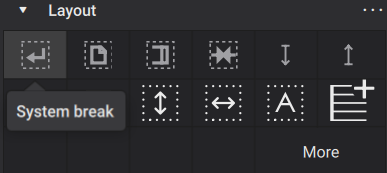
Uma quebra de sistema faz o MuseScore encerrar um sistema após um compasso específico ou [quadro horizontal](#horizontal-frames), mesmo que mais compassos coubessem. Para adicionar uma quebra de sistema, selecione um compasso (ou qualquer elemento dentro dele) ou um quadro, e então clique no ícone **Quebra de sistema** na paleta **Layout**:
Você também pode usar o atalho de teclado `Enter`. Ambos os métodos de adicionar quebras também funcionam no modo de entrada de notas.
{% hint style="info" %}
Pressionar \`Enter\` em um item de texto entrará no modo de edição de texto, mas fazer isso em qualquer outro tipo de item em um compasso criará uma quebra de sistema naquele compasso.
{% endhint %}
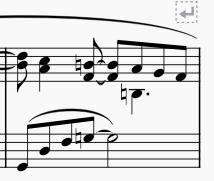
Depois de adicionar uma quebra, o ícone aparecerá acima do compasso ao qual você a adicionou:
Assim como outros elementos de formatação, as quebras de sistema não serão impressas, e sua exibição na tela pode ser alternada via o painel [**Propriedades**](/pt_br/basics/properties-panel.md).
### System locks
Travas de sistema são uma forma de garantir que um intervalo específico de compassos forme um único sistema sem quebras.
Existem várias maneiras de criar um sistema travado. Na seção **Compasso** de **Propriedades**, que está disponível quando um compasso ou intervalo de compassos está selecionado, há quatro novos botões, com atalhos de teclado correspondentes:
* **Anterior** (`Alt`+`Up`; macOS: `Option`+`Up`) move o(s) compasso(s) selecionado(s) para o sistema anterior e trava esse sistema
* **Próximo** (`Alt`+`Down`; macOS: `Option`+`Down`) move o(s) compasso(s) selecionado(s) para o próximo sistema e trava esse sistema
* **Travar sistema(s) selecionado(s)** (`Alt`+`L`; macOS: `Option`+`L`) trava ou destrava o(s) sistema(s) que contêm o(s) compasso(s) selecionado(s), conforme estão; funciona como alternância
* **Criar sistema a partir da seleção** (`Alt`+`S`; macOS: `Option`+`S`) cria um sistema travado apenas a partir do(s) compasso(s) selecionado(s).
O atalho `Ctrl`+`Alt`+`L` (macOS: `Cmd`+`Option`+`L`) bloqueará o layout atual de todos os sistemas na partitura.
Um sistema travado é indicado por um símbolo de cadeado na sua extremidade direita. Quando selecionado, uma barra será mostrada ao longo do sistema travado para indicar sua extensão (o que pode parecer redundante na visualização de página, mas é mais útil na visualização contínua):
É importante entender que tanto o início quanto o fim de um sistema travado são fixos, o que significa que o fim do sistema anterior também fica fixo, de fato (mesmo que esse sistema não esteja travado, ou não haja uma quebra de sistema explícita ali).
Existem algumas ressalvas para travas de sistema. Esse recurso permite forçar quantos compassos quiser em um sistema, mesmo que o resultado seja graficamente catastrófico; o MuseScore pode comprimir mais em um sistema do que normalmente faria e comprime o espaçamento de forma elegante, mas apenas até certo ponto. Além disso, sistemas travados — por definição — nunca serão reorganizados, portanto é melhor começar a adicionar travas somente depois que decisões básicas de layout sobre tamanho de página e de pauta tenham sido tomadas. Se você deseja um layout responsivo que funcione com diferentes tamanhos de página, é melhor evitá‑los.
Travas de sistema podem ser particularmente convenientes ao organizar partes instrumentais. Depois de identificar um bom ponto para virar a página em uma parte e adicionar uma quebra de página, torna‑se rápido e fácil mover compassos entre sistemas (usando os botões **Anterior** e **Próximo**, ou os atalhos correspondentes) para equilibrar o espaçamento conforme necessário, e os sistemas gradualmente ficarão travados à medida que você faz isso.
{% hint style="info" %}
Travas de sistema serão removidas quando alterações causarem mudanças significativas no layout da partitura que possam contradizer a trava ou gerar um resultado sem sentido. Em particular, isso ocorrerá quando um sistema travado contém um silêncio de múltiplos compassos e uma ação desfaz o agrupamento desse silêncio: isso inclui desativar silencios de múltiplos compassos ou revelar um novo instrumento ou pauta. Criar uma quebra de sistema ou de página dentro de um sistema travado também removerá a trava de sistema.
{% endhint %}
Por essas razões, costuma ser sensato esperar até as etapas finais de trabalho em uma partitura antes de fixar o layout com travas de sistema.
{% hint style="info" %}
Antes de o recurso de travas de sistema estar disponível no MuseScore Studio, era possível obter um resultado semelhante aplicando o item de layout \*\*Manter compassos no mesmo sistema\*\* (disponível na paleta \*\*Layout\*\*) a todos os compassos do intervalo. Esse item não deve mais ser usado para esse propósito, e uma trava de sistema deve ser usada em seu lugar. O item ainda tem um uso limitado válido, que é simplesmente especificar que uma quebra de sistema não deve ocorrer em certa posição (isso é como um "espaço sem quebra" em um processador de texto). Isso é útil para repetições de compassos de 2 e 4 batidas, por exemplo, onde esses itens são adicionados automaticamente.
{% endhint %}
### Layout stretch
Você pode aumentar ou diminuir a largura dos compassos, e seu conteúdo será esticado de acordo. A largura calculada de um compasso é multiplicada por um fator de *alongamento de layout* que você pode definir numericamente para os compassos selecionados, mas também pode usar comandos para aumentar ou diminuir o alongamento dos compassos selecionados diretamente, sem precisar definir um número específico.
Para mudar o alongamento de layout diretamente, você pode selecionar um ou mais compassos e então usar um dos comandos em **Formato → Alongamento**:
* **Aumentar alongamento de layout**: aumenta a largura do compasso (atalho: `}`)
* **Diminuir alongamento de layout**: diminui a largura do compasso (atalho: `{`)
* **Redefinir alongamento de layout**: redefine a largura do compasso.
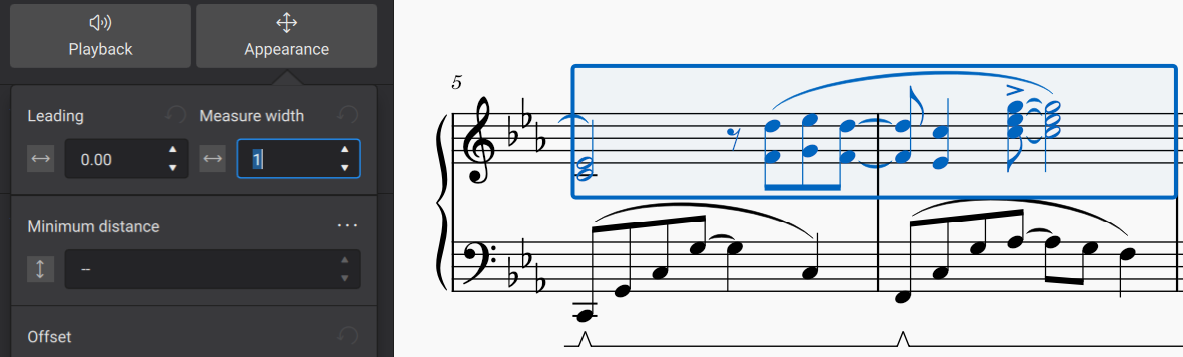
Para definir o valor do alongamento de layout numericamente, você pode selecionar um ou mais compassos e então definir a **Largura do compasso** na seção **Aparência** do painel **Propriedades**:
Cada pressionamento de `}` ou `{` incrementa ou decrementa esse valor em 0,1.
Você também pode definir esse valor para um único compasso clicando com o botão direito nele, selecionando **Propriedades do compasso** e definindo **Alongamento de layout** na caixa de diálogo resultante.
Se precisar comprimir a largura dos compassos para encaixar mais em um sistema do que o padrão permitir, é melhor usar o recurso de [travas de sistema](#system-locks).
### Horizontal frames
Um quadro horizontal é um contêiner para espaço vazio, texto ou imagens, que pode ser colocado entre compassos em uma partitura. Embora você possa colocar texto ou imagens dentro de quadros horizontais (veja [Usando quadros para conteúdo adicional](/pt_br/formatting/using-frames-for-additional-content.md)), um de seus principais propósitos é criar espaço vazio dentro dos sistemas, como mostrado abaixo.
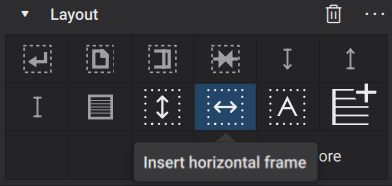
Para adicionar um quadro horizontal à sua partitura, selecione um compasso e então clique no ícone **Inserir quadro horizontal** na paleta **Layout**:
O quadro será inserido à frente do compasso selecionado. Se o compasso estiver no início de um sistema, o quadro pode realmente aparecer no final do sistema anterior, caso haja espaço.
Você também pode usar os comandos no menu **Adicionar -> Quadros**.
Você pode então mudar a largura do quadro usando a configuração **Largura** no painel **Propriedades**, ou selecionando o quadro e arrastando sua alça ou usando as teclas de cursor `Esquerda` e `Direita` para alterar a largura. O ajuste pelo teclado ocorre em passos de 0,5 sp, ou 1,0 sp se você mantiver pressionada a tecla `Ctrl` (Mac: `Cmd`).
* **Inserir quadro horizontal**: insere um quadro horizontal antes do compasso selecionado
* **Anexar quadro horizontal**: anexa um quadro horizontal ao final da partitura
## Tasks
### Creating a space between measures
Para criar um espaço entre dois compassos, selecione o segundo compasso, então insira e ajuste um [quadro horizontal](#horizontal-frames) conforme descrito acima.
### Creating space at the beginning or end of a system
Para criar espaço extra no início ou no final de um sistema individual, adicione um quadro horizontal. Para o primeiro sistema de uma partitura, a configuração de estilo **Recuo do primeiro sistema** (em **Formato -> Estilo -> Partitura**) cria espaço automaticamente. Veja [Tamanho e espaçamento da partitura](/pt_br/formatting/score-size-and-spacing.md) para mais informações. Você pode querer criar seções separadas com uma \\"Quebra de Seção\\" em vez disso; quando precisar de espaço extra no final de um sistema individual, consulte o capítulo [Usando seções para múltiplos movimentos ou canções](/pt_br/formatting/using-sections-for-multiple-movements-or-songs.md).
Para adicionar espaço no início de um sistema, selecione o primeiro compasso do sistema e então insira e ajuste um [quadro horizontal](#horizontal-frames) conforme descrito acima. Pode ser necessário também colocar uma [quebra de sistema](#system-breaks) no último compasso do sistema anterior para garantir que o quadro horizontal não apareça lá.
Para adicionar espaço no final de um sistema, primeiro certifique‑se de que não haja quebra de sistema no último compasso, então selecione o compasso seguinte e insira um quadro horizontal. Em seguida, adicione uma quebra de sistema ao próprio quadro horizontal, se necessário.
### Adjusting the width of the final system
The last system of a score will normally be right-justified (stretched to fill the width of the page) if its default width exceeds the **Last system fill threshold** as set in **Format -> Style -> Spacing**. See [Score size and spacing](/pt_br/formatting/score-size-and-spacing.md) for more information. This normally produces good results, but there may be cases where the last system is filled but would look better if it were not, or vice versa.
Para os casos em que o sistema está preenchido, mas você preferiria que não estivesse, você pode aumentar o limite. Um valor de 100 % fará com que o último sistema nunca seja preenchido (pois sua largura nunca excederá esse limite). Inversamente, se o último sistema *não* estiver preenchido e você quiser que esteja, diminua o limite. Um valor de 0 % fará com que o último sistema sempre se estenda (porque sua largura sempre excederá esse limite).
Normalmente, porém, você deve escolher um valor de limite que acomode mudanças futuras na partitura que possam resultar em mais ou menos compassos no último sistema. Por exemplo, se o seu último sistema atualmente tem vários compassos e você o força a ser preenchido definindo o limite para 0 %, isso pode ficar feio se o layout mudar no futuro e o último sistema ficar com apenas um compasso. Ou se o último sistema tem apenas um compasso e você o força a não ser preenchido definindo o limite para 100 %, isso pode ficar feio se o layout mudar no futuro e o último sistema acabar com vários compassos. Por isso, um valor mais intermediário costuma fazer sentido.
Entretanto, geralmente é ainda melhor planejar quebras de sistema para evitar que o último sistema fique menos preenchido que os demais.
---
# Agent Instructions
This documentation is published with GitBook. GitBook is the documentation platform designed so that both humans and AI agents can read, navigate, and reason over technical content effectively. Learn more at gitbook.com.
## Querying This Documentation
If you need additional information that is not directly available in this page, you can query the documentation dynamically by asking a question.
Perform an HTTP GET request on the current page URL with the `ask` query parameter, and the optional `goal` query parameter:
```
GET https://handbook.musescore.org/pt_br/formatting/systems-and-horizontal-spacing.md?ask=&goal=
```
`ask` is the immediate question: it should be specific, self-contained, and written in natural language.
`goal` is optional and describes the broader end goal you are ultimately trying to accomplish on behalf of the user. GitBook uses it to tailor the answer towards what is most useful for that goal.
The response will contain a direct answer to the question and relevant excerpts and sources from the documentation.
Use this mechanism when the answer is not explicitly present in the current page, you need clarification or additional context, or you want to retrieve related documentation sections.
%20(1)%20(1)%20(1).png?alt=media)
%20(1)%20(1)%20(1)%20(1).png?alt=media)