> For the complete documentation index, see [llms.txt](https://handbook.musescore.org/llms.txt). Markdown versions of documentation pages are available by appending `.md` to page URLs; this page is available as [Markdown](https://handbook.musescore.org/pt_br/notation/expressive-markings/other-lines.md).
# Outras linhas
## Overview
A **Linha** do MuseScore é um tipo de objeto capaz de se anexar (ancorar) a um [trecho horizontal contínuo](/pt_br/basics/selecting-elements.md#creating-a-range-selection) de mais de duas notas ou pausas, ou a uma coleção vertical de notas (acorde). Um objeto Linha do MuseScore contém um comprimento de linha ou arco e, opcionalmente, um texto. Esses objetos podem afetar funcionalmente a partitura e compartilham propriedades configuráveis semelhantes: [propriedades da linha](#line-properties), [propriedades de texto](#text-tab) e [estilos](#style-tab).
Objetos Linha do MuseScore incluem estes subtipos, siga o hiperlink no texto para ler seus capítulos principais dedicados, ou "ir para a seção" neste capítulo:
* Linha padrão ou Linha simples (uma linha reta de uso geral simples) ([ir para a seção](#standard-lines))
* [Slurs](/pt_br/notation/expressive-markings/slurs-and-ties.md)
* Linhas de texto de pauta e linhas de texto de sistema ([ir para a seção](#staff-and-system-text-lines))
* [Hairpins](https://github.com/shoogle/Handbook/blob/pt_BR/docs/notation/expressive-markings/broken-reference/README.md) and crescendo, decrescendo lines
* Linhas de tempo como rit --- ([ir para a seção](#tempo-lines}))
* [Voltas](/pt_br/notation/repeats/voltas.md) (colchetes de seção de repetição no topo)
* [Notação idiomática: teclado: pedal](/pt_br/idiomatic-notation/keyboard/pedal.md) marcações
* [Linhas de oitava](/pt_br/notation/pitch/octave-lines.md) (8ve etc)
* Linhas de trinado (longas) ([ir para a seção](#trill-lines))
* [Arpeggios](/pt_br/notation/expressive-markings/arpeggios-and-glissandos.md)
* [Glissandi](/pt_br/notation/expressive-markings/arpeggios-and-glissandos.md) (slides) and portamento between two notes
* Upprall, Downprall, Prallprall, afeta a reprodução
* Linhas relacionadas ao violão ([ir para a seção](#guitar-related-lines)): incluindo linha de barra, linha "let ring", P.M. --- (palm mute), linha de vibrato e a linha personalizada de digitação/número da corda.
* vibrato dente de serra, tremolo dente de serra, não afeta a reprodução
* [Ambitus](/pt_br/notation/pitch/ambitus.md) (um recurso de música antiga)
Essas marcações contêm comprimento de linha ou arco, mas **não** pertencem a objetos Linha do MuseScore porque não podem ser anexadas (ancoradas) a um trecho contínuo:
* [Bends](/pt_br/notation/expressive-markings/arpeggios-and-glissandos.md) (brass or guitar articulations)
* [Ligações](/pt_br/basics/entering-notes-and-rests.md#ties)
* [Tremolo and rolls](/pt_br/notation/expressive-markings/tremolos-and-rolls.md)
* Ornamentos de nota única [Ornamentos](/pt_br/notation/expressive-markings/ornaments.md) como voltas, trilos (curtos) e mordentes
* (Pauta) [Suportes](/pt_br/notation/instruments-staves-and-systems/brackets.md) e chaves
* [Linhas de barra](/pt_br/notation/rhythm-meter-and-measures/barlines.md)
* Staff line (To change global staff line thickness, see [Page layout concepts: Staff](/pt_br/formatting/page-layout-concepts.md#staff). Other related settings see [Staff/Part properties](/pt_br/notation/instruments-staves-and-systems/staff-part-properties.md) chapter.)
**Nota**: A descrição a seguir de ações e comportamentos gerais se aplica aos objetos Linha discutidos aqui (que não têm um capítulo dedicado no manual). Para objetos Linha que possuem capítulos dedicados, consulte esses capítulos para informações mais precisas.
## Adding a line to your score
A forma mais comum de adicionar uma nova Linha do MuseScore é usar uma das opções:
* um atalho de teclado predefinido, por exemplo `S` para adicionar ligaduras (veja o respectivo capítulo acima), ou
* a paleta **Linhas** e a **Paleta de Violão** [paleta](https://musescore.org/en/handbook/3/palettes)
Para aplicar uma linha a um [trecho selecionado](/pt_br/basics/selecting-elements.md#creating-a-range-selection):
1. Selecione um trecho de notas,
2. Clique em uma linha na paleta;
Ou
1. Arraste uma linha da paleta para a nota inicial,
2. Ajuste o **ponto final** para estender o trecho (veja [Alterar o trecho de uma linha](/pt_br/basics/adjusting-elements-directly.md#changing-the-range-of-a-line)).
Para aplicar uma linha a uma única nota:
1. Selecione uma nota e clique na linha da paleta desejada.
2. Arraste uma linha da paleta para a nota inicial desejada.
## Adjusting a line
Para ajustar o trecho de uma linha, veja [Alterar o trecho de uma linha](/pt_br/basics/adjusting-elements-directly.md#changing-the-range-of-a-line).
## Types of lines
### Standard lines
Linhas simples são aplicadas a partir da paleta **Linhas**. Elas podem ser usadas para qualquer coisa que desejar, como [criar linhas de digitação/número de corda para violão](#guitar-related-lines). Podem ser ajustadas para ficarem diagonais ou verticais.
### Staff and System Text lines
A staff text line, like [staff text](/pt_br/text/staff-system-and-expression-text.md), is affixed to one staff in a system, and is indicative *only* for that staff. It appears only in the [part](/pt_br/basics/parts.md) featuring *that* staff.
A system text line, like [system text](/pt_br/text/staff-system-and-expression-text.md), is affixed to one staff but is indicative for all the staffs in the system. It appears in all instrument parts.
### Tempo lines
[Marcações de tempo](/pt_br/text/tempo-markings.md) como **rit ---** são novas no MuseScore 4, e afetam o tempo de reprodução.
### Guitar-related lines
* **Linhas de barra** na paleta **Violão**: usadas para indicar posições de trastes, veja [Técnicas de violão: Adicionando uma linha de barra à sua partitura](/pt_br/idiomatic-notation/guitar/guitar-techniques.md#adding-a-barre-line-to-your-score).
* Para criar uma **linha de digitação/número de corda**:
1. adicione uma [digitação](/pt_br/text/fingering.md) da paleta **Digitações**,
2. adicione [linhas padrão](#standard-lines) da paleta **Linhas**,
3. [ajuste o comprimento](#adjusting-a-line) conforme necessário.
* **Vibrato** na paleta **Violão**. Você pode mudar a forma da linha na seção **Vibrato** do painel [Propriedades](/pt_br/basics/properties-panel.md).
* **Palm mute** na paleta **Violão**: altera o som da reprodução para o de um violão elétrico limpo e abafado.
* **Let ring** na paleta **Violão**: afeta a reprodução, funciona como o pedal de sustain de um teclado.
### Trill lines
Não confundir com trilos (curtos) [Ornamentos](/pt_br/notation/expressive-markings/ornaments.md).
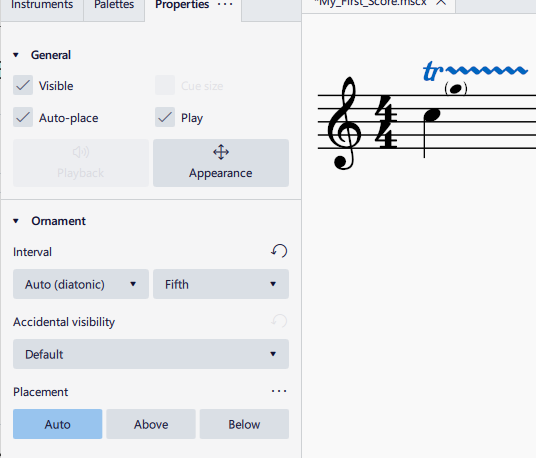
Linhas de trinado foram aprimoradas no MuseScore 4, possuindo muitas novas configurações de gravação, como exibir uma pequena nota entre colchetes e alterações para notação da altura da nota de trinado; essas configurações são explicadas em [Ornamentos](/pt_br/notation/expressive-markings/ornaments.md).
They still create playback with [SoundFonts](/pt_br/sound-and-playback/soundfonts.md) instruments like in previous Musescore versions. If the instrument use [Muse Sounds](/pt_br/sound-and-playback/musesounds.md) and the sound sample exists, a trill line will utilize the beautifully recorded trill audio for playback, for example in case of a perfect fifth trill line.
## Line properties
O [painel de Propriedades](/pt_br/basics/properties-panel.md) permite visualizar e editar as configurações de [Geral](/pt_br/basics/properties-panel.md#general), [Aparência](/pt_br/basics/properties-panel.md#inside-the-appearance-tab) e [Reprodução](#types-of-lines).
O nome da seção abaixo varia conforme o tipo de linha. Porém, ela terá duas abas marcadas **Estilo** e **Texto**:
### Style tab
Clicar na aba **Estilo** permite definir as propriedades da própria linha:
**Tipo de linha**: escolha entre reta, com gancho, gancho angular ou duplo gancho.\
**Espessura** / **Altura do gancho**:\
**Estilo**: escolha entre linha sólida, tracejada ou pontilhada.\
**Traço** / **Espaço**: ajuste a aparência se “Tracejada” for selecionada.
### Text tab
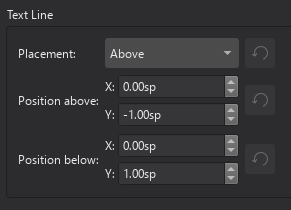
Clicar na aba **Texto** permite aplicar e posicionar qualquer texto associado à linha:
**Texto inicial**: insira o texto, se houver, que aparecerá no início da linha.\
**Deslocamento vertical**: permite mover o texto verticalmente em relação à linha (em sp).\
**Texto ao continuar para um novo sistema**: se a linha atravessar um sistema, este é o texto que aparecerá antes da linha no próximo sistema.\
**Deslocamento vertical**: como acima.
## Line style
Veja [Modelos e estilos](/pt_br/customization/templates-and-styles.md)
Os valores de "Estilo para linha de texto" podem ser editados em **Formato→Estilo→Linha de texto**.\
Os valores de "Estilo para linha de texto de sistema" podem ser editados em **Formato→Estilo→Linha de texto de sistema**.\
Os valores de "Estilo para texto dentro da linha de texto" podem ser editados em **Formato→Estilo→Estilos de texto→Linha de texto**
---
# Agent Instructions
This documentation is published with GitBook. GitBook is the documentation platform designed so that both humans and AI agents can read, navigate, and reason over technical content effectively. Learn more at gitbook.com.
## Querying This Documentation
If you need additional information that is not directly available in this page, you can query the documentation dynamically by asking a question.
Perform an HTTP GET request on the current page URL with the `ask` query parameter, and the optional `goal` query parameter:
```
GET https://handbook.musescore.org/pt_br/notation/expressive-markings/other-lines.md?ask=&goal=
```
`ask` is the immediate question: it should be specific, self-contained, and written in natural language.
`goal` is optional and describes the broader end goal you are ultimately trying to accomplish on behalf of the user. GitBook uses it to tailor the answer towards what is most useful for that goal.
The response will contain a direct answer to the question and relevant excerpts and sources from the documentation.
Use this mechanism when the answer is not explicitly present in the current page, you need clarification or additional context, or you want to retrieve related documentation sections.