> For the complete documentation index, see [llms.txt](https://handbook.musescore.org/llms.txt). Markdown versions of documentation pages are available by appending `.md` to page URLs; this page is available as [Markdown](https://handbook.musescore.org/pt_br/sound-and-playback/sound-flags.md).
# Sound flags
*Sound flags estão disponíveis a partir do MuseScore Studio 4.3*
## Overview
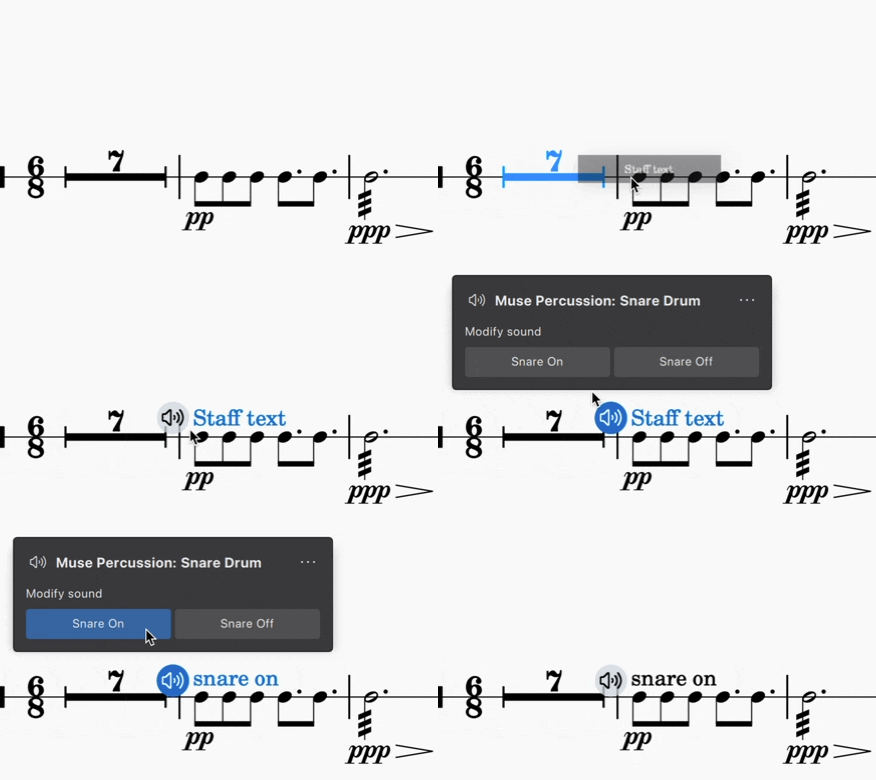
**Sound flags** can be added to [staff text](/pt_br/text/staff-system-and-expression-text.md) to access additional sounds and playing techniques on MuseSounds instruments. You can download all the free [MuseSounds instruments](/pt_br/sound-and-playback/musesounds.md) (and soon, more sounds from the world’s best audio developers) via the [Muse Hub](https://www.musehub.com/).
When you add a sound flag (pictured below), it affects playback on the entire instrument from that point forward in the score until it reaches another sound flag.
Using sound flags, you can:
* Set string playing techniques like *espressivo*, *sul ponticello*, and *bartok pizzicato*
* Turn the snare on or off on the MuseSounds Snare drum
* Choose from different choral phonemes, like *ooh*, *ahh*, and *mmm*
Sound flag buttons that appear in the score will never be visible when exporting, printing, or publishing your score to MuseScore.com.
### To add a sound flag
1. Certifique‑se de que um instrumento MuseSounds esteja selecionado no [mixer](/pt_br/sound-and-playback/mixer.md)
2. Adicione **Staff text** da **Text palette** ou usando `Ctrl`+`T` (Mac: `Cmd`+`T`) à pauta do instrumento MuseSounds
3. Clique no botão de sound flag ao lado do campo de texto
4. Selecione qualquer das opções para aplicá‑la à sua partitura
5. Reproduza a partitura para visualizar o novo som
### To use a sound flag without showing text in the score
Sound flags devem sempre estar vinculados a um elemento **staff text**. Se quiser ocultar o texto:
1. Selecione o **staff text**
2. No painel **Properties** em **General**, desmarque **Visible**
### To remove a sound flag
Selecionar o botão de sound flag e pressionar `Del` irá removê‑lo, deixando o staff text no lugar.
Excluir o staff text também removerá o sound flag associado.
### To hide sound flags in the score
1. Com nada selecionado na partitura, abra o painel **Properties**
2. Em **General**, clique no ícone de olho ao lado de **Sound flags**
Os botões de sound flag ficarão ocultos. Ainda podem ser editados ao clicar no staff text associado para revelar seu botão de sound flag.
## Additional options
### To reset a sound flag
As primeiras opções nas seções **Modify sound** e/ou **Playing techniques** da janela pop‑up do sound flag são os sons padrão. Se quiser redefinir rapidamente um sound flag para esses sons:
1. Selecione um botão de sound flag
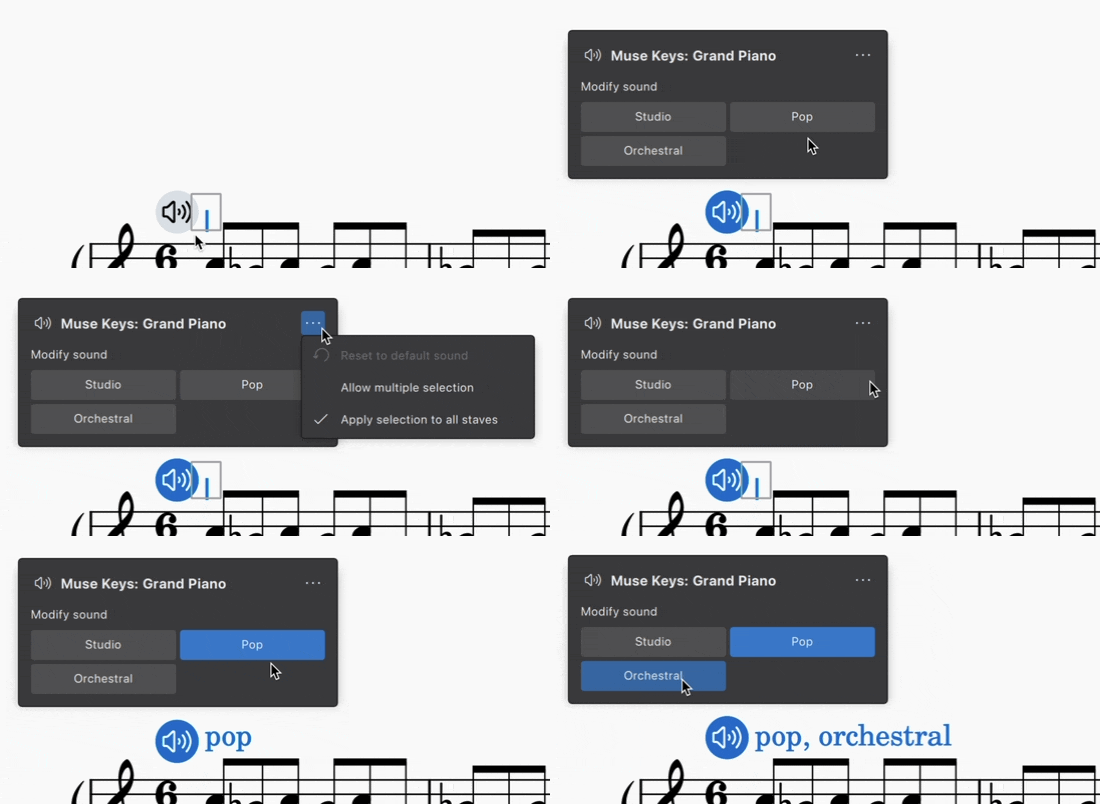
2. Clique no botão de três pontos no canto superior direito e selecione **Reset to default sound**
### To select multiple sounds on one sound flag
Você pode querer combinar mais de uma opção de som para tocar ao mesmo tempo. Se uma bandeira de som possui a seção **Modificar som**, você pode fazer o seguinte:
1. Selecione um botão de bandeira de som
2. Clique no botão de três pontos no canto superior direito e selecione **Permitir seleção múltipla**
3. Em seguida, selecione mais de um botão de bandeira de som para ouvir os sons juntos na reprodução
### To change which staves a sound flag affects
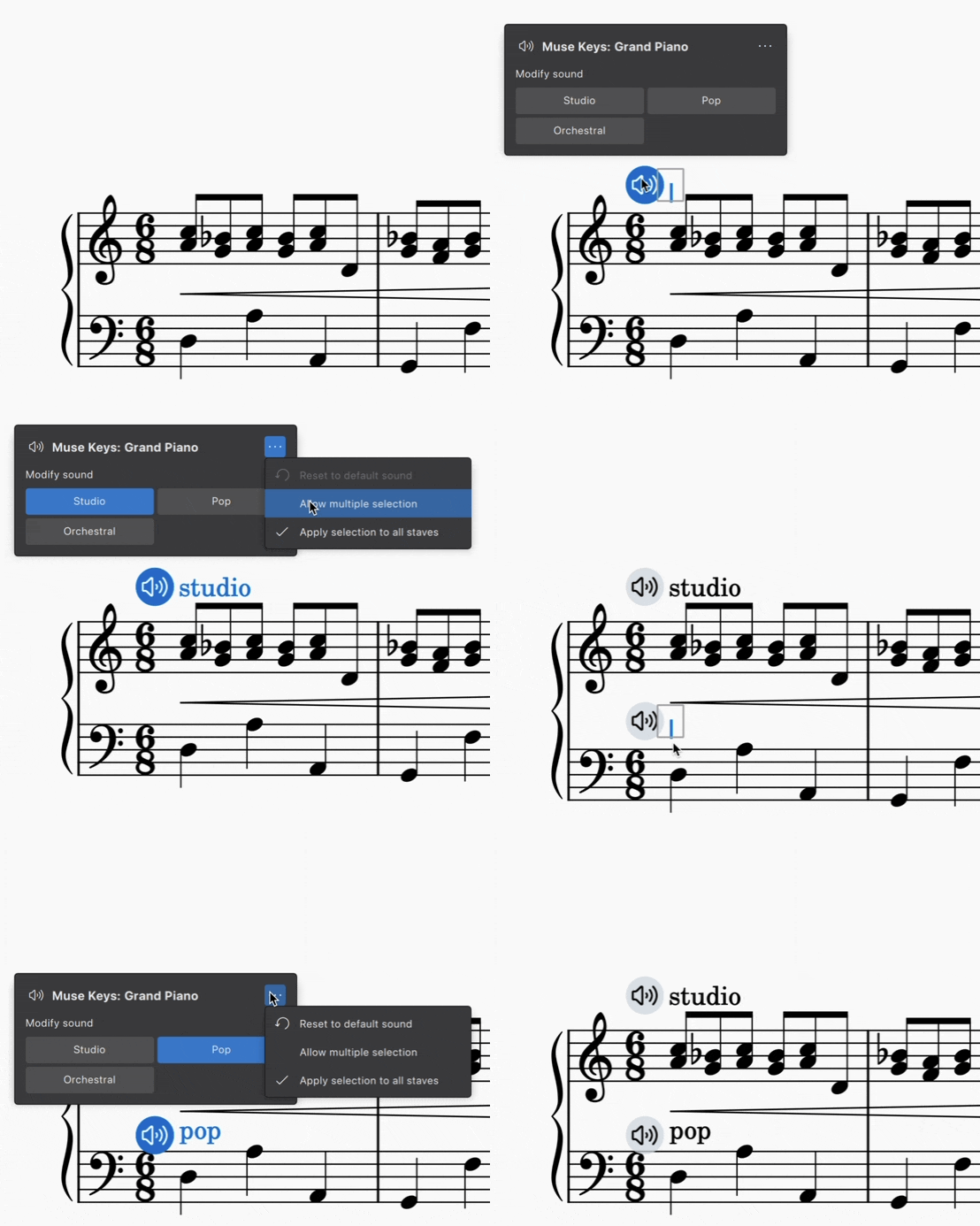
Por padrão, as bandeiras de som afetam todas as pautas de um instrumento, mas isso pode ser alterado.
1. Selecione um botão de bandeira de som
2. Clique no botão de três pontos no canto superior direito e desmarque **Aplicar seleção a todas as pautas**
3. Repita para bandeiras de som em outras pautas
### Sounds without sound flags
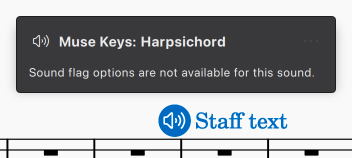
Nem todos os instrumentos MuseSounds têm opções de bandeira de som. Se ainda não incluímos opções de bandeira de som, você verá isso na janela pop‑up da bandeira de som:
## Keyboard navigation
### To add a sound flag using the keyboard
1. Selecione uma nota ou pausa
2. Pressione `Ctrl`+`T` (Mac: `Cmd`+`T`) para adicionar **Texto de pauta**
3. Digite qualquer coisa
4. Pressione `Esc` para selecionar o texto
5. Pressione `Alt`+`Left` (Mac: `Option`+`Left`) para abrir o pop‑up
6. Use `Tab` e teclas de seta para navegar dentro do pop‑up e `Space` para selecionar
## See also
* [Installing MuseSounds](/pt_br/sound-and-playback/musesounds.md)
---
# Agent Instructions
This documentation is published with GitBook. GitBook is the documentation platform designed so that both humans and AI agents can read, navigate, and reason over technical content effectively. Learn more at gitbook.com.
## Querying This Documentation
If you need additional information that is not directly available in this page, you can query the documentation dynamically by asking a question.
Perform an HTTP GET request on the current page URL with the `ask` query parameter, and the optional `goal` query parameter:
```
GET https://handbook.musescore.org/pt_br/sound-and-playback/sound-flags.md?ask=&goal=
```
`ask` is the immediate question: it should be specific, self-contained, and written in natural language.
`goal` is optional and describes the broader end goal you are ultimately trying to accomplish on behalf of the user. GitBook uses it to tailor the answer towards what is most useful for that goal.
The response will contain a direct answer to the question and relevant excerpts and sources from the documentation.
Use this mechanism when the answer is not explicitly present in the current page, you need clarification or additional context, or you want to retrieve related documentation sections.