> For the complete documentation index, see [llms.txt](https://handbook.musescore.org/llms.txt). Markdown versions of documentation pages are available by appending `.md` to page URLs; this page is available as [Markdown](https://handbook.musescore.org/pt_br/customization/palettes.md).
# Paletas
Este capítulo mostra como personalizar as [paletas](/pt_br/basics/using-the-palettes.md) e seu conteúdo; a aplicação dos itens de paleta já está abordada em [Usando as paletas](/pt_br/basics/using-the-palettes.md) (Fundamentos).
## Adding palettes
Para adicionar uma paleta pré-definida ou personalizada, veja [Usando as paletas: adicionando mais paletas](/pt_br/basics/using-the-palettes.md#adding-more-palettes).
## Hiding and deleting palettes
Para ocultar uma paleta *pré-definida*, clique com o botão direito nela e selecione **Ocultar paleta**. A paleta é devolvida à lista **Adicionar paletas** (veja acima). Observe que paletas pré-definidas não podem ser excluídas.
Para ocultar ou excluir uma paleta *personalizada* que você criou anteriormente, clique com o botão direito nela e selecione **Ocultar/Excluir paleta**. Em seguida, siga as instruções na caixa de diálogo.
## Changing the order of palettes
Para alterar a ordem de uma paleta, basta arrastá‑la para cima ou para baixo e soltá‑la na posição desejada na lista de paletas.
## Customizing palette contents
As paletas podem ser preenchidas com itens da **Paleta Mestra** (`Shift`+`F9` ou **Exibir→Paleta mestra**), ou de uma partitura aberta.
Os itens da partitura, quando adicionados a uma paleta, são salvos com suas propriedades personalizadas.
Para habilitar/desabilitar a edição de uma paleta específica:
1. Clique com o botão direito no nome da paleta; ou clique no símbolo de reticências (três pontos) à direita do nome da paleta
2. Marque/desmarque **Habilitar edição**.
### Adding elements from the Master Palette window
Para adicionar um símbolo da **Paleta Mestra** a uma paleta no painel **Paletas**:
1. Abra a paleta desejada, certifique‑se de que a edição está habilitada (veja [Personalizando o conteúdo das paletas](#customizing-palette-contents)).
2. Abra a **Paleta Mestra** (`Shift`+`F9` ou **Exibir→Paleta mestra**)
3. Arraste e solte símbolos das seções relevantes da Paleta Mestra para a paleta ordinária conforme necessário.
Se você criou uma **paleta personalizada**, há outra forma de acessar a **Paleta Mestra**:
1. Abra a paleta personalizada
2. Clique no botão **Mais**
3. Use os botões de seta para navegar pelas diversas seções da janela da Paleta Mestra
4. Selecione um símbolo
5. Pressione **Adicionar ao meu personalizado** para adicioná‑lo à paleta personalizada
6. Para fechar a caixa de diálogo, clique novamente no botão **Mais**, ou pressione `Esc`, ou clique fora da seção **Mais**.
### Adding elements from the score
Para adicionar elementos da partitura a uma paleta:
1. Abra a paleta desejada
2. Pressione `Ctrl`+`Shift` (Mac: `Cmd`+`Shift`), então arraste e solte o elemento da partitura na paleta aberta.
### Moving elements between palettes
Os símbolos podem ser movidos de uma paleta aberta para outra simplesmente arrastando‑os e soltando‑os.
### Deleting elements from palettes
Para excluir um elemento de uma paleta, clique com o botão direito nele e selecione **Excluir**. No caso de paletas *pré-definidas*, o elemento será movido para a seção **Mais**. Para paletas *personalizadas* você tem a opção de **Ocultar** (enviar o elemento para a seção Mais) ou **Excluir permanentemente**.
### Resetting a palette
Para redefinir uma paleta ao seu estado padrão, clique com o botão direito no nome da paleta, ou clique no símbolo de reticências (três pontos) à direita do nome da paleta; então selecione **Redefinir paleta**.
**Observação:** Uma paleta personalizada será redefinida para uma paleta vazia quando esta função for aplicada.
## Saving and loading palettes
Para *salvar* uma paleta, clique com o botão direito no nome da paleta, ou clique no símbolo de reticências (três pontos) à direita do nome da paleta; então selecione **Salvar paleta**.
Para *carregar* uma paleta salva anteriormente, clique com o botão direito no nome de uma paleta, ou clique no símbolo de reticências (três pontos) à direita do nome da paleta; então selecione **Carregar paleta** e navegue até a paleta desejada, selecione‑a e clique em **Abrir**.
## Palettes menu
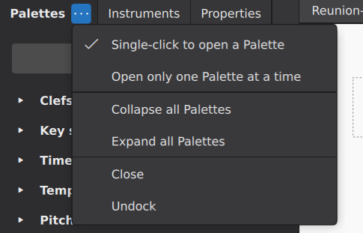
Para acessar as opções de exibição da área de paletas, clique no símbolo de reticências (três pontos) à direita do título **Paletas** na parte superior da área de paletas.
* **Clique único para abrir uma paleta**: Desmarque isso se quiser abrir uma paleta com duplo clique.
* **Abrir apenas uma paleta por vez**: se esta opção estiver marcada, ao abrir uma paleta as demais paletas são fechadas automaticamente.
* **Recolher todas as paletas**: Fecha todas as paletas abertas.
* **Expandir todas as paletas**: Abre todas as paletas.
* **Fechar**: O painel de paletas é fechado.
* **Desacoplar**: Desacopla o painel de paletas. Veja também [Janelas e painéis](/pt_br/customization/toolbars-and-windows.md#windows-and-panels).
## Palette properties
Para acessar *Propriedades da paleta* de paletas individuais, clique com o botão direito no nome da paleta, ou clique no símbolo de reticências (três pontos) à direita do nome da paleta; então selecione **Propriedades da paleta**.
Isso permite renomear a paleta, criar uma grade visível para separar os elementos, ajustar a largura e altura das células e alterar a escala e o deslocamento dos símbolos.
## See also
* [Using the palettes](/pt_br/basics/using-the-palettes.md) for info about how to apply palette items.
* [Other symbols](/pt_br/notation/expressive-markings/other-symbols.md) for more info about the **Symbols palette**.
---
# Agent Instructions
This documentation is published with GitBook. GitBook is the documentation platform designed so that both humans and AI agents can read, navigate, and reason over technical content effectively. Learn more at gitbook.com.
## Querying This Documentation
If you need additional information that is not directly available in this page, you can query the documentation dynamically by asking a question.
Perform an HTTP GET request on the current page URL with the `ask` query parameter, and the optional `goal` query parameter:
```
GET https://handbook.musescore.org/pt_br/customization/palettes.md?ask=&goal=
```
`ask` is the immediate question: it should be specific, self-contained, and written in natural language.
`goal` is optional and describes the broader end goal you are ultimately trying to accomplish on behalf of the user. GitBook uses it to tailor the answer towards what is most useful for that goal.
The response will contain a direct answer to the question and relevant excerpts and sources from the documentation.
Use this mechanism when the answer is not explicitly present in the current page, you need clarification or additional context, or you want to retrieve related documentation sections.