> For the complete documentation index, see [llms.txt](https://handbook.musescore.org/llms.txt). Markdown versions of documentation pages are available by appending `.md` to page URLs; this page is available as [Markdown](https://handbook.musescore.org/pt_br/navigation/timeline.md).
# Timeline
## Overview
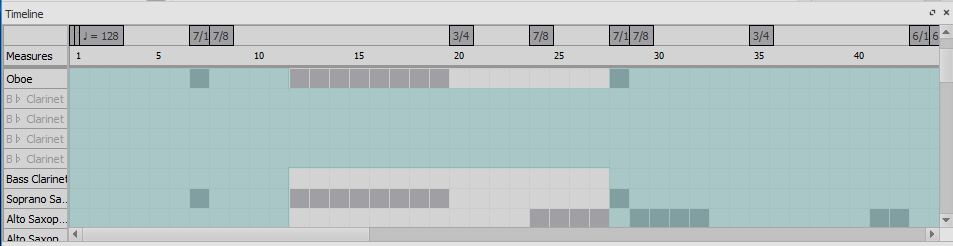
**Linha do tempo** é um auxílio de navegação exibido na parte inferior da janela do programa, oferecendo uma visão geral dos instrumentos e dos principais elementos estruturais, compasso por compasso. Você pode navegar facilmente pela partitura clicando em um compasso ou elemento estrutural.
A linha do tempo tem quatro partes:
### Meta labels
Encontra-se no canto superior esquerdo da linha do tempo. Estes são os nomes das linhas de metadados.
### Instrument labels
Encontra-se no canto inferior esquerdo da linha do tempo. São os nomes das linhas na grade principal.
### Meta rows
Encontra-se no canto superior direito da linha do tempo e contém os metadados da partitura.
### Main grid
Encontra-se no canto inferior direito da linha do tempo e contém várias "células" (um compasso específico e uma pauta na partitura, representados como um quadrado).
## Meta elements
Metaelementos são aqueles encontrados na partitura que não são notas, mas ainda são importantes para ela, como armadura de clave, fórmula de compasso, andamento, marcas de ensaio, barras de compasso, saltos e marcações.
## Basic interactions
### Selecting a measure
Para selecionar um compasso na linha do tempo, pressione o botão do mouse na célula. Uma caixa azul aparecerá ao redor da célula selecionada e o respectivo compasso na partitura será selecionado. A visualização da partitura exibirá o compasso selecionada.
### Selecting multiple measures
#### Drag selection
Manter `Shift` pressionado, o botão esquerdo do mouse pressionado e arrastar o mouse sobre a grade principal criará uma caixa de seleção. Ao soltar o botão do mouse, todas as células abaixo da caixa de seleção serão selecionadas, bem como todos os compassos da partitura.
#### Shift selection
Se uma célula já estiver selecionada, segurar `Shift` e selecionar outra célula na linha do tempo estenderá a seleção para essa nova célula, semelhante a como uma partitura faz
#### Ctrl selection
Se nenhuma célula estiver selecionada no momento, segurar `Ctrl` e selecionar uma célula selecionará o compasso inteiro
### Clearing a selection
Para limpar a seleção, segure `Ctrl` e clique em qualquer lugar na grade ou nas linhas de metadados para limpar qualquer seleção atual.
### Meta values selection
Ao selecionar metadados na linha do tempo, os correspondentes na partitura também serão selecionados.
## Scrolling
### Standard scrolling
Rolar a roda do mouse para cima ou para baixo moverá os rótulos da grade e dos instrumentos para cima ou para baixo, respectivamente. Os rótulos e as linhas de metadados não se movem.
### Shift scrolling
Manter a tecla `Shift` pressionada e rolar a roda do mouse para cima ou para baixo moverá a grade e as linhas de metadados para a esquerda ou direita, respectivamente. Os rótulos de metadados e de instrumentos não se movem.
### Alt scrolling
Manter a tecla `Alt` pressionada e rolar a roda do mouse para cima ou para baixo moverá a grade e as linhas de metadados para a esquerda ou direita, respectivamente, mais rápido do que a rolagem com `Shift`. Os rótulos de metadados e de instrumento não se movem.
### Dragging
Para arrastar o conteúdo da linha do tempo, segure o botão esquerdo do mouse e mova-o.
## Labels interaction
### Rearranging meta labels
Todos os rótulos de metadados, exceto os de compassos, podem ser reorganizados de qualquer forma. Ao mover o cursor do mouse sobre um dos rótulo de metadado, pequenas setas para cima e para baixo aparecerão. Clique com o botão esquerdo do mouse na seta para cima para trocar o rótulo de metadado pelo que está acima dele. Clique com o botão esquerdo do mouse na seta para baixo para trocar o rótulo de metadado pelo que está abaixo dele.
### Collapsing the meta labels
Para ocultar todos os rótulos de metadados, mantendo todas as informações na linha do tempo, clique com o botão esquerdo do mouse no metadado de compasso para recolher todas as linhas de metadados visíveis em uma única linha, onde os valores são escalonados nessa linha. Clique com o botão esquerdo do mouse novamente no metadado de compasso para expandir as linhas de metadados.
### Hiding instruments
Todos os instrumentos — ocultos ou não — serão exibidos na linha do tempo. Para iniciar essa interação, mova o cursor do mouse sobre o rótulo de um instrumento. Um pequeno olho aparecerá no lado direito do rótulo, aberto se o instrumento estiver visível na partitura e fechado se o instrumento estiver oculto. Clique com o botão esquerdo do mouse no olho para alternar entre as duas opções.
## Zooming
Para ampliar ou reduzir a partitura, segure `Ctrl` e role a roda do mouse para cima ou para baixo, respectivamente (Mac: `Cmd` + rolagem).
---
# Agent Instructions
This documentation is published with GitBook. GitBook is the documentation platform designed so that both humans and AI agents can read, navigate, and reason over technical content effectively. Learn more at gitbook.com.
## Querying This Documentation
If you need additional information that is not directly available in this page, you can query the documentation dynamically by asking a question.
Perform an HTTP GET request on the current page URL with the `ask` query parameter, and the optional `goal` query parameter:
```
GET https://handbook.musescore.org/pt_br/navigation/timeline.md?ask=&goal=
```
`ask` is the immediate question: it should be specific, self-contained, and written in natural language.
`goal` is optional and describes the broader end goal you are ultimately trying to accomplish on behalf of the user. GitBook uses it to tailor the answer towards what is most useful for that goal.
The response will contain a direct answer to the question and relevant excerpts and sources from the documentation.
Use this mechanism when the answer is not explicitly present in the current page, you need clarification or additional context, or you want to retrieve related documentation sections.