> For the complete documentation index, see [llms.txt](https://handbook.musescore.org/llms.txt). Markdown versions of documentation pages are available by appending `.md` to page URLs; this page is available as [Markdown](https://handbook.musescore.org/pt_br/sound-and-playback/mixer.md).
# Mixer
## Overview
The **mixer** allows you to
* Change instrument sounds (without affecting the staff notation).
* Load virtual instruments and effects.
* Adjust volume and panning, and make other adjustments to the playback for each stave.
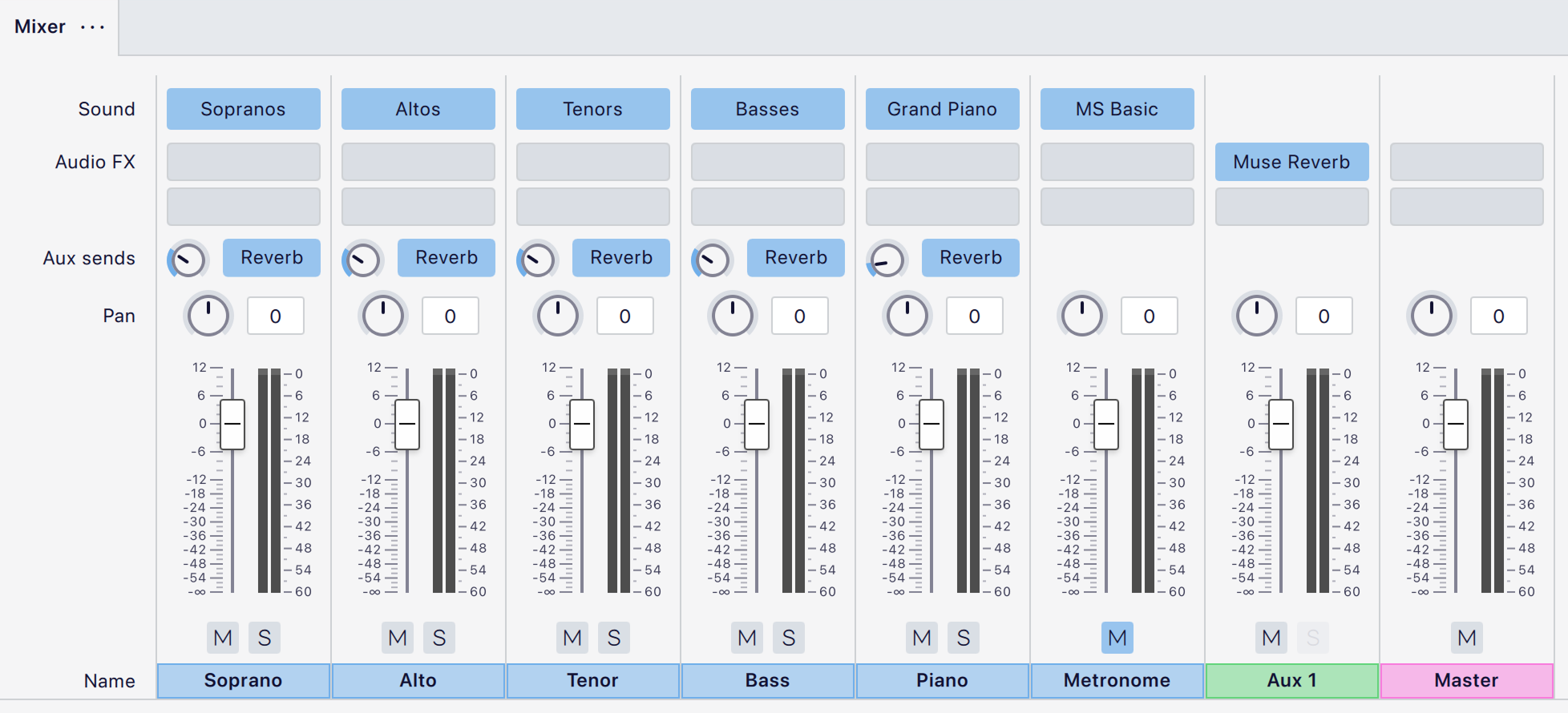
The mixer is divided into a number of color-coded **channel** strips:
* **Instrument**: Each instrument in the score has its own channel, with the name of the instrument at the bottom (marked in accent color blue above). An instrument channel is also created for each [mid-score instrument change](/pt_br/notation/instruments-staves-and-systems/mid-score-instrument-changes.md) applied to a staff.
* **Metronome**: Mute or unmute the metronome and change its sound, panning, and volume (also marked in blue).
* **Aux 1/Aux 2**: These are the [auxiliary channels](#aux-channels) (marked in green) and may be used to house VST effects units. **Aux 1** by default contains [Muse Reverb](#muse-reverb) (see below).
* **Master**: The master fader (marked in pink) controls the overall audio signal level of this MuseScore Studio project.
## Opening the mixer
Você pode exibir/ocultar o misturador por:
* Clicando no botão **Misturador** na barra de ferramentas **Entrada de notas**.
* Clicando em **Exibir**→**Misturador**.
* Usando o atalho `F10`.
**Nota**: Se as faixas de canal de instrumento não estiverem na mesma ordem que os instrumentos na partitura, tente fechar e reabrir o Misturador novamente.
## Mixer controls
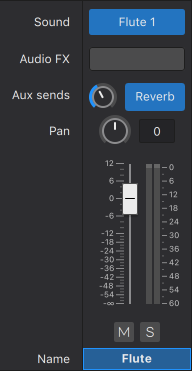
Uma faixa de canal contém os seguintes controles (de cima para baixo):
* **Som**: Veja [abaixo](#sound).
* **Efeitos de Áudio**: Veja [abaixo](#to-add-an-audio-fx-plugin).
* **Envios Aux**: Veja [abaixo](#aux-sends).
* **Pan**: Clique e arraste o botão de Pan para mover a trilha de áudio para a esquerda ou direita no campo estéreo. Clique duas vezes no botão para retornar o Pan à posição central.
* **Volume**: Clique e arraste o fader para aumentar ou diminuir o volume da reprodução. Clique duas vezes no fader para restaurá-lo ao nível padrão, **0 dB**.
* **Mudo** e **Solo**: Clique no botão Mudo para silenciar a trilha; clique novamente para reativar—e assim por diante. O botão Solo silencia todas as demais trilhas permitindo ouvir apenas a trilha solo. É possível selecionar múltiplos botões Solo e Mudo, facilitando isolar qualquer combinação de instrumentos.
* **Nome**: Observe que este nome não é alterado por mudanças feitas ao nome do instrumento na partitura.
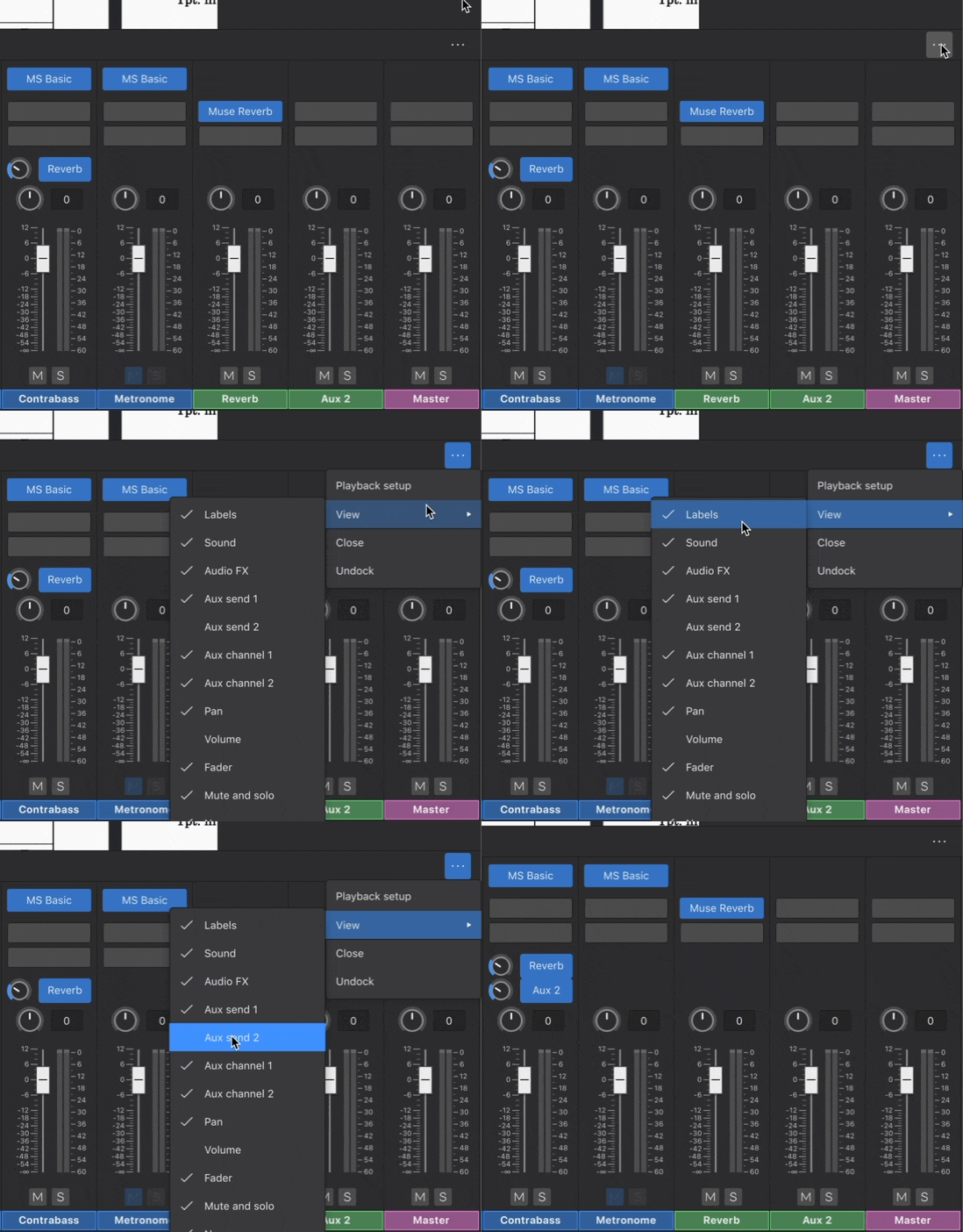
Clique no ícone de três pontos no canto superior direito do painel de Mixer para mostrar/ocultar um controle. Por exemplo, você pode ocultar os faders de Volume para economizar espaço vertical na tela para visualização da partitura.
## Sound
The row labelled **Sound** shows the virtual instrument set used in each track. This can be either a [SoundFont (.sf2,.sf3)](/pt_br/sound-and-playback/soundfonts.md) such as MS Basic, a [VST instruments (VSTi)](/pt_br/sound-and-playback/working-with-vst-and-vsti.md), or a [Muse Sound](/pt_br/sound-and-playback/musesounds.md). If you have selected a particular sound from within that instrument set then the sound's name will be displayed instead of the set's name.
### To change an instrument's sound
1. Passe o mouse sobre o nome do conjunto de instrumentos virtuais (na linha marcada “Som”)
2. Clique no botão suspenso que aparece
3. Localize e clique em um item do menu suspenso.
**Nota**: Isto altera o som do instrumento, mas não afeta a notação do instrumento. Se você quiser que o pentagrama seja atualizado também, por exemplo, com transposição correta e alterações de clave, veja [Escolher instrumentos](/pt_br/basics/setting-up-your-score.md#choose-instruments).
A partir do MuseScore 4.2, agora é possível usar este método para escolher sons individuais dentro de um SoundFont. Se você estiver usando uma versão mais antiga do MuseScore 4, use a solução alternativa detalhada em [SoundFonts](/pt_br/sound-and-playback/soundfonts.md).
Arquivos SFZ são suportados, mas apenas usando um sampler VST; veja [SoundFonts](/pt_br/sound-and-playback/soundfonts.md).
## Audio FX
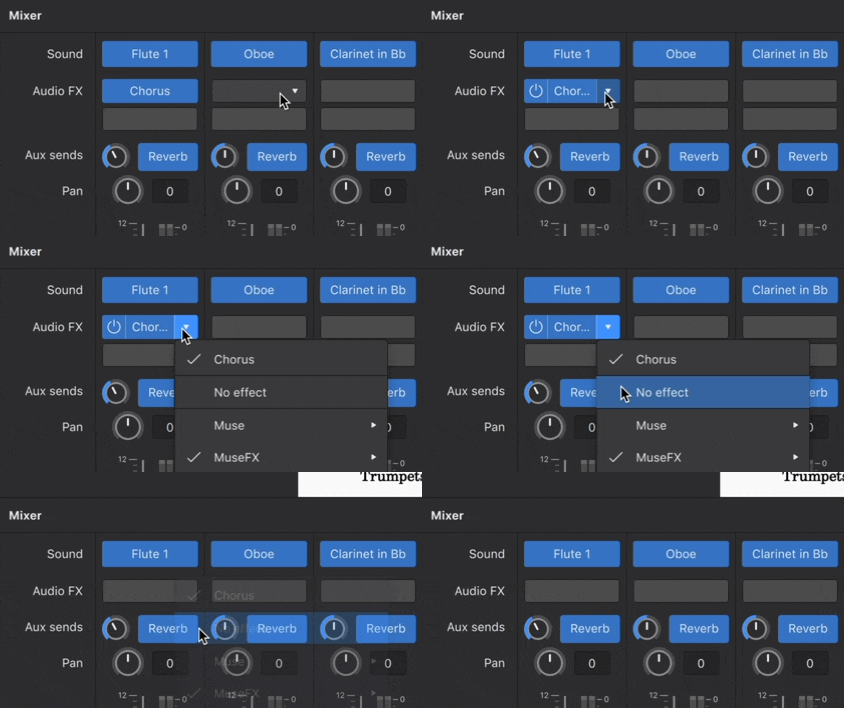
Cada linha (slot) sob **Efeitos de Áudio** permite adicionar um [efeito VST](/pt_br/sound-and-playback/working-with-vst-and-vsti.md) extra ou [Reverb Muse](#muse-reverb) (um efeito nativo). O áudio é processado pelos Efeitos de Áudio de cima para baixo.
* Encontre VSTi dentro dos menus suspensos de **Som**, e encontre efeitos VST dentro dos menus suspensos de **Efeitos de Áudio**.
* Para aplicar Efeito(s) de Áudio a um instrumento, [adicione Efeito de Áudio](#to-add-an-audio-fx-plugin) à faixa do instrumento correspondente.
* Para aplicar facilmente o mesmo(s) Efeito(s) de Áudio a vários instrumentos, use [Envios Aux](#aux-sends).
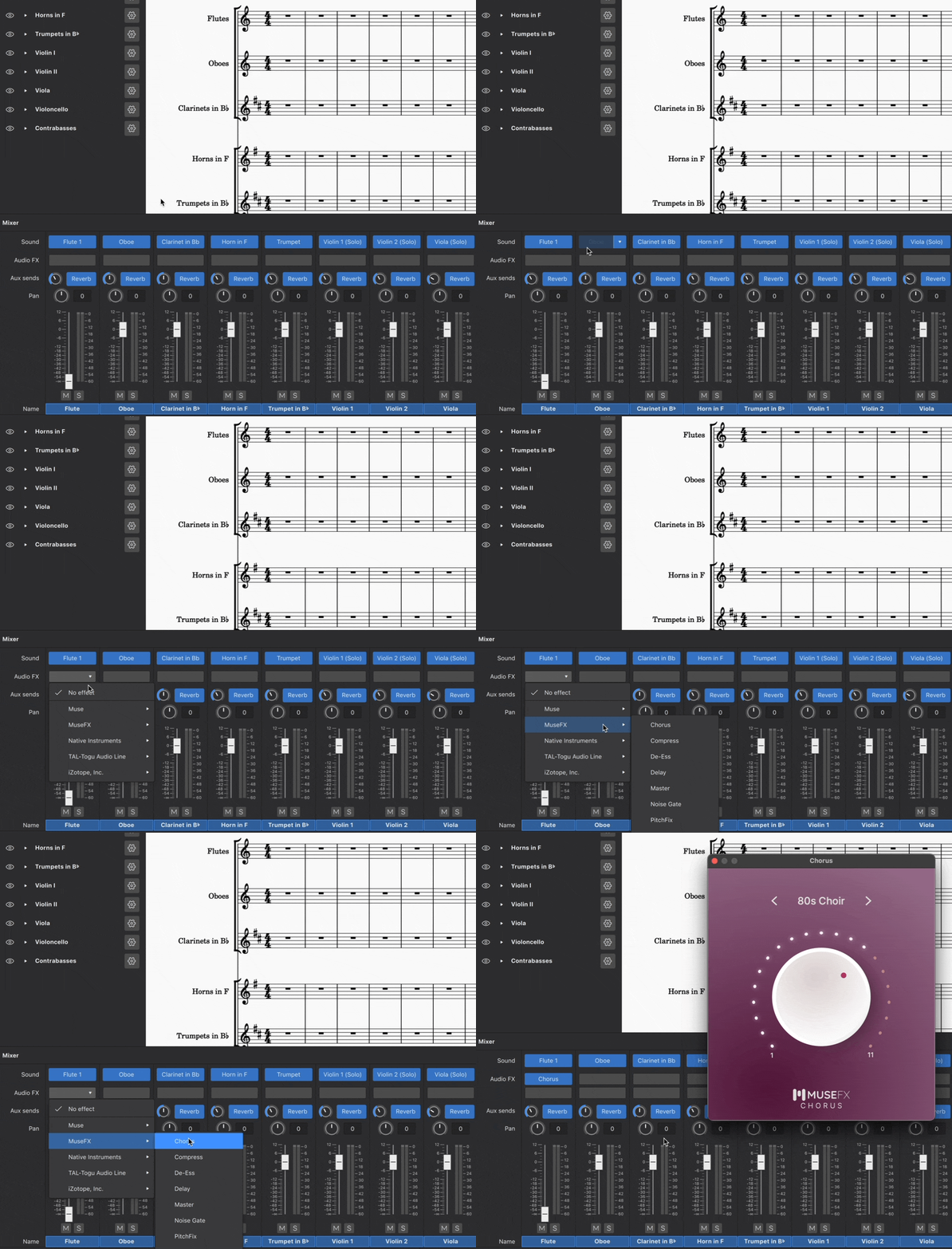
### To add an Audio FX plugin
1. Passe o mouse sobre um slot de Efeito de Áudio vazio
2. Clique no botão suspenso que aparece
3. Localize e clique em um plugin no menu suspenso.
4. O plugin será carregado em uma janela separada acima da janela do MuseScore.
5. Quando você adiciona um efeito, uma nova linha vazia (slot) é criada automaticamente para permitir a adição de mais efeitos. Repita estes passos para adicionar mais efeitos.
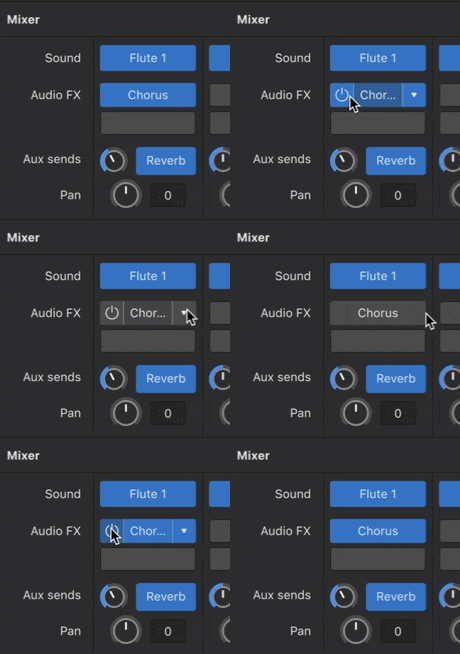
### To disable an Audio FX plugin
1. Passe o mouse sobre um slot de Efeito de Áudio
2. Clique no ícone de energia que aparece.
Isso desativa o plugin sem removê-lo do mixer.
### To remove an Audio FX plugin
1. Passe o mouse sobre um slot de Efeito de Áudio
2. Clique no botão suspenso que aparece
3. Clique **Sem efeito**.
### Muse Reverb
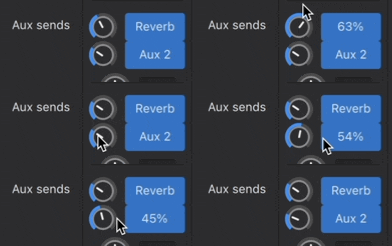
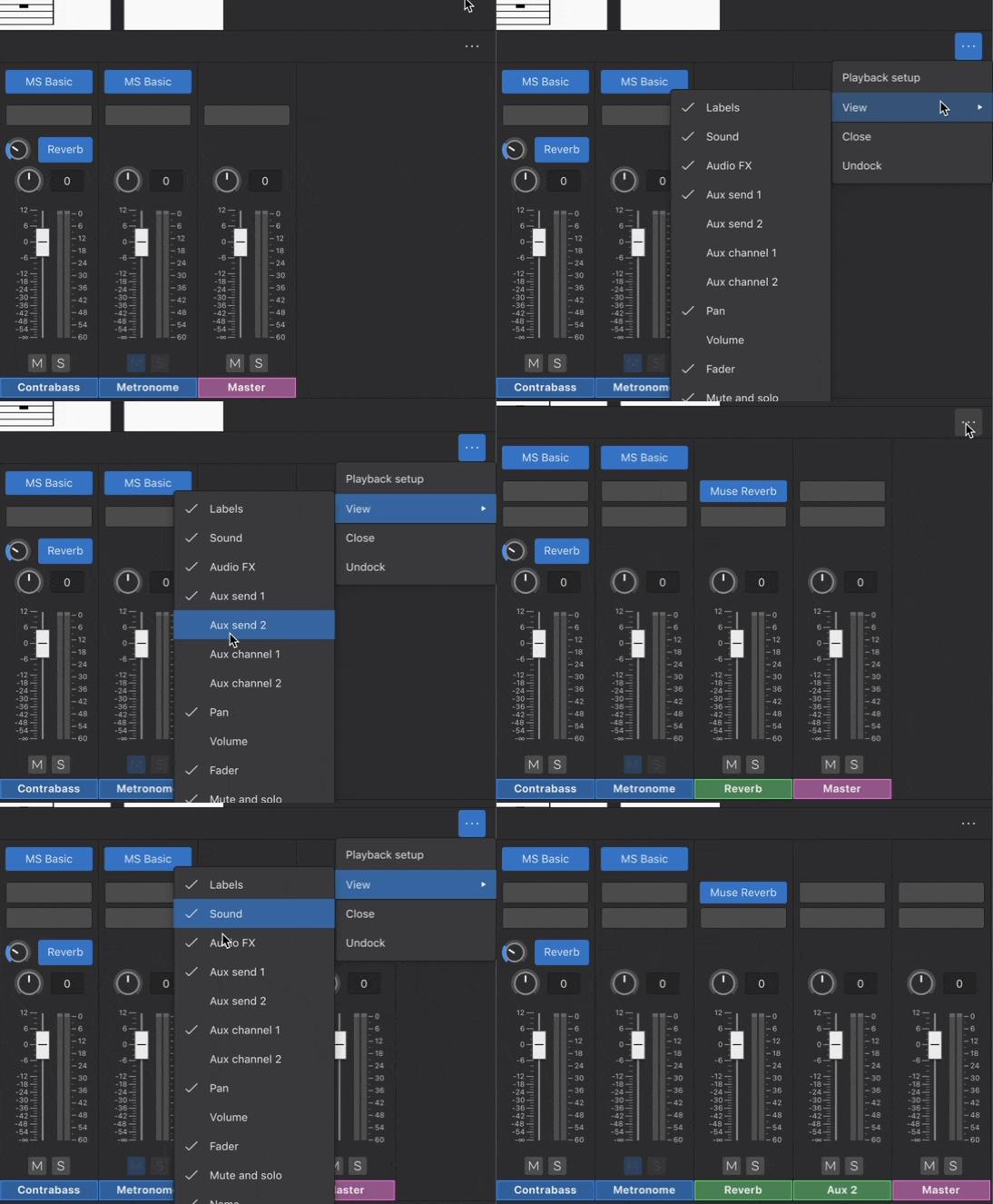
**Muse Reverb** é a unidade de reverberação nativa do MuseScore. Uma quantidade fixa de reverberação é adicionada por padrão a cada instrumento — você pode ajustar a quantidade para cada canal usando os botões giratórios de [Envio Aux](#to-adjust-an-aux-channels-level) ao lado dos botões azuis rotulados “Reverb”. O efeito pode ser ligado/desligado para cada canal clicando nos mesmos botões. Você também pode ajustar o volume de saída do Muse Reverb usando o fader **Aux** 1.
## Aux sends
Cada linha (slot) sob os **Envios Aux** ajusta a quantidade de um efeito de [canal Aux](#aux-channels) correspondente que é adicionada ao áudio criado para um instrumento.
Existem dois Envios Aux, correspondentes aos dois canais aux:
* A primeira linha ajusta quanta do Canal Aux 1 **Aux 1** é adicionada ao instrumento atual; por padrão é exibido como **Reverb**, porque o **Aux 1** contém **Muse Reverb** por padrão.
* A segunda linha ajusta quanta do Canal Aux 2 **Aux 2** é adicionada ao instrumento atual; o **Aux 2** não contém nenhum Efeito de Áudio por padrão.
* Ambos os dois Envios Aux são habilitados por padrão para cada instrumento, e podem ser desativados individualmente. O áudio é processado primeiro com Aux 1 e depois com Aux 2.
* Você também pode aplicar efeito(s) de áudio a apenas um instrumento adicionando [Efeito de Áudio](#audio-fx).
### To show/hide an Aux send row (slot)
1. Clique no ícone de três pontos no canto superior direito do painel de **Mixer**
2. Passe o mouse sobre **Exibir**
3. Clique em **Envio Aux 1** e/ou **Envio Aux 2**.
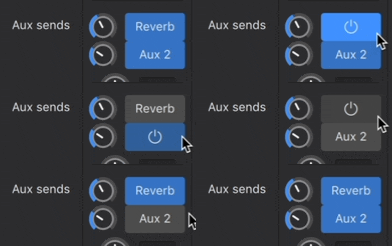
### To disable an Aux send row (slot)
1. Certifique-se de que o [Envio Aux esteja visível](#show-hide-aux)
2. Clique em **Reverb** para desativar o Envio Aux 1 OU clique em **Aux 2** para desativar o Envio Aux 2.
## Aux channels
Canais Aux são canais especiais para simplificar a aplicação de efeitos de áudio. Você pode configurar efeito(s) de áudio em um **canal Aux** e então aplicá‑los a vários instrumentos.
Existem até dois canais Aux em cada partitura:
* **Aux 1**: contém o **Muse Reverb** por padrão, mas você pode [remover](#to-remove-an-audio-fx-plugin) isso e substituí‑lo por qualquer(s) Efeito(s) de Áudio que desejar.
* **Aux 2**: está vazio por padrão.
### To show/hide Aux channels
Por padrão, os canais aux estão ocultos. Para mostrar/ocultar um canal aux:
1. Clique no ícone de três pontos no canto superior direito do painel de **Mixer**
2. Passe o mouse sobre **Exibir**
3. Clique em **Canal Aux 1** e/ou **Canal Aux 2**.
### To add Audio FX to an Aux channel
O processo é o mesmo que adicionar Efeito(s) de Áudio a uma faixa de instrumento, veja [Adicionar um Efeito de Áudio](#to-add-an-audio-fx-plugin).
Se houver apenas um Efeito de Áudio em um Canal Aux, a faixa do canal e o respectivo envio aux são rotulados com o nome do Efeito de Áudio. Se houver mais de um, eles são rotulados como **Aux 1** e **Aux 2**. Pode ser necessário salvar e reabrir a partitura para que os rótulos sejam atualizados.
### To adjust an Aux channel's level
As faixas de canal Aux possuem faders de volume. Isso altera o volume do efeito em todas as faixas de canal com o respectivo envio aux ativado. Considere isso como definir o volume máximo dos efeitos que uma faixa de instrumento pode receber.
### To apply the effect(s) of an Aux channel to an instrument
Para ajustar a quantidade de efeito de um canal Aux que chega a cada instrumento, use o botão giratório na linha (slot) correspondente de **Envios Aux** naquela faixa de canal de instrumento, veja [Envios Aux](#aux-sends).
## See also
* [Installing MuseSounds](/pt_br/sound-and-playback/musesounds.md)
---
# Agent Instructions
This documentation is published with GitBook. GitBook is the documentation platform designed so that both humans and AI agents can read, navigate, and reason over technical content effectively. Learn more at gitbook.com.
## Querying This Documentation
If you need additional information that is not directly available in this page, you can query the documentation dynamically by asking a question.
Perform an HTTP GET request on the current page URL with the `ask` query parameter, and the optional `goal` query parameter:
```
GET https://handbook.musescore.org/pt_br/sound-and-playback/mixer.md?ask=&goal=
```
`ask` is the immediate question: it should be specific, self-contained, and written in natural language.
`goal` is optional and describes the broader end goal you are ultimately trying to accomplish on behalf of the user. GitBook uses it to tailor the answer towards what is most useful for that goal.
The response will contain a direct answer to the question and relevant excerpts and sources from the documentation.
Use this mechanism when the answer is not explicitly present in the current page, you need clarification or additional context, or you want to retrieve related documentation sections.