> For the complete documentation index, see [llms.txt](https://handbook.musescore.org/llms.txt). Markdown versions of documentation pages are available by appending `.md` to page URLs; this page is available as [Markdown](https://handbook.musescore.org/pt_br/sound-and-playback/soundfonts.md).
# SoundFonts
O MuseScore usa instrumentos virtuais para criar áudio para reprodução. Arquivos **SoundFont** (.sf2, .sf3) são um dos formatos suportados. Um arquivo sf2 ou sf3 contém todos os dados de áudio de um ou mais instrumentos virtuais.
O MuseScore vem empacotado com seu próprio SoundFont nativo, **MS Basic**, que contém a maioria dos sons de instrumentos que você precisa para a reprodução da partitura.
Você também pode adicionar e usar SoundFonts personalizados — muitos estão disponíveis gratuitamente online. Veja também a lista em [SoundFonts e arquivos SFZ](https://musescore.org/en/handbook/3/soundfonts-and-sfz-files#list) (manual MS3).
## Install a SoundFont
Depois de baixar um SoundFont para o seu computador, há duas maneiras de instalar um SoundFont no MuseScore 4:
* Arraste e solte o arquivo SoundFont no MuseScore 4.
* Coloque o arquivo SoundFont no diretório de usuário do MS4 chamado "SoundFonts".
### Drag and drop installation
1. Abrir o MuseScore
2. Abra o gerenciador de arquivos do seu SO (Windows: File Explorer, macOS: Finder)
3. Localize o arquivo SoundFont
4. Clique com o botão esquerdo e segure no arquivo SoundFont na janela do gerenciador de arquivos
5. Arraste o arquivo para a janela do MuseScore
* Se a janela do MuseScore não estiver visível, arraste o arquivo sobre o ícone do MuseScore na barra do sistema para revelar a janela do MuseScore
6. Solte o botão do mouse para “soltar” o arquivo no MuseScore
Um diálogo deve aparecer oferecendo instalar o arquivo SoundFont no local correto.
### File directory installation
Também é possível instalar manualmente arquivos SoundFont no local correto. Por padrão, este local é **\~/Documents/MuseScore4/SoundFonts**, onde **\~** (til) representa seu *diretório home*. O caminho completo para este local é:
* **Windows:** `C:\Users\USERNAME\Documents\MuseScore4\SoundFonts`
* **macOS:** `/Users/USERNAME/Documents/MuseScore4/SoundFonts`
* **Linux:** `/home/USERNAME/Documents/MuseScore4/SoundFonts`
Arquivos SoundFont colocados nesta pasta ficarão automaticamente disponíveis para uso no MuseScore.
### Add or change SoundFont directory
Também é possível especificar localizações alternativas para armazenar arquivos SoundFont, em vez de—ou além—do local padrão mencionado acima. Arquivos SoundFont colocados em qualquer local especificado ficarão disponíveis no MuseScore.
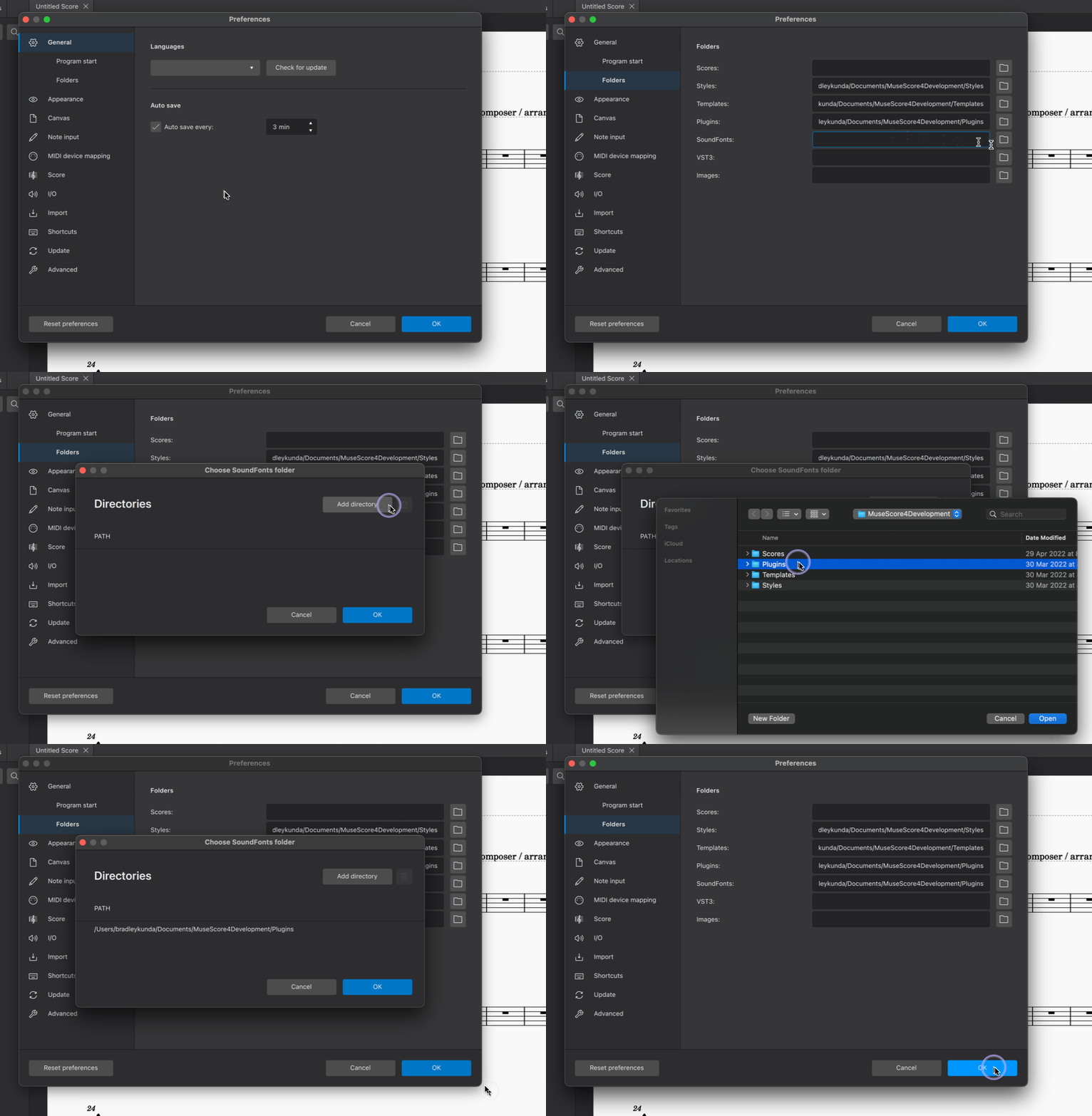
Para especificar um local alternativo para SoundFont:
1. Abra [Preferências](/pt_br/customization/preferences.md) (Mac: **MuseScore** > **Preferências** ou atalho `Cmd`+`;`. Windows: **Editar** > **Preferências**)
2. Selecione **Pastas** (antes do MuseScore 4.2 isso estava na categoria **Geral**)
3. Clique no ícone da pasta **SoundFonts**
4. Clique em **Adicionar diretório** na caixa de diálogo que aparece
5. Escolha e **Abra** a pasta onde você deseja que o MuseScore procure arquivos SoundFont
6. Repita os passos 1‑5 para adicionar mais diretórios (opcional)
7. Clique em **OK** para concluir. O(s) diretório(s) especificado(s) aparecerá(ão) no campo de texto **SoundFonts**.
8. Clique em **OK** na caixa de diálogo de **Preferências** para confirmar sua seleção.
## Using sounds from a SoundFont
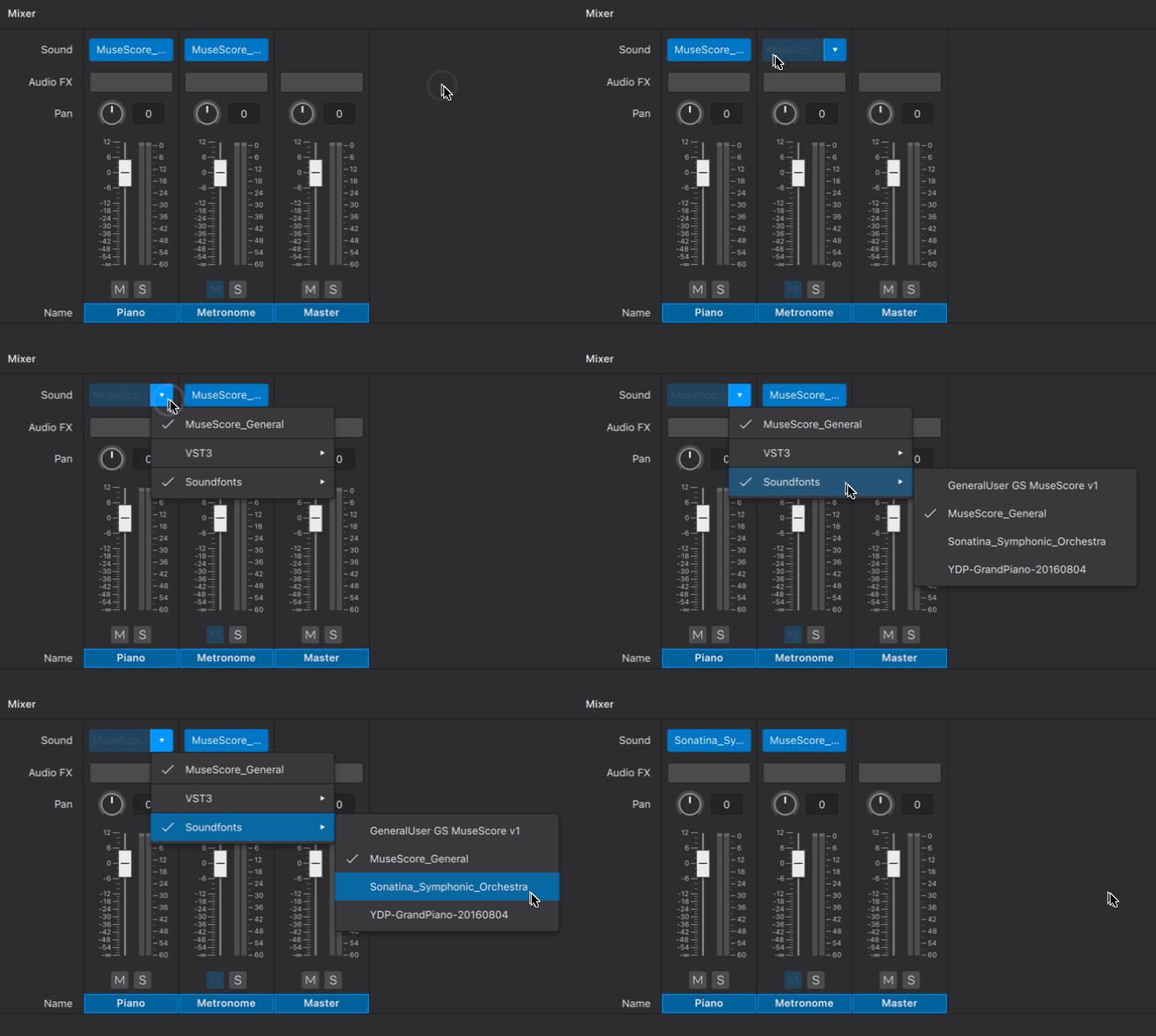
Depois que um SoundFont for instalado, veja como usá‑lo no MuseScore:
1. Abra o [Mixer](/pt_br/sound-and-playback/mixer.md) (atalho: `F10`)
2. Localize a coluna do instrumento cujo som você deseja mudar
3. Passe o mouse sobre o slot de plugin deste instrumento na linha marcada **Som** (usuários de leitores de tela: tabule até ouvir “menu de som”)
4. Clique na seta suspensa que aparece
5. Passe o mouse sobre **SoundFonts**
6. Selecione o SoundFont que deseja atribuir a esse instrumento específico
A partir do MuseScore 4.2, é possível escolher um som específico dentro do SoundFont. A configuração padrão **Escolher automaticamente** instrui o MuseScore a usar som(s) que correspondam ao instrumento na partitura.
On some instruments (such as Violin) using **MS Basic**, verbal articulation text items (such as ***legato, pizz. arco***) create proper playback only if **Choose automatically** is selected, see [musescore at github](https://github.com/musescore/MuseScore/tree/master/share/sound). Therefore it is preferable to change the Musescore Instrument, see [Setting up your score : Changing instruments after score creation](/pt_br/basics/setting-up-your-score.md#changing-instruments-after-score-creation) chapter. **Choose automatically** only works with SoundFonts that obey the [General MIDI](https://en.wikipedia.org/wiki/General_MIDI) standard, see Musescore 3 handbook [SoundFonts and SFZ files: soundfonts](https://musescore.org/en/handbook/3/soundfonts-and-sfz-files#soundfonts) chapter.
Shown below is soundfont selection in MuseScore 4.1.1.\\
### Selecting individual sounds
Conforme mencionado acima, o MuseScore 4.2 reintroduziu a capacidade de escolher sons individuais dentro de um SoundFont.
Antes do MuseScore 4.2, era necessário usar a escolha automática, ou empregar uma solução alternativa onde cada som individual era empacotado em um arquivo SoundFont separado. Uma [versão especial do MS Basic](https://community.masteringmusescore.com/c/resources/ms-basic-individual-sounds) foi criada para esse fim. Para outros SoundFonts, você pode dividi‑los em arquivos de som individuais usando uma ferramenta gratuita como [sf2-split](https://github.com/schnitzeltony/soundfont-cmdline-tools) ou [SF2 Splitter](https://www.softpedia.com/get/Multimedia/Audio/Other-AUDIO-Tools/SF2-Splitter.shtml). Para VSTs você pode usar um sampler VST como [Sforzando](https://www.plogue.com/products/sforzando.html), [FluidSynthVST](https://github.com/AZSlow3/FluidSynthVST/tree/master/bin), ou [juicysfplugin](https://github.com/Birch-san/juicysfplugin/releases).
## Editing Soundfonts
Isso é possível usando softwares de terceiros como [Polyphone](https://www.polyphone-soundfonts.com/). Para mais informações, veja também [Soundfont, velocidade MIDI e instruments.xml](https://musescore.org/en/handbook/developers-handbook/references/instrumentsxml-documentation) (Manual do Desenvolvedor).
## Uninstall a SoundFont
Para desinstalar um SoundFont, basta abrir a pasta onde seu arquivo está instalado e excluí‑lo.
## A note on the Zerberus player and SFZs
Usuários do MuseScore 3.6 e anteriores podem estar acostumados a usar o reprodutor Zerberus, que suporta o formato de arquivo .sfz. Ao criar um novo sistema que agora suporta instrumentos VST, foram necessárias mudanças que exigiram a remoção do reprodutor Zerberus, bem como do [Synthesizer](https://musescore.org/en/handbook/3/synthesizer) presente nas versões anteriores do MuseScore. Consequentemente, algumas funcionalidades foram perdidas nesse processo, incluindo a capacidade de mapear sons de instrumentos específicos como *pizzicato* e *tremolo* para canais MIDI específicos. Nossa maior prioridade nas próximas versões do MuseScore 4 é voltar a oferecer essa funcionalidade para VST, SoundFont e as bibliotecas de *Muse Sounds*. Usuários que dependem bastante de mapear sons .sfz para direções de performance específicas são aconselhados a continuar usando versões anteriores do MuseScore até que reativemos essa capacidade no MuseScore 4. Vale mencionar que os novos sistemas que estamos planejando serão muito mais flexíveis, fáceis de usar e poderosos do que os encontrados no MuseScore 3.
Para quem ainda deseja usar sons SFZ no MuseScore 4, boas alternativas para Windows e macOS são os samplers VST de código aberto [Sfizz](https://sfz.tools/sfizz/) ou [Sforzando](https://www.plogue.com/products/sforzando.html), ambos com suporte à reprodução de SFZ. Atualmente, o uso de SFZ não é possível no MuseScore 4 para Linux.
## See also
* [SoundFonts and SFZ files](https://musescore.org/en/handbook/3/soundfonts-and-sfz-files#list) (MS3 handbook)
Alternatives to soundfonts:
* [Muse Sounds](/pt_br/sound-and-playback/musesounds.md)
* [VSTi](/pt_br/sound-and-playback/working-with-vst-and-vsti.md)
---
# Agent Instructions
This documentation is published with GitBook. GitBook is the documentation platform designed so that both humans and AI agents can read, navigate, and reason over technical content effectively. Learn more at gitbook.com.
## Querying This Documentation
If you need additional information that is not directly available in this page, you can query the documentation by asking a question.
Perform an HTTP GET request on the following URL with the `ask` and `goal` query parameters:
```
GET https://handbook.musescore.org/pt_br/sound-and-playback/soundfonts.md?ask=&goal=
```
`ask` is the immediate question: it should be specific, self-contained, and written in natural language.
`goal` is what the user is ultimately trying to achieve, the reason they need the answer. Sharing it helps GitBook give you a better, more relevant answer. A goal is most helpful when it describes the outcome the user wants rather than restating the question. For example, with `ask=how do I create an API token`, a goal like `automate deployments from our CI pipeline` lets GitBook tailor the answer to that use case.
The response will contain a direct answer to the question and relevant excerpts and sources from the documentation.
Use this mechanism when the answer is not explicitly present in the current page, you need clarification or additional context, or you want to retrieve related documentation sections.