> For the complete documentation index, see [llms.txt](https://handbook.musescore.org/llms.txt). Markdown versions of documentation pages are available by appending `.md` to page URLs; this page is available as [Markdown](https://handbook.musescore.org/pt_br/basics/entering-notes-and-rests.md).
# Inserindo notas e pausas
{% hint style="info" %}
This page explains music creation on standard staves. See also the \[tablature]\(../idiomatic-notation/guitar/entering-and-editing-tablature-notation.md) and \[percussion]\(../idiomatic-notation/percussion/inputting-percussion-notation.md) pages.
{% endhint %}
O MuseScore Studio suporta a entrada de música por meio do teclado do computador, mouse, teclado MIDI e teclado de piano virtual imbutido.
A maneira mais simples de começar a inserir notas ou pausas é primeiro escolher uma duração na barra de ferramentas e então:
* Clique na pauta para inserir uma nota
* Digite uma letra de altura (`A`–`G`) para inserir uma nota
* Digite `0` para inserir uma pausa
## Note input modes
Esta página explica o modo padrão de entrada de notas, a **inserção por nome da nota**. Neste modo, você primeiro escolhe uma duração e, em seguida, seleciona uma altura para inserir as notas na partitura.
No modo [Inserir por duração](/pt_br/basics/input-by-duration-mode.md), os passos são invertidos: primeiro, você escolhe uma altura e depois seleciona uma duração para colocar notas na partitura.
Para mais modos de inserção, consulte [Métodos alternativos de inserção de notas](/pt_br/basics/alternative-note-input-methods.md).
## Entering notes
### Selecting a start point
Para adicionar uma nota ou pausa à partitura, comece selecionando um local para iniciar a inserção. Você pode usar o mouse ou os comandos de navegação do teclado.
### Entering note input mode
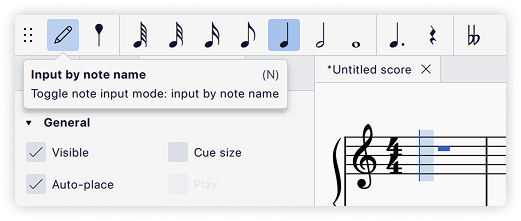
Em seguida, entre no modo de inserção de notas pressionando `N` ou clicando no ícone de lápis na barra de ferramentas. O cursor de inserção de notas aparece, indicando onde a próxima nota será adicionada na partitura.
Se você não selecionar um local inicial primeiro, o MuseScore colocará o cursor na última posição de entrada ou em algum outro lugar lógico. Portanto, certifique-se de que o cursor esteja onde você deseja.
Insira notas da esquerda para a direita, selecionando primeiro uma duração e, em seguida, inserindo uma altura ou pausa. Quando terminar de inserir notas neste local e estiver pronto para fazer outra coisa — por exemplo, inserir notas em um local diferente, adicionar outras marcações ou realizar outras operações, como copiar e colar —, você pode sair do modo de inserção de notas clicando no botão **Inserir por nome da nota**, pressionando `N` novamente ou pressionando `Esc`.
{% hint style="info" %}
O MuseScore Studio tem um histórico de desfazer praticamente ilimitado. Então você não precisa se preocupar em cometer erros. Basta clicar no botão \*\*Desfazer\*\* na extrema direita da barra de ferramentas ou usar o atalho de teclado padrão \`Ctrl\`+\`Z\` (Mac: \`Cmd\`+\`Z\`).).
{% endhint %}
### Selecting duration
No modo de inserção de notas, selecione um valor de nota para a próxima nota a ser inserida:
* Clicando em um ícone de nota correspondente na barra de ferramentas de inserção de notas (diretamente acima da janela de partitura), ou
* Inserindo o atalho de teclado `1`–`9` correspondente à duração desejada
Os atalhos de teclado foram projetados para serem eficientes e fáceis de lembrar. Os valores de notas mais comuns — colcheia, semínima e mínima — são atribuídos às teclas `4`, `5` e `6`, respectivamente (a linha do meio de um teclado numérico). Valores de notas mais curtos são representados por números menores, e valores mais longos, por números maiores. A lista completa é a seguinte:
Outras durações, incluindo pontos duplos e semicolcheias, podem ser selecionadas [personalizando sua barra de ferramentas](/pt_br/customization/toolbars-and-windows.md#customizing-contents-of-toolbars) ou [definindo seus próprios atalhos de teclado](/pt_br/customization/keyboard-shortcuts.md#defining-a-shortcut).
### Selecting pitch
Depois de selecionar uma duração, insira as alturas usando o teclado do computador, o mouse, o teclado MIDI ou o teclado do piano virtual.
Use `↑` ou `↓` depois de inserir uma nota para movê-la para cima ou para baixo em meio tom.
#### Selecting pitch using the computer keyboard
Geralmente, essa é a maneira mais eficiente de inserir notas no MuseScore.
Basta pressionar a letra (`A`–`G`) no teclado do seu computador que corresponde à altura que você deseja inserir.
As notas inseridas dessa forma substituirão quaisquer pausas ou notas que já estivessem presentes no local do cursor. Para adicionar uma nota a uma nota ou acorde existente, mantenha pressionada a tecla `Shift` enquanto pressiona a letra da nova nota. Consulte a seção sobre [acordes](#entering-chords) abaixo para obter mais informações.
{% hint style="info" %}
Ao inserir notas pela letra do nome, o MuseScore escolherá a oitava mais próxima da nota anterior naquela pauta. Isso funciona bem para passagens que se movem principalmente por passos e pequenos saltos. Se precisar alterar a oitava para um salto maior, use \`Ctrl\`+\`↑\` e \`Ctrl\`+\`↓\` (Mac: \`Cmd\`+\`↑\` e \`Cmd\`+\`↓\`) para aumentar ou diminuir a altura da nota inserida anteriormente em uma oitava.
{% endhint %}
#### Selecting pitch using the mouse
Para inserir uma nota usando o mouse, posicione-o na linha ou espaço desejado na pauta e clique. O cursor do mouse mostrará uma prévia da nota que você está prestes a inserir para ajudar você a posicioná-la com precisão.
Se já houver notas no momento em que você estiver inserindo uma nova nota, clicar adicionará notas ao acorde. Para substituir as notas existentes, mantenha pressionada a tecla `Shift` enquanto insere a nova nota.
Pode ser difícil inserir notas muito acima ou abaixo de uma pauta com este método, porque o MuseScore pode interpretar cliques distantes da pauta pretendida como uma tentativa de adicionar notas à pauta acima ou abaixo. Em vez disso, tente inserir a nota uma oitava abaixo ou acima e, em seguida, aumente ou diminua a altura em uma oitava usando `Ctrl`+`↑` e `Ctrl`+`↓` (Mac: `Cmd`+`↑` e `Cmd`+`↓`).
**Nota:** Embora normalmente se insira notas da esquerda para a direita, o método de entrada por mouse permite que você insira uma nota em qualquer local onde haja uma nota ou pausa existente para substituir.
#### Selecting pitch using a MIDI keyboard
Se você tiver um [teclado MIDI conectado](/pt_br/customization/preferences.md#audio-and-midi), adicione notas enquanto estiver no modo de inserção de notas simplesmente pressionando as teclas correspondentes.
Ao tocar notas em um teclado MIDI, elas são inseridas consecutivamente, desde que você solte cada tecla completamente antes de pressionar a próxima. Crie acordes pressionando várias teclas MIDI ao mesmo tempo.
Notas inseridas via teclado MIDI que estejam fora da armadura de clave atual terão acidentes aplicados automaticamente, mas a grafia do acidente pode não ser a desejada. Para alterar a grafia enarmônica de uma nota selecionada, pressione `J`.
{% hint style="info" %}
Você pode selecionar a duração usando um teclado MIDI se configurar as teclas que deseja usar para isso com antecedência em \*\*Preferências → Mapeamento MIDI\*\*.
{% endhint %}
#### Selecting pitch using the virtual piano keyboard
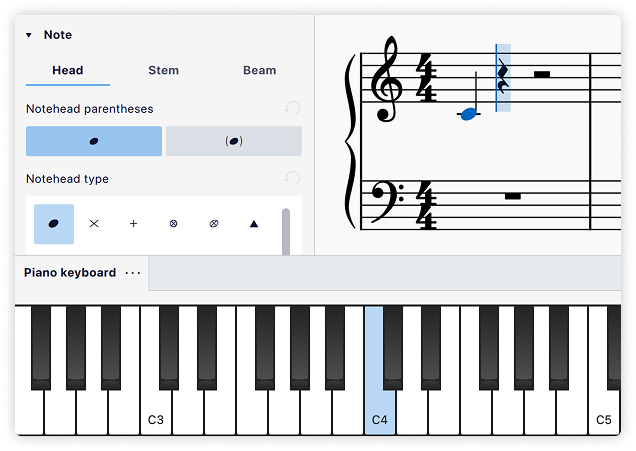
Você também pode inserir notas usando o **painel do teclado de piano** virtual. Para exibi-lo, use Visualizar → Teclado de piano ou pressione o atalho `P`. O painel pode ser fechado da mesma forma.
Para inserir uma nota, basta clicar na tecla de piano apropriada com o mouse.
Assim como no teclado do computador, as notas inseridas dessa forma substituem quaisquer notas ou pausas existentes. Para criar acordes, pressione e segure `Shift` enquanto insere as notas.
{% hint style="info" %}
Para redimensionar o teclado, posicione o mouse dentro do painel e segure \`Ctrl\` (Mac: \`Cmd\`) enquanto rola para cima ou para baixo.
{% endhint %}
## Entering chords
Para os propósitos desta seção, acordes são qualquer combinação de múltiplas notas, todas começando ao mesmo tempo, todas compartilhando a mesma duração e todas compartilhando uma única haste.
Se desejar inserir notas que soam juntas, mas começam em tempos diferentes, têm durações diferentes ou têm hastes separadas, consulte [Vozes](/pt_br/basics/working-with-multiple-voices.md). Para acordes representados como texto, como *Dm7*, consulte [Cifras](/pt_br/text/chord-symbols.md).
Assim como as notas individuais, os acordes podem ser inseridos pelo teclado do computador, mouse, teclado MIDI ou teclado de piano virtual. Com exceção do teclado MIDI (onde você pode inserir várias notas de uma vez), as notas são inseridas uma de cada vez, mas de uma forma que instrui o MuseScore a combiná-las em um acorde em vez de adicioná-las sequencialmente.
#### Adding by pitch name
Para adicionar nota ao acorde por nome da altura:
* **Teclado do computador**: segure `Shift` enquanto digita a nota usando `A`–`G`
* A próxima nota será adicionada acima de quaisquer notas já presentes no local do cursor. Portanto, ao construir um acorde, é mais fácil começar inserindo a nota mais baixa primeiro.
* **Mouse**: Clique no local onde deseja adicionar a nota
* **Teclado MIDI**: toque todas as notas ao mesmo tempo ou toque-as uma de cada vez, mas não solte uma tecla antes de pressionar a próxima
* **Teclado de piano virtual**: segure `Shift` enquanto clica em uma tecla no painel do piano
#### Adding by interval
Você também pode especificar a nota a ser adicionada com base no [intervalo](/pt_br/appendix/glossary.md#interval) acima ou abaixo da nota selecionada no momento.
* Para adicionar um intervalo acima da nota selecionada, use um dos seguintes:
* Pressione `Alt`+`1`-`9` (Mac: `Opt` + `1`-`9`), ou
* Na **barra de ferramentas de inserção de notas**, selecione **Adicionar → Intervalos** e escolha um intervalo da lista
* Para intervalos abaixo da nota selecionada, você pode aplicar um atalho personalizado em [**Preferências**](/pt_br/customization/preferences.md#shortcuts) **→ Atalhos** (pesquise "intervalo" para ver as ações relevantes)
## Entering rests
As pausas podem ser inseridas usando o teclado do computador ou o mouse. Primeiro, selecione uma duração (e.g. usando a barra de ferramentas ou pressionando de `1`–`9`) e, em vez de inserir uma altura como faria para uma nota, siga uma das seguintes opções:
* **No teclado do computador**: Pressione `0`
* **Na barra de ferramentas de inserção de notas**: Clique no ícone de pausa e, em seguida, clique na partitura
* **Usando um mouse**: Clique com o botão direito na partitura
## Applying accidentals
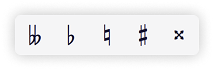
Acidentes padrões (bemol, natural, sustenido, dobrado bemol, dobrado sustenido) podem ser inseridos selecionando um na barra de ferramentas antes de inserir a altura ao qual ele se aplica ou adicionando-os a uma nota já inserida.
### Selecting an accidental before entering a pitch
Para especificar que um acidente seja aplicado à próxima nota inserida, você pode usar os botões na **barra de ferramentas de inserção de notas** acima da partitura ou os atalhos de teclado correspondentes. Isso pode ser feito antes ou depois de selecionar a duração.
Os atalhos padrões para acidentais são:
* **Bemol**: `-`
* **Sustenido**: `+`
* **Bequadro**: `=`
Por padrão, os acidentes são aplicados à próxima nota inserida. Por exemplo, se você quiser inserir um B♭, primeiro pressione `-` e depois `B`. Você pode alterar esse comportamento em **Preferências → Inserção de notas → Aplicar acidentes, pontos de aumento e articulações**.
As regras usuais da notação musical se aplicam. Então, se você aplicar um bemol a uma nota, quaisquer notas subsequentes que você inserir do mesmo tom dentro do mesmo compasso também serão bemolizadas, mesmo que nenhum sinal de bemol explícito seja adicionado na frente delas.
### Adding an accidental after entering a pitch
Acidentes apropriados são adicionados automaticamente a uma nota quando você aumenta ou diminui sua altura:
* Subir em um semitom (escrito com sustenidos): `↑`
* Descer em um semitom (escrito com bemóis): `↓`
Você também pode aplicar um acidente a uma nota clicando no ícone apropriado na[paleta](/pt_br/basics/using-the-palettes.md) **Acidentes**. Essa paleta também contém um grande número de acidentes microtonais e outros acidentes especiais.
### Adding courtesy/cautionary accidentals
Embora as regras da notação musical determinem que uma barra de compasso cancela um acidente e que qualquer nota na mesma linha ou espaço da pauta no compasso seguinte retorna à altura indicada pela armadura de clave, é considerada uma boa prática adicionar um acidente de *precaução* (também chamado de *cortesia*) de qualquer maneira. Estes acidentes não alteram a altura da nota, portanto, não podem ser adicionados com as teclas `↑` e `↓`. No entanto, qualquer um dos outros métodos descritos acima funciona.
Embora parênteses ou colchetes não sejam necessários para acidentes de precaução, alguns editores optam por usá-los. Para adicionar parênteses ou colchetes ao redor de um acidente, você precisará sair temporariamente do modo de entrada de notas, selecionar o acidente e usar o painel **Propriedades** para selecionar um tipo de colchete ou clicar nos parênteses ou colchetes na seção **Mais** da paleta **Acidentes**.
{% hint style="info" %}
Você também pode usar o plugin Courtesy Accidentals, que vem pré-instalado com o MuseScore Studio, para adicionar acidentes de precaução automaticamente quando apropriado.
{% endhint %}
## Entering ties
A tie is a curved line between two notes of the same pitch which indicates that they are to be played as one combined duration. Though they look similar, ties are not to be confused with [slurs](/pt_br/notation/expressive-markings/slurs-and-ties.md), which join any number of notes of any pitches and indicate *legato* articulation.
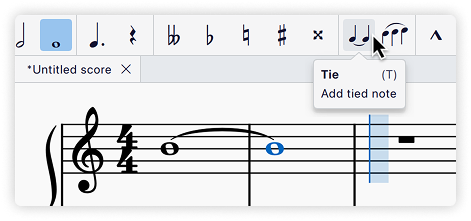
Como as ligaduras de prolongamento são sempre entre notas da mesma altura, você não precisa inserir a altura da segunda nota. Após inserir a primeira nota:
1. Selecione a duração da segunda nota (clicando na duração na barra de ferramentas superior ou usando os atalhos de teclado `1`-`9`)
2. Clique no botão de ligadura de prolongamento na barra de ferramentas ou digite `T`.
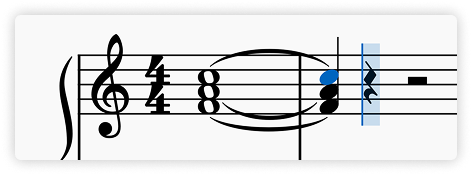
O comando de ligadura de prolongamento cria a ligadura e adiciona a segunda nota simultaneamente. Se a primeira nota inserida fizer parte de um acorde, o comando cria um segundo acorde inteiro com as mesmas alturas do primeiro e liga todas as notas.
{% hint style="info" %}
Normalmente, ligaduras de prolongamento conectam notas adjacentes na mesma \[voz]\(working-with-multiple-voices.md), mas o MuseScore também suporta ligaduras entre notas não adjacentes e entre notas em vozes diferentes, conforme descrito na \[seção sobre edição]\(editing-notes-and-rests.md#adding-ties-in-normal-mode). Ligaduras de prolongamento também podem ser inseridas \[entre repetições e saltos]\(../notation/repeats/items-across-repeats-and-jumps.md#ties).
{% endhint %}
***
## See also
* [Editando notas e pausas](/pt_br/basics/editing-notes-and-rests.md)
* [Vozes](/pt_br/basics/working-with-multiple-voices.md)
* [Quiálteras](/pt_br/notation/rhythm-meter-and-measures/tuplets.md)
* [Modos alternativos de inserção de notas](/pt_br/basics/alternative-note-input-methods.md)
* [Tablatura](/pt_br/idiomatic-notation/guitar/entering-and-editing-tablature-notation.md)
* [Drum notation](/pt_br/idiomatic-notation/percussion/inputting-percussion-notation.md)
* [Notação de barra](/pt_br/alternative-notation/slash-notation.md)
* [Cabeças de nota](/pt_br/notation/pitch/noteheads.md)
---
# Agent Instructions
This documentation is published with GitBook. GitBook is the documentation platform designed so that both humans and AI agents can read, navigate, and reason over technical content effectively. Learn more at gitbook.com.
## Querying This Documentation
If you need additional information that is not directly available in this page, you can query the documentation dynamically by asking a question.
Perform an HTTP GET request on the current page URL with the `ask` query parameter, and the optional `goal` query parameter:
```
GET https://handbook.musescore.org/pt_br/basics/entering-notes-and-rests.md?ask=&goal=
```
`ask` is the immediate question: it should be specific, self-contained, and written in natural language.
`goal` is optional and describes the broader end goal you are ultimately trying to accomplish on behalf of the user. GitBook uses it to tailor the answer towards what is most useful for that goal.
The response will contain a direct answer to the question and relevant excerpts and sources from the documentation.
Use this mechanism when the answer is not explicitly present in the current page, you need clarification or additional context, or you want to retrieve related documentation sections.
.png?alt=media)

.png?alt=media)
.png?alt=media)
.png?alt=media)
.png?alt=media)
.png?alt=media)