> For the complete documentation index, see [llms.txt](https://handbook.musescore.org/llms.txt). Markdown versions of documentation pages are available by appending `.md` to page URLs; this page is available as [Markdown](https://handbook.musescore.org/pt_br/basics/setting-up-your-score.md).
# Configurando sua partitura
## Overview
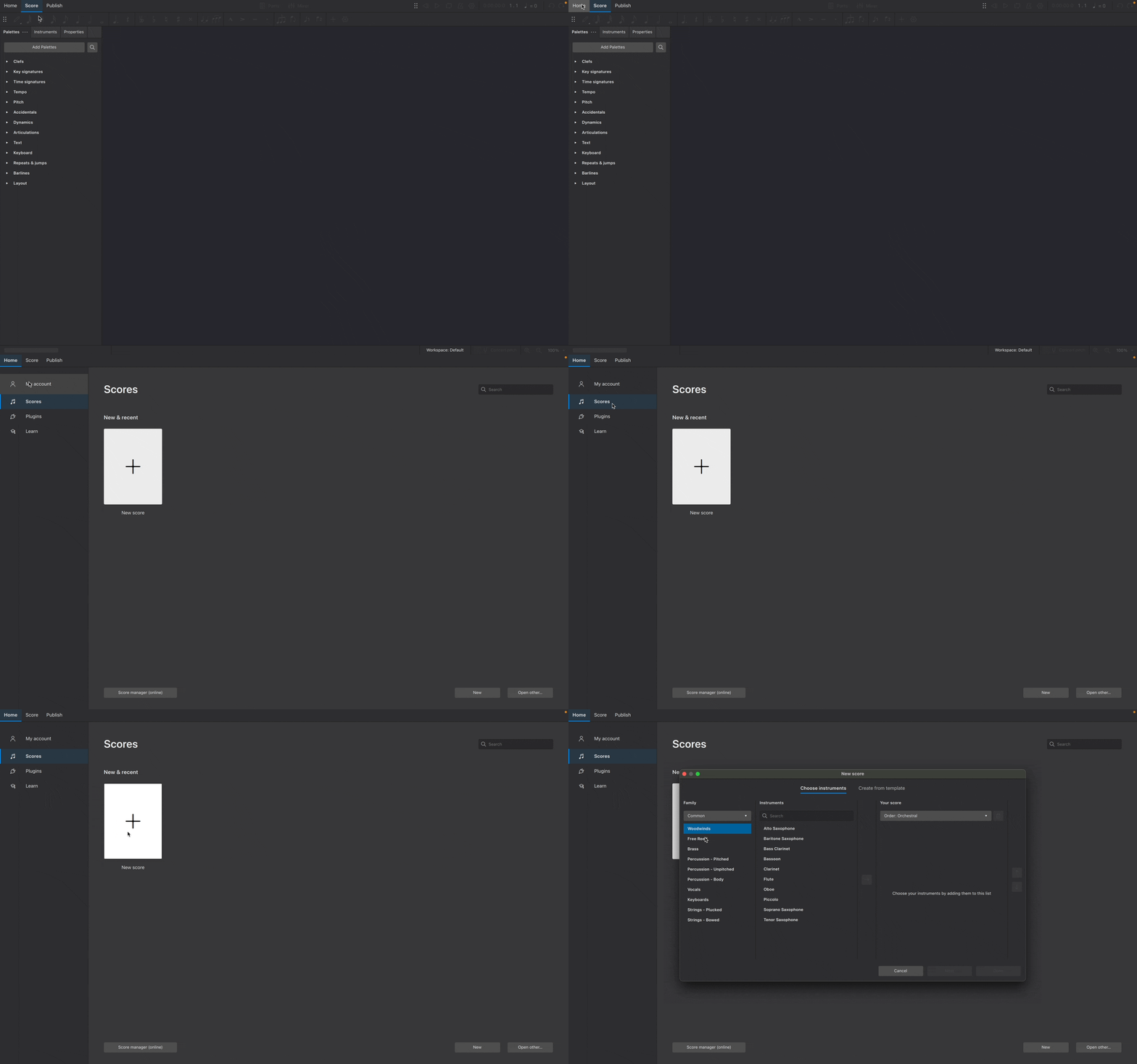
Para criar uma nova partitura, use uma das seguintes opções:
* Na aba [Início→Partituras](/pt_br/navigation/the-user-interface.md#home-tab), selecione **Nova partitura** ou clique em **Novo** (canto inferior direito)
* No menu, selecione **Arquivo→Novo**
* Use o atalho de teclado `Ctrl`+`N` (Mac: `Cmd`+`N`)
Isso abrirá a caixa de diálogo **Nova partitura** (mais instruções sobre esta caixa de diálogo abaixo). Após terminar de configurar sua partitura, ela ficará visível na aba **Partitura**.
## Instruments
Ao criar uma nova partitura, você pode escolher os instrumentos ou usar um modelo que vem pré-configurado com os instrumentos apropriados (eles sempre podem ser alterados posteriormente).
### Choose instruments
Na caixa de diálogo **Nova partitura**, certifique-se de que a aba **Escolher instrumentos** esteja selecionada.
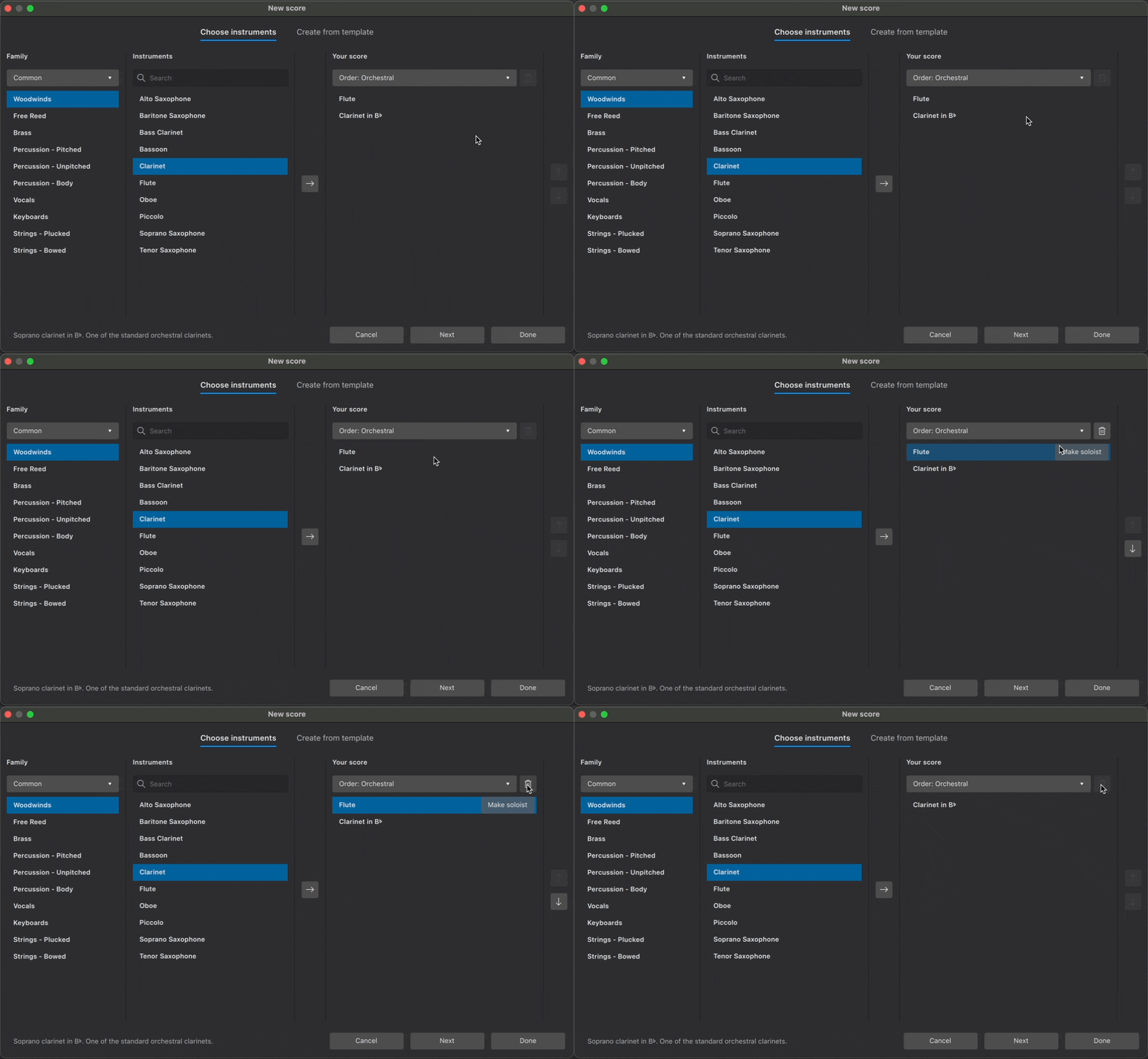
O MuseScore contém mais de 500 instrumentos. Os instrumentos são agrupados em categorias, e as categorias são organizadas em famílias. Se você sabe o que procura, pode digitar o nome de um instrumento na barra de pesquisa. Como alternativa, você pode navegar pelos instrumentos por grupo no menu suspenso **Família**.
#### Adding instruments
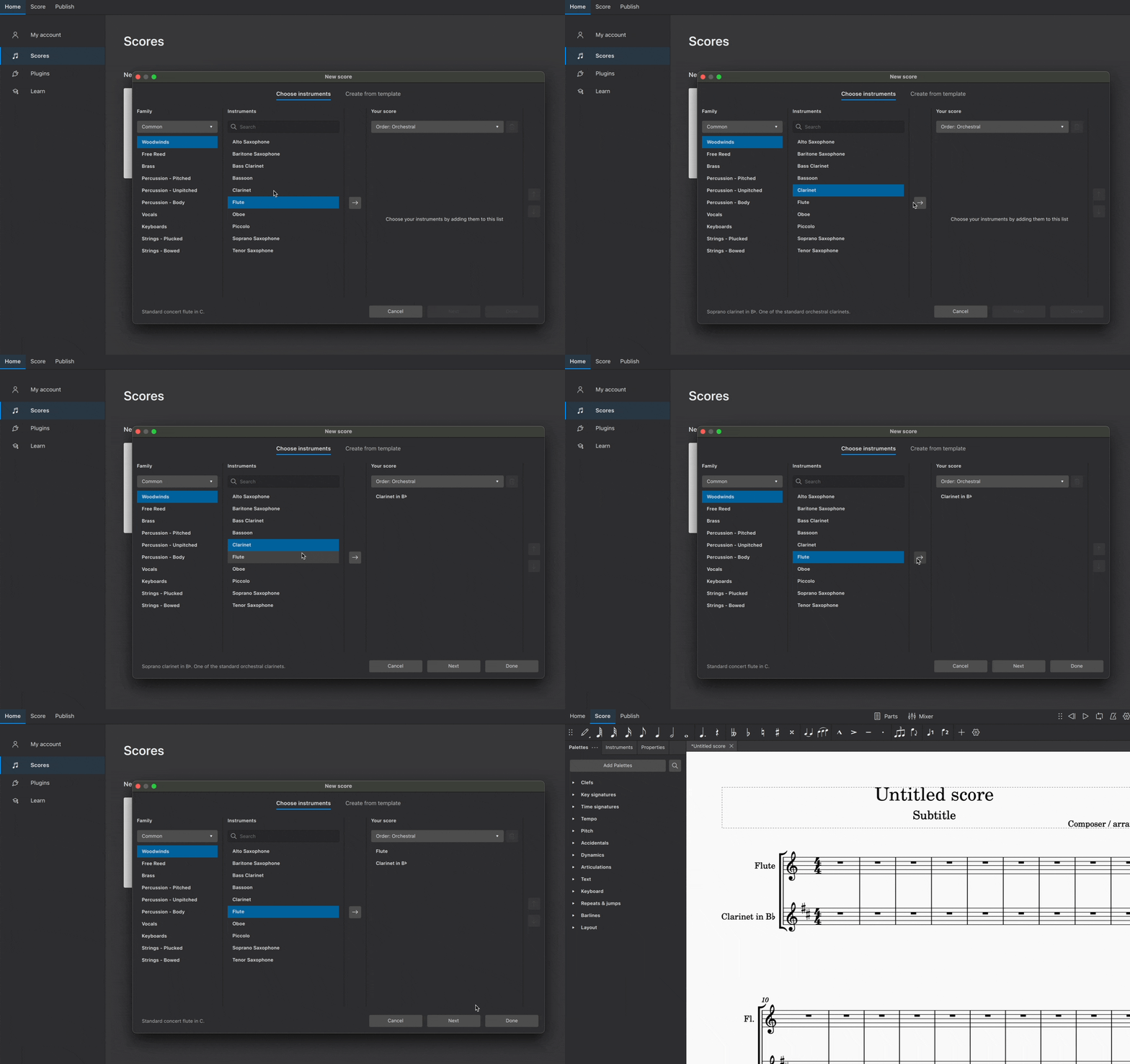
Para adicionar um instrumento à sua partitura:
* Clique duas vezes no nome de um instrumento ou
* Clique no nome do instrumento para selecioná-lo e, em seguida, clique no botão **→**
Os instrumentos são organizados automaticamente de acordo com a ordem exibida no menu suspenso em **Sua Partitura**. Nesse menu, você pode escolher entre uma variedade de configurações de partitura padrão.
#### Changing order of instruments
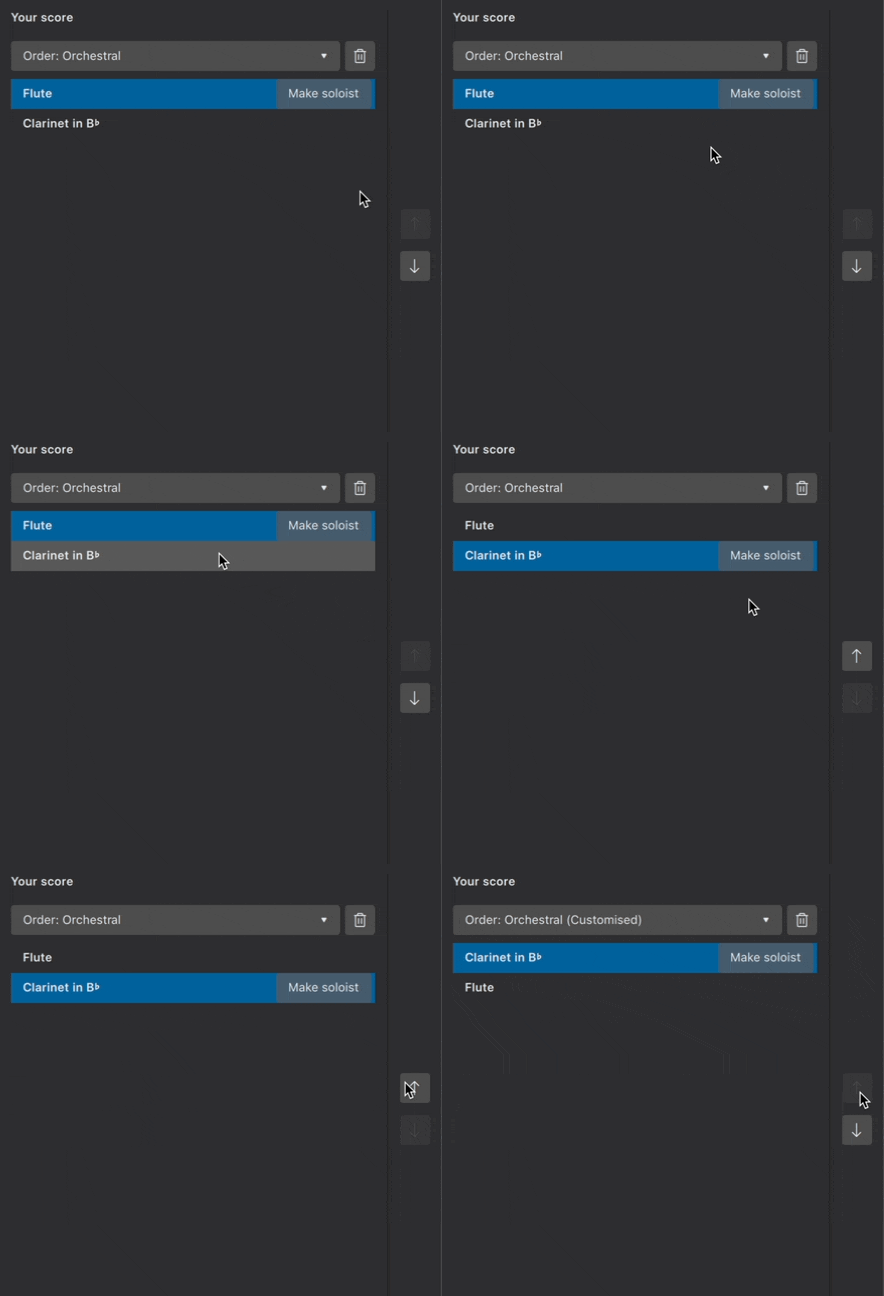
Para alterar manualmente a ordem dos instrumentos:
1. Selecione um instrumento no painel **Sua partitura**
2. Clique em **↑** ou **↓** para alterar sua posição
#### Removing instruments
Para excluir um instrumento da sua partitura:
1. Selecione um instrumento no painel **Sua partitura**
2. Clique no botão da lixeira
Você também pode excluir vários instrumentos de uma vez. Primeiro, mantenha pressionada a tecla `Shift` e selecione vários instrumentos. Depois, clique no botão da lixeira.
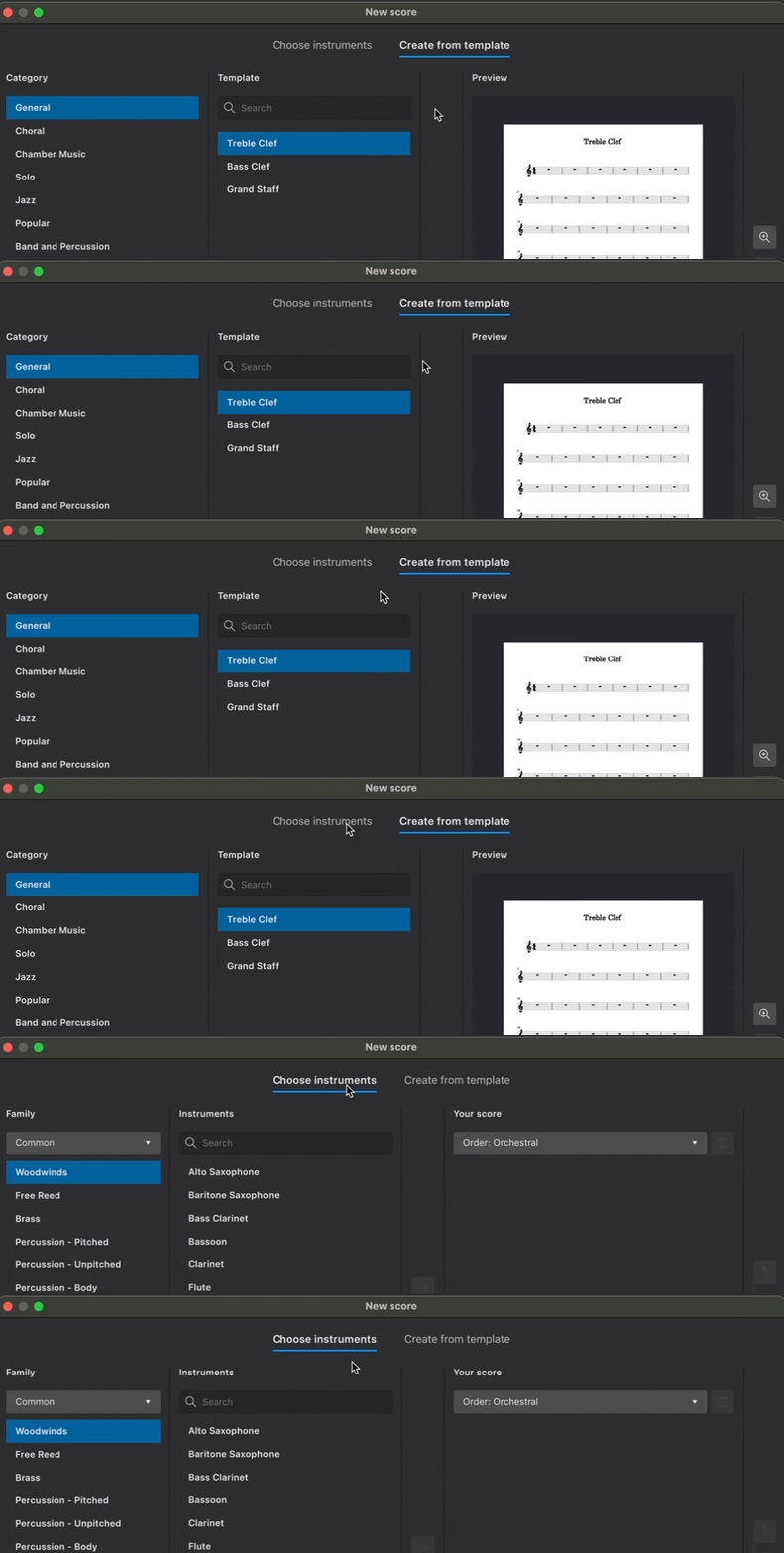
### Create from template
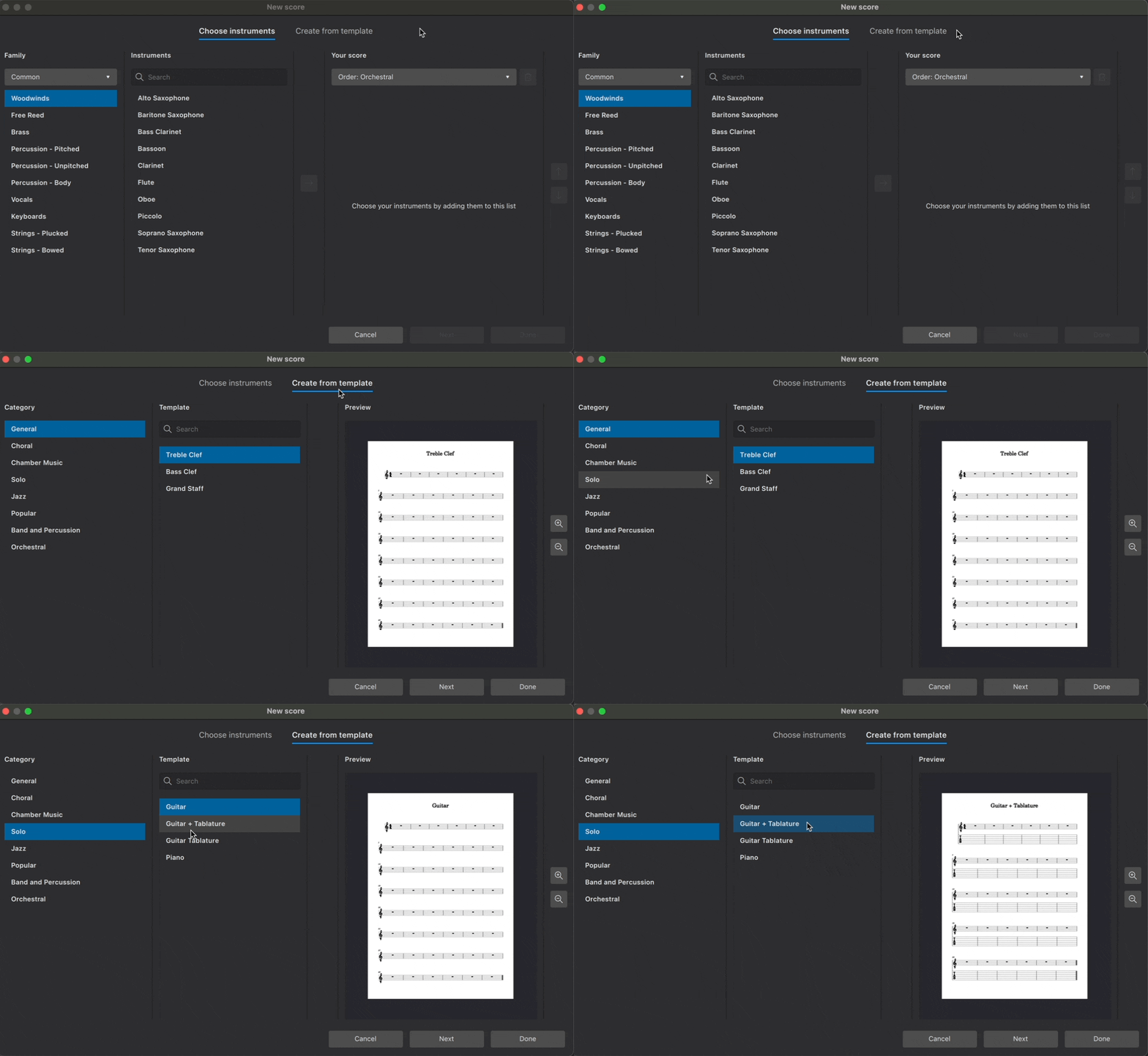
As partituras também podem ser criadas a partir de modelos pré-configurados.
Os modelos são organizados em categorias com base no estilo musical ou na configuração do conjunto. Cada modelo contém os instrumentos mais comumente necessários para um tipo específico de partitura. Os instrumentos são ordenados e estilizados de acordo com a prática convencional.
Para criar uma partitura a partir de um modelo:
1. Clique em **Criar a partir de um modelo**
2. Selecione um grupo de modelos no painel **Categoria**
3. Escolha o modelo desejado no painel central
4. Clique em **Concluído**
Você também pode pesquisar em todos os modelos disponíveis na barra de pesquisa.
Acesse [Modelos e estilos](/pt_br/customization/templates-and-styles.md) para saber mais sobre modelos, inclusive como criar os seus próprios para uso futuro.
## Additional score information
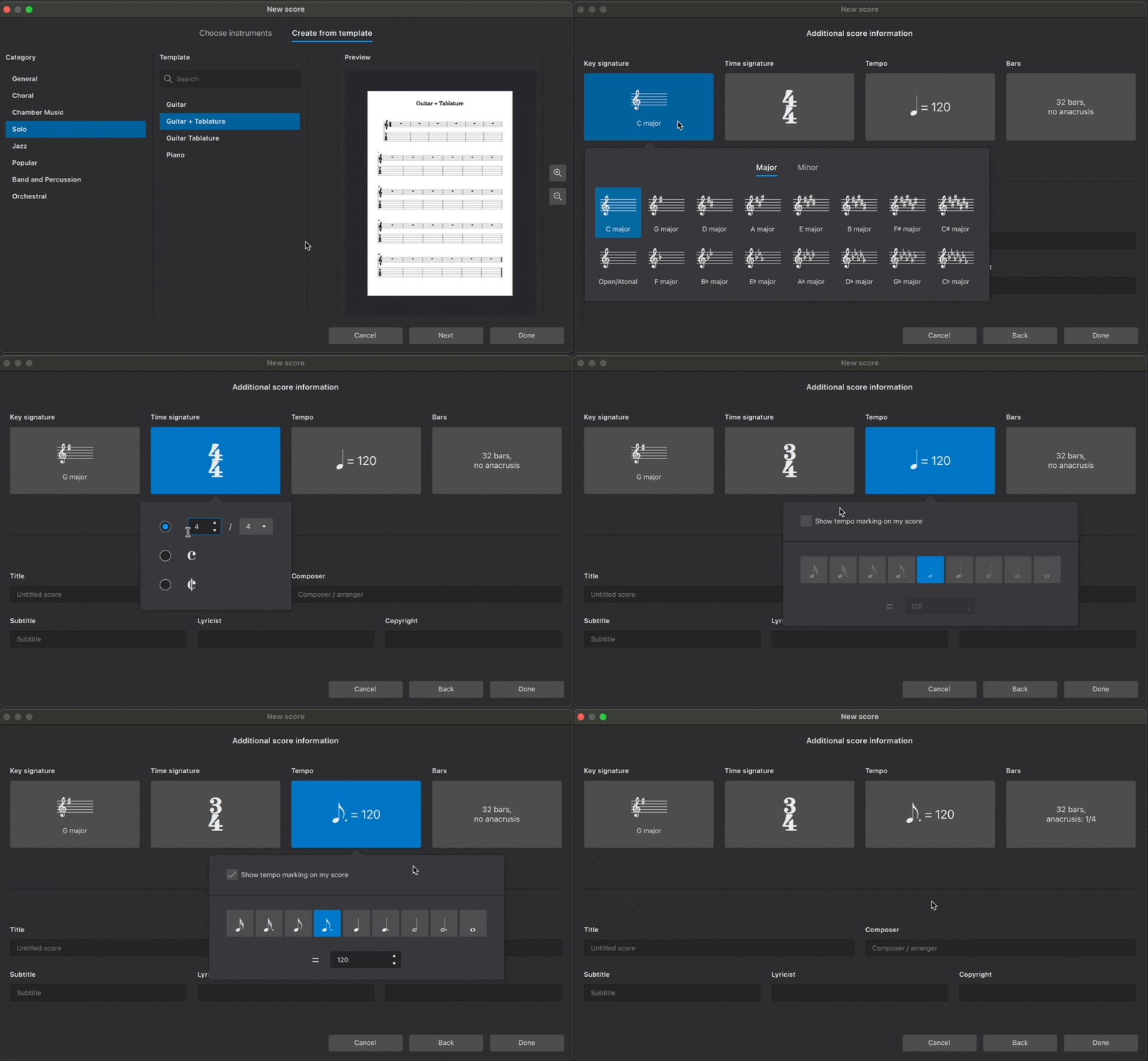
Clique em **Próximo** na caixa de diálogo **Nova partitura** para especificar informações adicionais sobre sua partitura.
### Key signature
Por padrão, novas partituras são criadas com uma armadura de clave sem sustenidos ou bemóis (C maior). Especifique uma armadura de clave diferente clicando no botão abaixo da **armadura de clave**. As tonalidades maiores são exibidas primeiro; as tonalidades menores podem ser exibidas selecionando a aba **Menor**.
### Time signature
Por padrão, novas partituras são criadas em 4/4. Altere isso clicando no botão em **Fórmula de compasso**. Altere o número de batidas por compasso usando as setas na caixa de rotação e altere a qualidade do tempo no menu suspenso. Você também pode selecionar fórmulas de compasso comum ou cortada (alla-breve) nesta janela.
### Tempo
Por padrão, as novas partituras serão tocadas em um andamento de semínima = 120 batidas por minuto (bpm). As marcações de metrônomo não são incluídas automaticamente nas novas partituras.
Para personalizar o andamento inicial da reprodução e mostrar uma marcação de metrônomo acima da pauta mais alta:
1. Clique no botão em **Andamento**
2. Marque **Exibir marcação de andamento na minha partitura**
3. Selecione o valor de batida desejado
4. Digite o número desejado de batidas por minuto no campo de texto (ou use as setas para cima e para baixo para rolar pelo intervalo de andamento)
Saiba mais sobre indicações de texto de andamento, marcações de metrônomo e velocidade de reprodução em [marcações de andamento](/pt_br/text/tempo-markings.md).
### Measures
Novas partituras são criadas com 32 compassos e sem anacruse. Para alterar o número inicial de compassos na sua nova partitura:
1. Clique no botão em **Compassos**
2. Insira o número desejado de compassos no campo **Número inicial de compassos**
Saiba mais sobre como [adicionar e remover compassos](/pt_br/basics/adding-and-removing-measures.md) a qualquer momento após a criação da partitura.
Para começar sua partirua com uma anacruse:
1. Clique no botão em **Compassos**
2. Marque **Criar compasso de anacruse**
3. Digite o número desejado de batidas para a anacruse no campo de texto
4. Selecione o valor métrico do compasso de anacruse no menu suspenso
Você sempre pode criar uma anacruse mais tarde. Aprenda como fazer isso em [Anacruse e compassos sem métrica](/pt_br/notation/rhythm-meter-and-measures/pickup-and-non-metered-measures.md).
### Title and other text
Insira o texto nos campos na parte inferior da caixa de diálogo **Nova partitura** e o MuseScore o inserirá automaticamente em um formato apropriado na sua nova partitura. Você pode inserir rótulos de texto para a partitura:
* Título
* Compositor
* Subtítulo
* Letrista
* Direitos autorais
Essas informações são salvas nas [propriedades do projeto](/pt_br/file-management/project-properties.md) da partitura, que você pode alterar a qualquer momento.
Depois de terminar de especificar informações adicionais sobre a partitura, clique em **Concluído** para confirmar suas seleções e criar sua partitura.
## Changing instruments after score creation
Existem três maneiras de alterar instrumentos de partitura existentes:
* Use o atalho de teclado `I` enquanto estiver na guia **Partitura**
* Click **Add** from the [**Layout** panel](/pt_br/notation/instruments-staves-and-systems/instruments-and-system-markings.md#instruments-panel) (if this panel is not yet visible, press `F7`, or select **View → Layout**)
* Click **Replace instrument** in the [**Staff/Part properties**](/pt_br/notation/instruments-staves-and-systems/staff-part-properties.md#overview) dialog
---
# Agent Instructions
This documentation is published with GitBook. GitBook is the documentation platform designed so that both humans and AI agents can read, navigate, and reason over technical content effectively. Learn more at gitbook.com.
## Querying This Documentation
If you need additional information that is not directly available in this page, you can query the documentation dynamically by asking a question.
Perform an HTTP GET request on the current page URL with the `ask` query parameter, and the optional `goal` query parameter:
```
GET https://handbook.musescore.org/pt_br/basics/setting-up-your-score.md?ask=&goal=
```
`ask` is the immediate question: it should be specific, self-contained, and written in natural language.
`goal` is optional and describes the broader end goal you are ultimately trying to accomplish on behalf of the user. GitBook uses it to tailor the answer towards what is most useful for that goal.
The response will contain a direct answer to the question and relevant excerpts and sources from the documentation.
Use this mechanism when the answer is not explicitly present in the current page, you need clarification or additional context, or you want to retrieve related documentation sections.