> For the complete documentation index, see [llms.txt](https://handbook.musescore.org/llms.txt). Markdown versions of documentation pages are available by appending `.md` to page URLs; this page is available as [Markdown](https://handbook.musescore.org/pt_br/basics/parts.md).
# Partes
## Opening a part
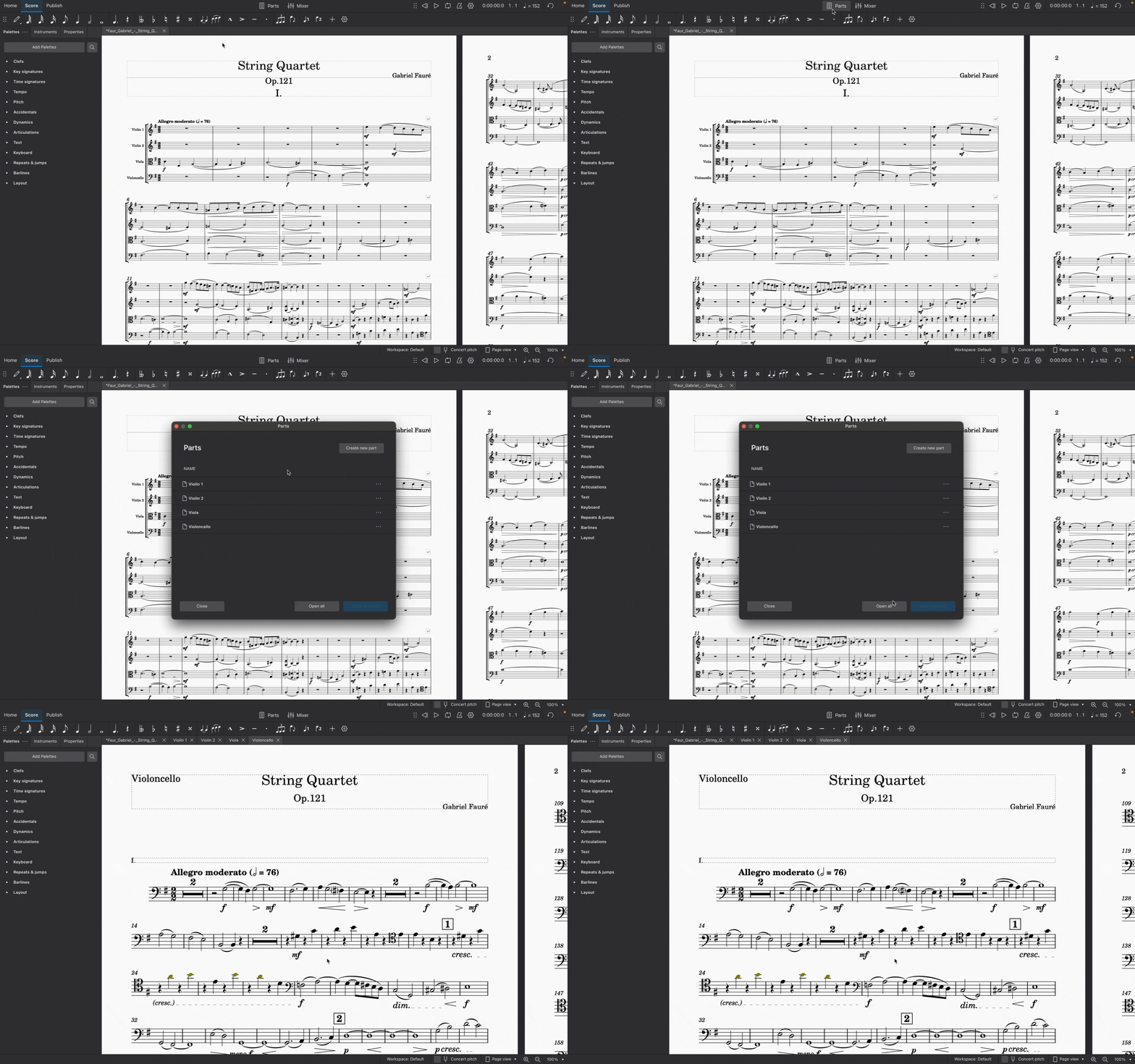
MuseScore 4 cria automaticamente uma parte separada (padrão) para cada instrumento da sua partitura.
Para abrir todas as partes de uma vez:
1. Clique em **Partes** na barra de ferramentas (Isso abrirá a caixa de diálogo **Partes**)
2. Clique em **Abrir tudo**
Para abrir uma parte individual:
1. Clique em **Partes** na barra de ferramentas
2. Clique em uma parte para selecioná‑la
3. Clique em **Abrir selecionado**
Você também pode selecionar partes específicas para abrir de uma vez. Faça isso segurando `Ctrl` (Mac: `Cmd`) enquanto seleciona as partes que deseja abrir, então clique em **Abrir selecionado**. Também é possível selecionar um intervalo de partes contíguas clicando na primeira e segurando `Shift` ao clicar na última.
## Closing a part
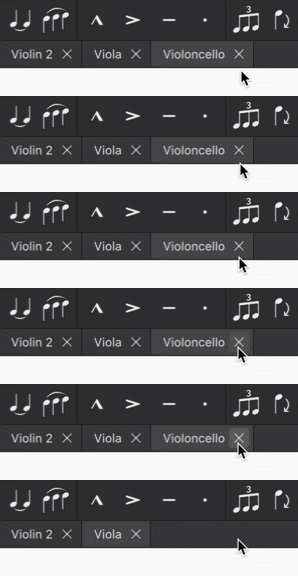
Clique no botão de fechar **X** na aba de uma parte para fechá‑la.
Observe que as alterações feitas em uma parte serão salvas com essa parte e recuperáveis na próxima vez que a abrir a partir da caixa de diálogo **Partes**.
## Creating custom parts
The **Parts** dialog is tightly integrated with the [**Layout** panel](/pt_br/notation/instruments-staves-and-systems/instruments-and-system-markings.md). This integration makes it easy for you to create parts with any combination of instruments from your score.
Existem duas formas de personalizar partes no MuseScore 4: usar as partes padrão (prontas) para revelar outros instrumentos e criar partes totalmente novas.
### Reveal instruments in default parts
Como já vimos, o MuseScore 4 cria automaticamente uma nova parte (padrão) para cada instrumento da sua partitura. Tudo o que você precisa fazer é abrir a parte a partir da caixa de diálogo **Partes**.
Na verdade, cada parte padrão já contém *todos* os instrumentos da sua partitura – eles apenas ficam ocultos (exceto, claro, o instrumento da parte escolhida).
Isso significa que você pode “revelar” outros instrumentos *dentro* de qualquer parte padrão. Para fazer isso:
1. Abra uma parte (conforme descrito acima)
2. Selecione o painel **Layout**
3. Clique no ícone de olho ao lado de outro instrumento
Este instrumento agora estará visível na parte escolhida.
Isso torna a criação de partes personalizadas um processo incrivelmente flexível. Revelar ou ocultar outros instrumentos é completamente não‑destrutivo, significando que você pode personalizar cada instrumento em cada parte, e ocultar ou mostrar apenas o que deseja revelar para diferentes músicos (ou para diferentes projetos musicais) sem precisar criar partes totalmente novas a cada vez.
### Create a new part
Você pode criar uma parte completamente "em branco" do zero, permitindo total controle sobre quais instrumentos ela exibe. Para fazer isso:
1. Clique em **Partes** na barra de ferramentas para abrir a caixa de diálogo **Partes**
2. Clique em **Criar nova parte**
3. Dê um nome à sua nova parte
4. Clique em **Abrir selecionado**
Sua nova parte será agora aberta na aba **Partitura**, mas aparecerá sem instrumentos. Para adicionar instrumentos a esta parte:
1. Vá ao painel **Layout**
2. Clique no ícone de olho ao lado de cada instrumento que você deseja que apareça em sua parte
### Choose which voices appear in each part
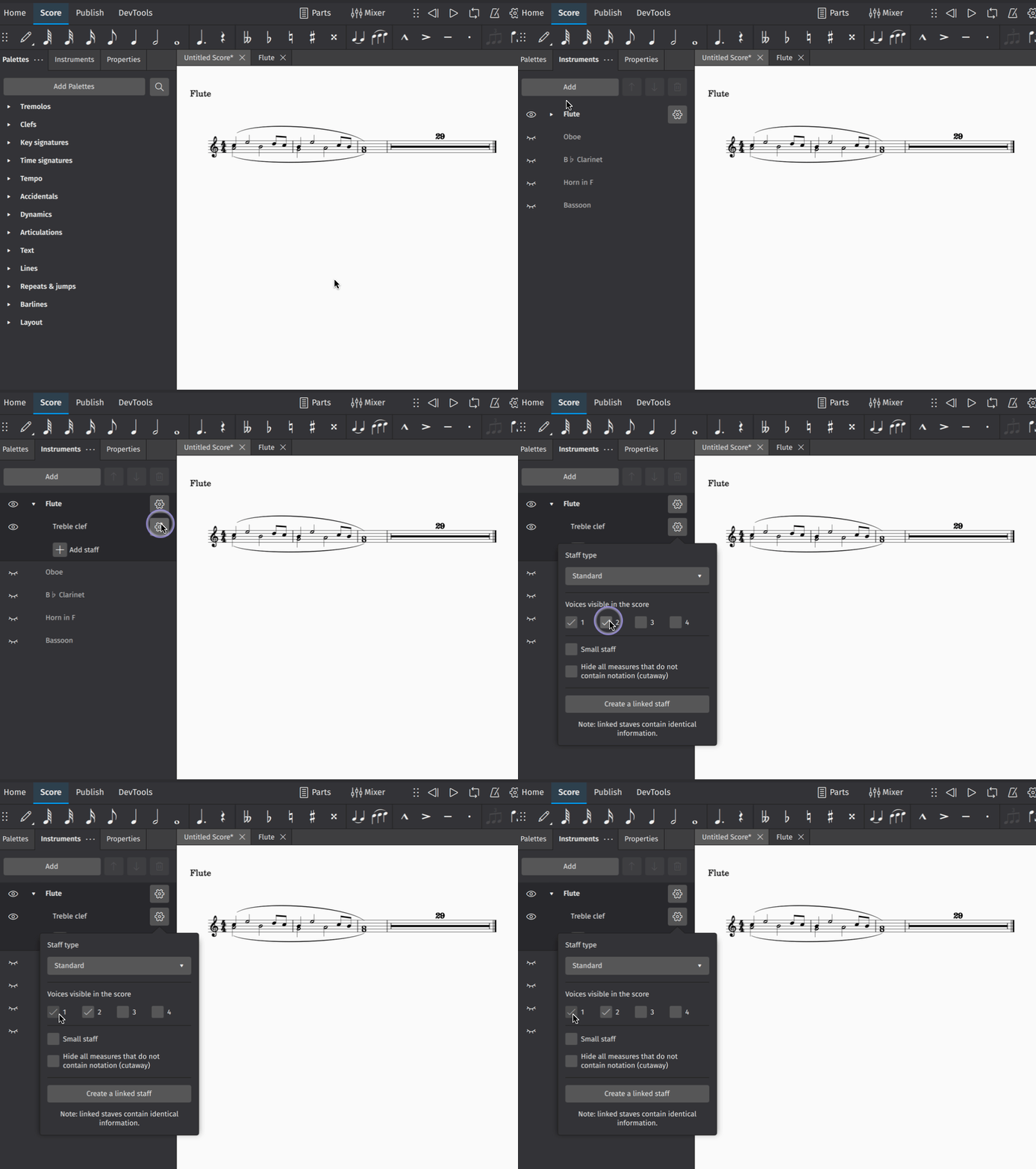
Às vezes será necessário criar partes individuais a partir de pautas que contêm múltiplas vozes. Você pode, por exemplo, extrair partes separadas para músicos de orquestra que compartilham uma pauta na partitura principal (ex.: Flauta I e Flauta II). Ou pode desejar criar partes vocais individuais a partir de partituras corais onde, por exemplo, quatro vozes são notadas em duas pautas.
Primeiro, você precisará criar (veja acima) ou duplicar (veja abaixo) uma parte. Para então selecionar quais vozes aparecerão em uma parte:
1. Abra uma parte (veja acima)
2. Vá ao painel **Layout**
3. Expanda um instrumento clicando no ícone de seta triangular
4. Clique no ícone de configurações ao lado do nome da pauta
5. Selecione quais voz(es) você quer que apareçam em sua parte marcando/desmarcando as caixas sob **Vozes visíveis na partitura**
## Applying styles to parts
Configurações de estilo para uma ampla gama de elementos de gravação podem ser aplicadas especificamente às partes sem afetar a partitura principal.
Para alterar as configurações de estilo de uma parte específica:
1. Certifique‑se de que uma parte foi aberta e está selecionada na aba **Partitura**
2. Vá em **Formato** → **Estilo...**
3. Faça as alterações de estilo desejadas (as alterações aplicáveis serão visíveis na partitura em tempo real)
4. Clique em **OK** para confirmar suas alterações
As alterações que você fizer nesta caixa de diálogo afetarão *apenas* a parte selecionada na aba **Partitura**. Se quiser que as alterações afetem *todas* as partes (mas não a partitura principal), selecione **Aplicar a todas as partes** antes de clicar em **OK**.
Saiba mais sobre salvar e carregar configurações de estilo padrão em [Modelos e estilos](/pt_br/customization/templates-and-styles.md).
## Managing synchronisation of score and parts
(Esta seção descreve recursos que são novos ou consideravelmente aprimorados no MuseScore 4.2.)
Quando você faz alterações no conteúdo da partitura — adicionando ou excluindo um item, ou alterando alturas e durações das notas, por exemplo — essas mudanças são sempre refletidas nas partes, e vice‑versa.
Entretanto, assim como você pode aplicar estilos diferentes à partitura e às partes, pode desejar que as propriedades (posição, estilo/aparência) de certos itens diferam entre a partitura e as partes. Portanto:
* Ao mudar qualquer propriedade de um item em uma *parte*, essa mudança *não será* refletida na partitura e o item será marcado como ‘dessincronizado’ da partitura, caso ainda não esteja;
* Ao mudar qualquer propriedade de um item na *partitura*, essa mudança *será* refletida na parte, a menos que o item já esteja dessincronizado.
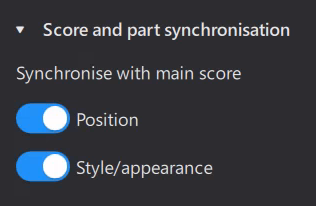
Quando um item em uma parte está dessincronizado, sua cor ao ser selecionado muda para laranja e, dependendo das propriedades alteradas, os interruptores que aparecem no painel **Propriedades** sob **Sincronização de partitura e parte** serão desligados:
**Posição** refere‑se a deslocamento, espaço inicial, distância mínima, autoposição, direção (cima/baixo, acima/abaixo), alinhamento e algumas outras propriedades específicas de certos tipos. **Estilo/aparência** é, essencialmente, todas as demais propriedades.
Se você fez alterações em um item na parte mas deseja ressincornizar esse item com a partitura, pode reativar esses interruptores para redefinir essas propriedades para coincidir com a partitura.
Itens de texto têm um terceiro interruptor, **Texto**, que permite controlar a sincronização do conteúdo e formatação de um item de texto. Ao contrário de outras propriedades, este deve ser desligado manualmente antes de fazer alterações em um item de texto em uma parte que você não deseja que seja refletido na partitura.
### Excluding items from parts or score
Em alguns casos, você pode querer que certos itens estejam na partitura mas não apareçam nas partes, ou que apareçam em uma parte mas não na partitura. Isso não é o mesmo que simplesmente tornar o item invisível, pois itens invisíveis às vezes afetam o layout.
Esta opção está disponível para molduras, mudanças de clave, linhas de oitava, texto de pauta e texto de sistema. No caso de claves e oitavas, excluir esses itens de uma visualização fará com que as notas sejam reposicionadas adequadamente.
Para excluir um item das partes:
1. Selecione o item na partitura
2. Abra **Propriedades**
3. Em **Sincronização de partitura e parte**, marque **Excluir das partes**
Para excluir um item da partitura:
1. Selecione o item na parte
2. Abra **Propriedades**
3. Em **Sincronização de partitura e parte**, marque **Excluir da partitura**
## Renaming, duplicating and deleting parts
Tudo isso ocorre na caixa de diálogo **Partes** (acessível pelo botão **Partes** na barra de ferramentas).
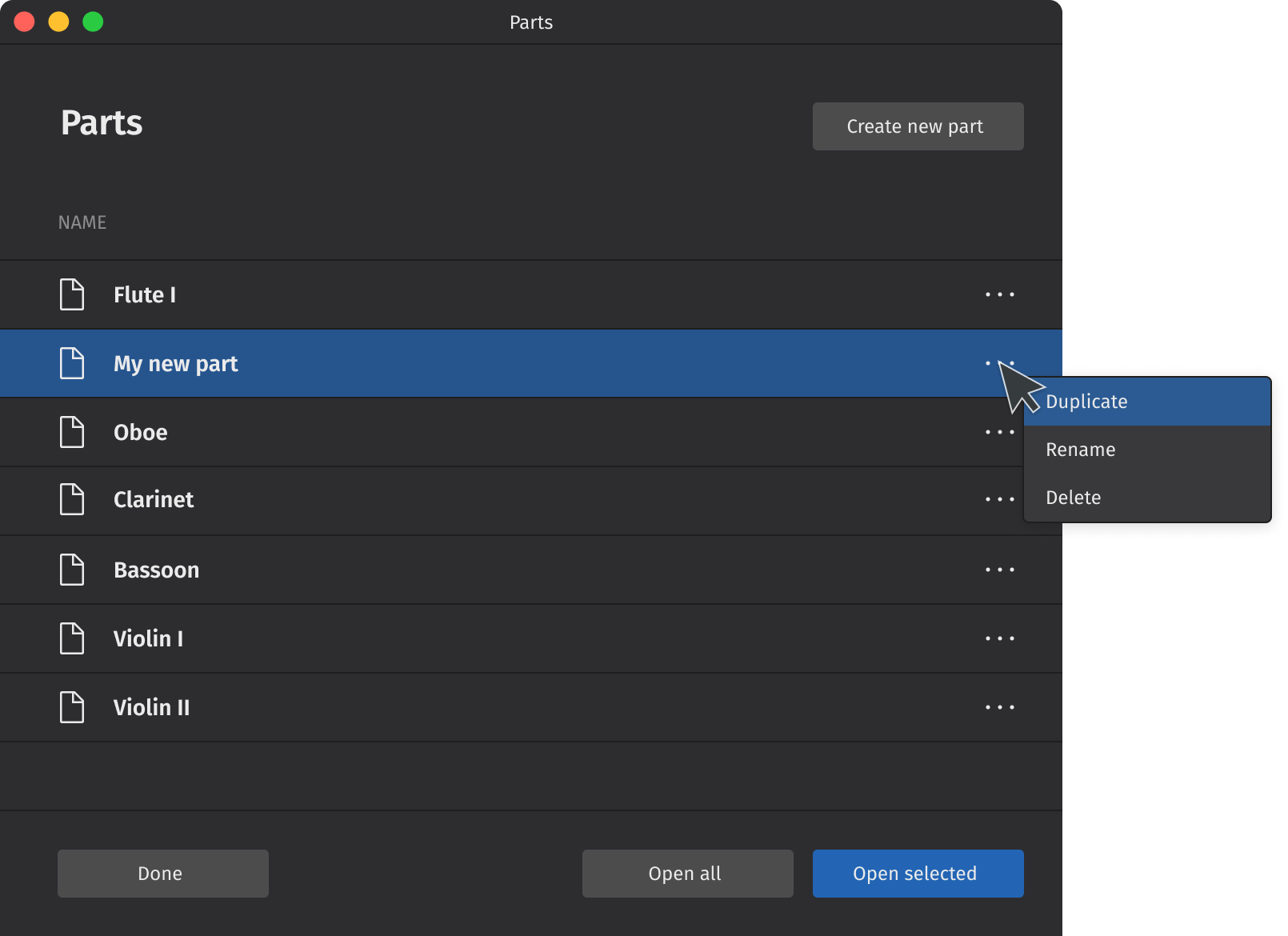
Basta clicar no ícone de menu "três pontos" ao lado de uma parte selecionada para revelar suas opções. Observe que somente *partes recém‑criadas* (criadas ao clicar no botão **Criar nova parte**) podem ser excluídas. Todas as partes podem ser duplicadas ou renomeadas.
Para duplicar qualquer parte:
1. Selecione uma parte na caixa de diálogo **Partes**
2. Clique no ícone de menu "três pontos" da parte selecionada
3. Selecione **Duplicar** no menu de contexto que aparecer
4. Digite um novo nome para a parte (ou deixe o nome padrão como está)
5. Pressione `Enter`, ou clique em qualquer lugar na caixa de diálogo **Partes**
Para renomear qualquer parte:
1. Selecione uma parte na caixa de diálogo **Partes**
2. Clique no ícone de menu "três pontos" da parte selecionada
3. Selecione **Renomear** no menu de contexto que aparecer
4. Digite o novo nome da parte
5. Pressione `Enter` para confirmar o novo nome
Observe que você também pode clicar duas vezes em qualquer parte na caixa de diálogo **Partes** para renomeá‑la.
Para excluir uma parte recém‑criada:
1. Selecione uma parte recém‑criada na caixa de diálogo **Partes**
2. Clique no ícone de menu "três pontos" da parte selecionada
3. Selecione **Excluir** no menu de contexto que aparecer
Quando uma parte é excluída, sua aba na guia **Partitura** (se já aberta) será fechada. Quaisquer personalizações feitas nessa parte também serão perdidas. A parte também deixará de aparecer na caixa de diálogo **Partes**.
## Exporting and printing parts
Para exportar partes:
1. Clique em **Arquivo** → **Exportar...** (alternativamente, selecione a guia **Publicar** e clique em **Exportar...**)
2. Marque a caixa ao lado da(s) parte(s) que deseja exportar, ou clique em **Selecionar tudo** para escolher todas as partes de uma vez
3. Escolha entre exportar **todas as partes combinadas em um único arquivo** ou manter a configuração padrão de exportação como **cada parte em um arquivo separado**
4. Clique em **Exportar...**
5. Selecione o arquivo de destino e nomeie sua partitura na caixa de diálogo **Exportar** do seu sistema operacional
6. Clique em **Salvar**
As partes serão exportadas em formato PDF por padrão. Para alterar o formato de exportação, selecione o formato desejado no menu suspenso em **Configurações de Exportação**. Você pode exportar suas partes em diversos formatos de imagem e áudio, bem como o formato braile para impressoras compatíveis. Para mais informações, veja [Exportação de Arquivos](/pt_br/file-management/file-export.md).
Para imprimir partes:
1. Certifique‑se de que a parte que deseja imprimir está selecionada na aba **Partitura**
2. Clique em **Arquivo** → **Imprimir**
3. Use a caixa de diálogo de impressão do seu sistema operacional para imprimir a parte selecionada
Observe que, atualmente, as partes só podem ser impressas uma de cada vez.
---
# Agent Instructions
This documentation is published with GitBook. GitBook is the documentation platform designed so that both humans and AI agents can read, navigate, and reason over technical content effectively. Learn more at gitbook.com.
## Querying This Documentation
If you need additional information that is not directly available in this page, you can query the documentation dynamically by asking a question.
Perform an HTTP GET request on the current page URL with the `ask` query parameter, and the optional `goal` query parameter:
```
GET https://handbook.musescore.org/pt_br/basics/parts.md?ask=&goal=
```
`ask` is the immediate question: it should be specific, self-contained, and written in natural language.
`goal` is optional and describes the broader end goal you are ultimately trying to accomplish on behalf of the user. GitBook uses it to tailor the answer towards what is most useful for that goal.
The response will contain a direct answer to the question and relevant excerpts and sources from the documentation.
Use this mechanism when the answer is not explicitly present in the current page, you need clarification or additional context, or you want to retrieve related documentation sections.