> For the complete documentation index, see [llms.txt](https://handbook.musescore.org/llms.txt). Markdown versions of documentation pages are available by appending `.md` to page URLs; this page is available as [Markdown](https://handbook.musescore.org/pt_br/basics/alternative-note-input-methods.md).
# Métodos alternativos de entrada de notas
## Accessing alternative note input methods
Além do método padrão de inserção de notas em [etapas](/pt_br/basics/entering-notes-and-rests.md), há vários outros métodos pelos quais a notação pode ser inserida no MuseScore.
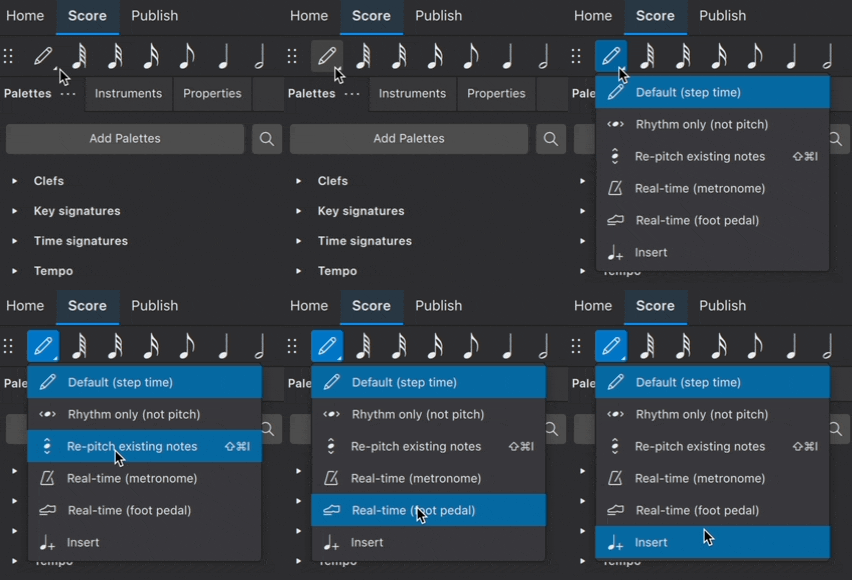
Para entrar nesses métodos alternativos de inserção de notas:
1. Clique e segure o botão **Inserção de notas** na **barra de ferramentas de inserção de notas**.
2. Selecione um dos métodos de inserção de notas disponíveis.
Usuários de teclado podem acessar o botão de **inserção de notas** pressionando `Shift`+`Tab` ou `Shift`+`F6` algumas vezes na partitura. Leitores de tela dirão algo como *"Barra de ferramentas de inserção de notas: Padrão (passo a passo)"*. Pressione `Espaço` neste botão para abrir um menu que contém todos os métodos de inserção de notas disponíveis.
Cada modo de inserção de nota também pode ser ativado diretamente usando um atalho de teclado atribuído (consulte [Atalhos de teclado](/pt_br/customization/keyboard-shortcuts.md) para saber como atribuí-los).
Observe que o método de inserção de notas selecionado permanece em vigor mesmo quando você sai do modo de inserção de notas e será ativado na próxima vez que você entrar nesse modo. Portanto, se você mudar para o método **Redefinir Altura** para uma única passagem, certifique-se de voltar para o método **em etapas** quando terminar.
## Rhythm only
O método de inserção de notas por **Ritmo** permite inserir durações com um único toque de tecla. Isso é especialmente útil para instrumentos de percussão sem afinação que utilizam um único som. Além disso, você pode combinar os métodos de Ritmo e [Redefinir Altura](#re-pitch) para um fluxo de trabalho eficiente em determinadas circunstâncias.
1. Selecione seu ponto de partida na partitura.
2. Selecione o método de inserção **Ritmo** conforme descrito acima.
3. Selecione uma duração na barra de ferramentas de inserção de notas ou use os atalhos de teclado de `1`-`9` para adicionar uma nota com a duração selecionada.
4. Adicione uma duração pontuada pressionando `.` e selecionando/digitando a duração desejada. Neste modo, o ponto de duração é ativado/desativado para todas as durações inseridas posteriormente. Vale ressaltar que o ponto de aumento precisa ser ativado *antes* de inserir o valor da nota, e não depois.
5. Insira as pausas clicando no ícone de pausa na barra de ferramentas de inserção de notas e selecione/digite a duração desejada. Quando a duração desejada já tiver sido selecionada (da nota inserida anteriormente), pressionar `0` inserirá a pausa. Clique no botão de pausa para retornar à inserção de notas.
6. Continue pressionando as teclas de duração para inserir notas com as durações escolhidas.
Por padrão, as notas são inseridas na linha central da pauta. Você pode usar as teclas de cursor para alterar a altura da nota recém-inserida, e as notas subsequentes também serão inseridas usando essa altura. Você também pode usar o modo [Redefinir Altura](#re-pitch) para inserir rapidamente as alturas de uma passagem após inserir o ritmo.
## Re-pitch
O método de inserção de notas **Redefinir Altura** permite que você altere as alturas de uma sequência de notas, deixando suas durações inalteradas.
1. Selecione seu ponto de partida na partitura.
2. Selecione o método de inserção **Redefinir Altura**, conforme descrito acima, ou use o atalho de teclado `Ctrl`+`Shift`+`I` (Mac: `Cmd`+`Shift`+`I`).
3. Insira as notas usando o teclado do computador, o teclado MIDI ou o [teclado do piano virtual](/pt_br/basics/entering-notes-and-rests.md#selecting-pitch-using-the-virtual-piano-keyboard). Observação: não é possível [usar o mouse para inserir notas](/pt_br/basics/entering-notes-and-rests.md#selecting-pitch-using-the-mouse) no método **Redefinir Altura**.
O método **Redefinir Altura** pode ser uma maneira extremamente eficiente de inserir notas em músicas com padrões rítmicos repetidos. Basta copiar e colar um trecho existente que use o mesmo ritmo do seu novo trecho e, em seguida, usar o modo para alterar as alturas. A mesma técnica pode ser usada para inserir várias partes instrumentais ou vocais que compartilham o mesmo ritmo, mas com alturas diferentes.
## Real-time
Os métodos de inserçãoo de notas em tempo real permitem basicamente que você execute a peça em um teclado MIDI (ou no [teclado de piano virtual](/pt_br/basics/entering-notes-and-rests.md#selecting-pitch-using-the-virtual-piano-keyboard) do MuseScore) e tenha a notação adicionada para você. No entanto, você deve estar ciente das seguintes limitações que se aplicam atualmente:
* Você deve pré-selecionar a menor duração que deseja usar.
* Não é possível inserir quiálteras na inserção de notas em **Tempo real**.
* Você deve inserir notas em uma única pauta e em uma única voz, assim como em outros modos de inserção de notas.
* Não é possível usar um teclado de computador para iinserção de notas em **Tempo real**.
Essas restrições significam que o MuseScore tem pouca necessidade de adivinhar como sua entrada deve ser anotada, o que ajuda a manter esses métodos precisos.
### Real-time (metronome)
Com o método de inserção de notas em **Tempo real (metrônomo)**, você toca em um andamento fixo indicado por um clique do metrônomo. Você pode ajustar o andamento alterando o atraso entre os cliques no menu: **Editar → Preferências... → Inserir notas** (Mac: **MuseScore → Preferências... → Inserir notas**).
1. Selecione sua posição inicial na partitura.
2. Selecione o método de inserção de notas em **Tempo real (metrônomo)**, conforme descrito acima.
3. Selecione uma duração na barra de ferramentas de inserção de notas para representar o clique do metrônomo.
4. Pressione e segure uma tecla MIDI ou uma tecla de piano virtual para inserir uma nota com a duração selecionada.
5. Ouça os cliques do metrônomo: a cada clique, a nota aumenta de acordo com a duração selecionada.
6. Solte a tecla quando a nota atingir a duração desejada.
A partitura para de avançar assim que você solta a tecla. Se quiser que a partitura continue avançando, o que é necessário para inserir pausas, você pode usar o [atalho Avanço em Tempo Real](#real-time-advance-shortcut) para iniciar o metrônomo. A mesma ação interromperá o metrônomo novamente.
### Real-time (foot pedal)
Com o método de inserção de notas em **Tempo real (pedal)**, você indica o andamento de entrada tocando em uma tecla ou pedal. Você pode tocar na velocidade que quiser, e ela não precisa ser constante. A tecla padrão para definir o andamento (chamada "Avanço em Tempo real") é `Enter` no teclado numérico (Mac: `Fn`+`Return`), mas é altamente recomendável que você altere essa tecla para uma tecla MIDI ou pedal MIDI (veja [abaixo](#real-time-advance-shortcut)).
1. Selecione sua posição inicial na partitura.
2. Selecione o método de inserção de nota **Tempo real (pedal)** conforme descrito acima.
3. Selecione uma duração na barra de ferramentas de inserção de notas para representar o clique do metrônomo.
4. Pressione e segure uma tecla MIDI ou uma tecla de piano virtual.
5. Pressione o atalho "Avanço em Tempo Real" a cada toque, a nota aumenta de acordo com a duração selecionada.
6. Solte a nota quando ela atingir a duração desejada.
#### Real-time Advance shortcut
O atalho "Avanço em Tempo Real" é usado para iniciar o metrônomo com o método **Tempo real (metrônomo)** ou para marcar batidas com o método **Tempo real (pedal)**. É chamado de "Avanço em Tempo Real" porque faz com que a posição de inserção avance pela partitura.
A tecla padrão para o Avanço em Tempo Real é `Enter` no teclado numérico (Mac: `Fn`+`Return`), mas é altamente recomendável atribuí-la a uma tecla ou pedal MIDI por meio do controle remoto MIDI do MuseScore. O controle remoto MIDI está disponível no menu: **Editar → Preferências... → Mapeamentos MIDI** (Mac: **MuseScore → Preferências... → Mapeamentos MIDI**).
Como alternativa, se você tiver um pedal USB ou pedal de computador que possa simular teclas do teclado, você pode configurá-lo para simular Enter no teclado numérico.
## Insert
O método de **inserção** de notas permite inserir e excluir notas e pausas dentro dos compassos, deslocando automaticamente as músicas subsequentes para frente e para trás dentro do compasso. A duração do compasso é atualizada automaticamente conforme você avança.
Para inserir uma nota:
1. Selecione sua posição inicial na partitura.
2. Selecione o método de inserção de nota, conforme descrito acima.
3. Insira uma nota ou pausa como faria no modo **Em etapas**. Cada nota é inserida antes da posição atual do cursor e a duração do compasso é aumentada para compensar.
Quando as notas forem inseridas, elas serão posicionadas imediatamente antes do elemento inicial selecionado, que será destacado com um marcador quadrado azul. O elemento inicial e quaisquer notas ou pausas subsequentes dentro do mesmo compasso serão deslocados para a frente. Você pode mover o ponto de inserção para frente e para trás usando as teclas de seta para a `Direita` ou para a `Esquerda`, e o novo ponto de inserção será destacado.
Como alternativa, se você tiver apenas uma ou duas notas para inserir, pode fazer isso diretamente com o método de inserção de notas **em etapas**. Pressione `Ctrl`+`Shift` (Mac: `Cmd`+`Shift`) ao adicionar a nota com o mouse ou atalho de teclado (A-G).
Para inserir uma pausa, primeiro insira uma nota com a duração desejada e depois `pressione Backspace` ou `Del`.
Para excluir uma nota ou pausa, use o atalho `Ctr`l+`Del` (Mac: `Cmd`+`Backspace`). A duração do compasso é reduzida para compensar. O atalho funciona com os métodos de inserção **Em etapas** e **Inserir nota**.
Como a inserção de notas pode fazer com que a duração do compasso aumente ou diminua além do que é especificado pela fórmula de compasso, um pequeno sinal de "+" ou "-" será mostrado acima do compasso quando isso acontecer.
---
# Agent Instructions
This documentation is published with GitBook. GitBook is the documentation platform designed so that both humans and AI agents can read, navigate, and reason over technical content effectively. Learn more at gitbook.com.
## Querying This Documentation
If you need additional information that is not directly available in this page, you can query the documentation dynamically by asking a question.
Perform an HTTP GET request on the current page URL with the `ask` query parameter, and the optional `goal` query parameter:
```
GET https://handbook.musescore.org/pt_br/basics/alternative-note-input-methods.md?ask=&goal=
```
`ask` is the immediate question: it should be specific, self-contained, and written in natural language.
`goal` is optional and describes the broader end goal you are ultimately trying to accomplish on behalf of the user. GitBook uses it to tailor the answer towards what is most useful for that goal.
The response will contain a direct answer to the question and relevant excerpts and sources from the documentation.
Use this mechanism when the answer is not explicitly present in the current page, you need clarification or additional context, or you want to retrieve related documentation sections.