> For the complete documentation index, see [llms.txt](https://handbook.musescore.org/llms.txt). Markdown versions of documentation pages are available by appending `.md` to page URLs; this page is available as [Markdown](https://handbook.musescore.org/pt_br/formatting/working-with-images.md).
# Trabalhando com imagens
**Imagens** podem ser inseridas nas partituras ao anexá‑las a objetos da partitura ou a molduras.
Os formatos de imagem suportados são **SVG** (\*.svg), **PNG** (\*.png) e **JPEG** (\*.jpg e \*.jpeg).
* **SVG** é recomendado para símbolos e gráficos 2D porque permite ajustar o tamanho da imagem sem pixelização.
* Transparência e gradientes são suportados.
* Recursos avançados de SVG como sombreamento, desfoque, recorte e máscara não são suportados.
* **PNG** também suporta transparência e é preferível ao JPEG para símbolos e gráficos 2D.
* Use PNG se você não puder obter uma versão SVG do gráfico.
* Não tente converter PNG para SVG, pois isso não traz os benefícios de uma imagem SVG verdadeira.
* Considere usar uma ferramenta gratuita como [TinyPNG](https://tinypng.com/) para reduzir o tamanho do arquivo PNG sem perder qualidade.
* **JPEG** é recomendado para fotografias e texturas 3D detalhadas.
* Use‑o para gráficos 2D somente se não houver outra opção.
* Não tente converter JPEG para SVG ou PNG, pois isso aumentará o tamanho do arquivo sem fornecer os benefícios desses formatos.
Além disso, imagens salvas nos formatos **Bitmap** (\*.bmp) e **TIFF** (\*.tif e \*.tiff) funcionam, porém não são totalmente suportadas. É melhor converter essas imagens para PNG ou JPEG antes de importá‑las para o MuseScore Studio.
Outros formatos como **GIF** (\*.gif), **WebP** (\*.webp) e **X PixMap** (\*.xpm) não são suportados. Estas imagens devem ser convertidas para PNG ou JPEG antes de serem importadas ao MuseScore Studio.
### Importing images
#### Add an image to a vertical or horizontal frame
Este método não funciona com imagens **Bitmap** (\*.bmp) ou **TIFF** (\*.tif e \*.tiff).
1. Clique com o botão direito na moldura
2. Selecione **Adicionar→Imagem**
3. Procure e adicione a imagem na janela “Inserir imagem”.
#### Attach an image to a score object
Use este método para pequenas imagens associadas a pautas, como símbolos musicais, ou para formatos de imagem não suportados pelo método acima (ex.: Bitmap, TIFF).
1. Localize o arquivo de imagem no gerenciador de arquivos do seu sistema operacional (ou seja, fora do MuseScore Studio).
2. Reduza a janela do gerenciador de arquivos para que ela caiba na mesma tela do MuseScore Studio.
3. Arraste o arquivo de imagem do gerenciador de arquivos para o MuseScore Studio.
4. Continue arrastando até que o cursor esteja posicionado sobre uma nota, pausa, compasso ou uma moldura vertical ou horizontal.
### Saving images to palettes
Para salvar uma imagem importada em uma paleta, veja [Adicionando elementos da partitura](/pt_br/customization/palettes.md#adding-elements-from-the-score).
### Copying imported images
Depois que uma imagem for importada para a partitura, ela pode ser copiada/cortada e colada em outra localização, como uma moldura, nota ou pausa, usando os comandos e procedimentos padrão (veja [Copiar e colar](/pt_br/basics/copy-and-paste.md)).
### Adjusting images
#### Change image height/width
Selecione a imagem e use um dos métodos a seguir:
* Arraste qualquer uma das alças de ajuste da imagem.
* Edite “Altura/largura da imagem” na seção **Imagem** do painel **Propriedades**.
Enquanto o símbolo de **cadeado** estiver ativo (azul em **Propriedades: Imagem**), a proporção (altura/largura) da imagem será mantida. Se desejar ajustar um lado independentemente do outro, clique no cadeado para desativá‑lo (cinza).
#### Scale image
Para dimensionar uma imagem à altura da moldura que a contém:
1. Ajuste a moldura à altura desejada
2. Marque “Escalar ao tamanho da moldura” na seção **Imagem** do painel **Propriedades**.
Enquanto “Escalar ao tamanho da moldura” permanecer marcado, o tamanho da imagem seguirá a altura da moldura.
#### Adjust image position
A imagem pode ser reposicionada arrastando‑a ou ajustando os deslocamentos horizontal/vertical na seção **Aparência** do painel **Propriedades**. `Ctrl`+`R` restaura a imagem à sua posição padrão.
### Image properties
As propriedades da imagem selecionada podem ser ajustadas na seção **Imagem** do painel **Propriedades**.
* **Altura da imagem** / **Trava** / **Largura da imagem**: Ajusta as dimensões da imagem. O cadeado, que está ativo por padrão, garante que a proporção desejada (altura/largura) seja mantida.
* **Escalar ao tamanho da moldura**: Veja [Escalar imagem](#scale-image) (acima).
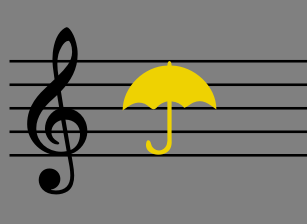
* **Usar unidades de espaço de pauta**: Quando marcado (configuração padrão), a imagem é redimensionada proporcionalmente ao ajuste de Escala em **Formato→Configurações da página**, e usa a unidade de espaço de pauta, **sp**. Se desmarcado, a imagem usa **mm** e não é redimensionada proporcionalmente. Veja [Conceitos de layout de página](/pt_br/formatting/page-layout-concepts.md#spatium-plural-spatia--space--staff-space--sp).
\ \_Este símbolo tem 4sp de altura, portanto encaixa perfeitamente no espaço entre a linha superior e a inferior de uma pauta de 5 linhas. Sua opção "Usar unidades de espaço de pauta" está marcada, de modo que ele escala proporcionalmente.\_
## See also
* [Using the palettes](/pt_br/basics/using-the-palettes.md) for info on how apply palette items.
---
# Agent Instructions
This documentation is published with GitBook. GitBook is the documentation platform designed so that both humans and AI agents can read, navigate, and reason over technical content effectively. Learn more at gitbook.com.
## Querying This Documentation
If you need additional information that is not directly available in this page, you can query the documentation dynamically by asking a question.
Perform an HTTP GET request on the current page URL with the `ask` query parameter, and the optional `goal` query parameter:
```
GET https://handbook.musescore.org/pt_br/formatting/working-with-images.md?ask=&goal=
```
`ask` is the immediate question: it should be specific, self-contained, and written in natural language.
`goal` is optional and describes the broader end goal you are ultimately trying to accomplish on behalf of the user. GitBook uses it to tailor the answer towards what is most useful for that goal.
The response will contain a direct answer to the question and relevant excerpts and sources from the documentation.
Use this mechanism when the answer is not explicitly present in the current page, you need clarification or additional context, or you want to retrieve related documentation sections.