> For the complete documentation index, see [llms.txt](https://handbook.musescore.org/llms.txt). Markdown versions of documentation pages are available by appending `.md` to page URLs; this page is available as [Markdown](https://handbook.musescore.org/pt_br/introduction/create-your-first-score.md).
# Crie sua primeira partitura
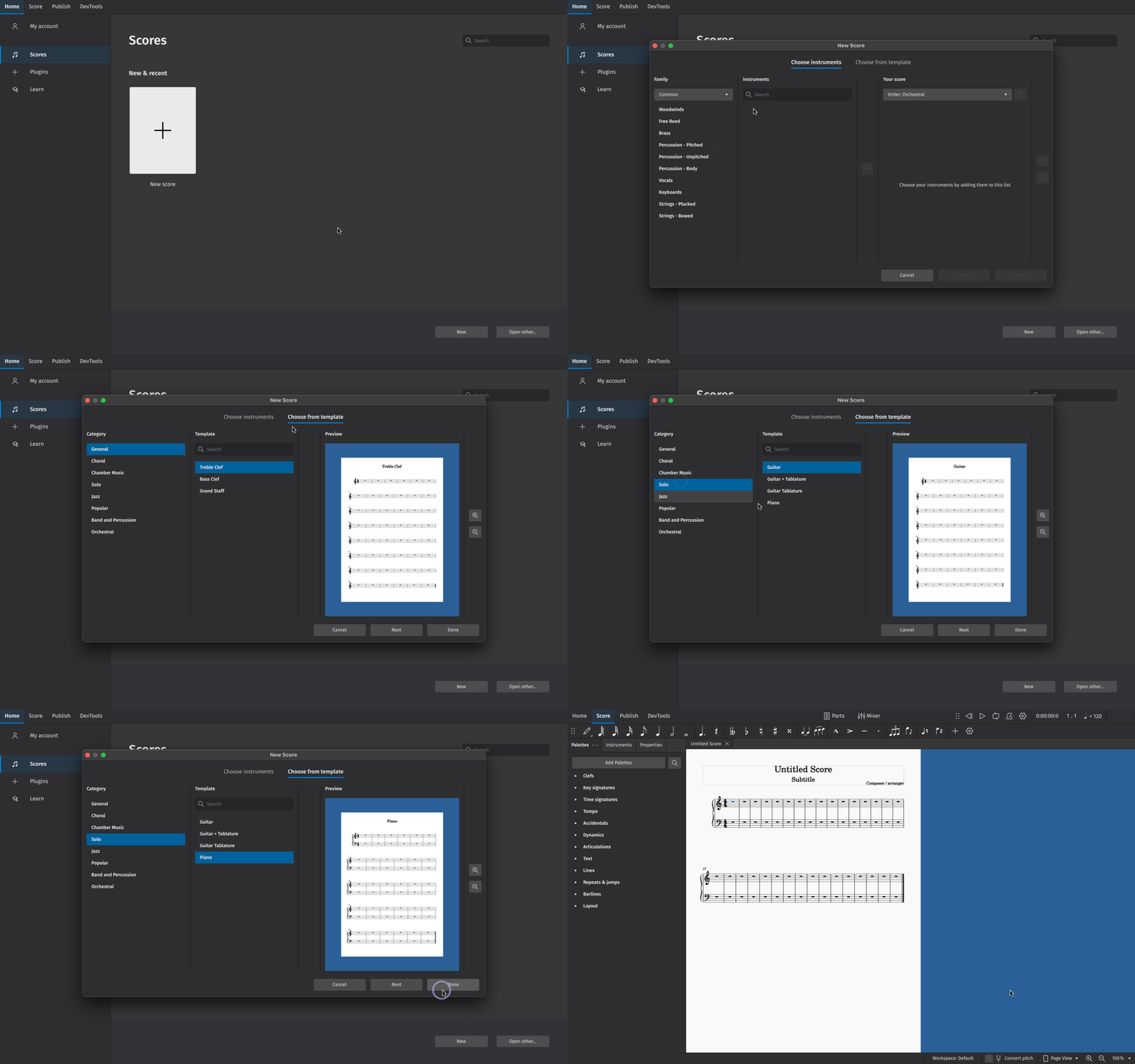
Começaremos criando uma nova partitura a partir de um modelo (alternativamente, você pode aprender sobre como criar uma partitura do zero em [Adicionando e removendo instrumentos](/pt_br/basics/setting-up-your-score.md)).
Para criar uma partitura a partir de um modelo:
1. Clique em **Nova partitura** na tela **Partituras**
2. Na caixa de diálogo 1**Nova partitura** que aparece, navegue pelos modelos por **Categoria** ou use a barra de pesquisa para procurar um modelo diretamente
3. Clique em **Próximo** para inserir informações adicionais sobre a partitura (ou pule esta etapa e deixe o MuseScore preencher previamente sua partitura com informações padrão, que você sempre pode alterar mais tarde)
4. Clique em **Concluído** para criar sua nova partitura
## Entering score information
Na tela **Informações adicionais sobre a partitura**, você pode definir:
* A armadura de clave inicial (a armadura de clave padrão não contém sustenidos ou bemóis)
* A fórmula de compasso inicial (a fórmula de compasso padrão é 4/4)
* O andamento inicial (clique em **Andamento**, depois em **Mostrar marcação de andamento na minha partitura** para que isso apareça)
* Um [compasso anacrústico](/pt_br/appendix/glossary.md#pickup-measure) (também chamada de compasso de anacruse ou compasso incompleto) e sua duração
* O número inicial de compassos na partitura (o padrão é 32, mas você pode adicionar/remover compassos na janela de edição da partitura)
## Entering notes
A maneira mais simples de inserir notas no MuseScore é:
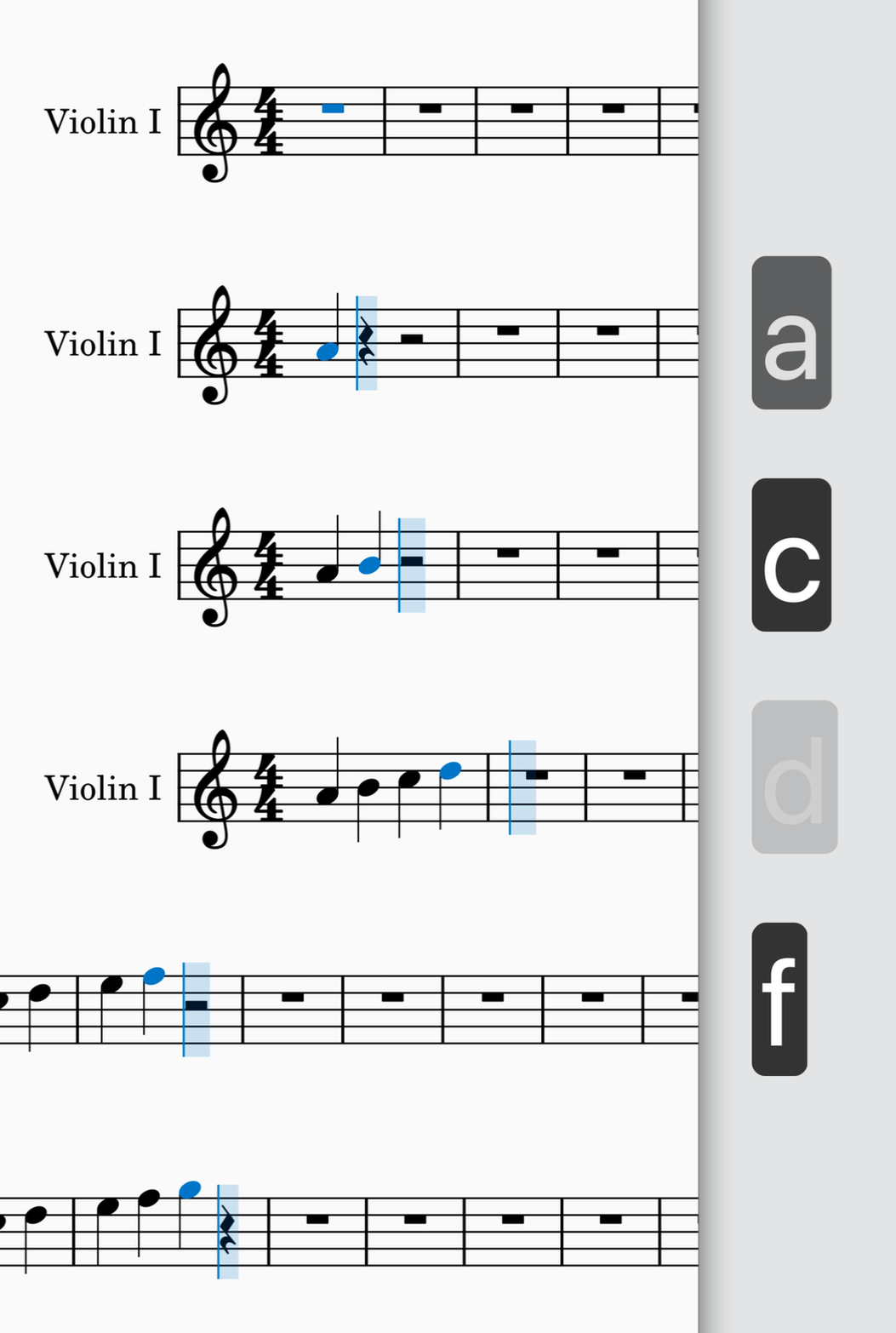
1. Pressione `N` no seu teclado para entrar no modo de inserção de notas
2. Comece digitando os nomes das notas (`A`, `B`, `C`, `D`, `E`, `F`, `G`)
Agora você está diagramando sua partitura no MuseScore! Você notará o destaque azul para a entrada de notas, que indica que você está no modo de inserção de notas. Ele mostra em que ponto do compasso a próxima nota será inserida.
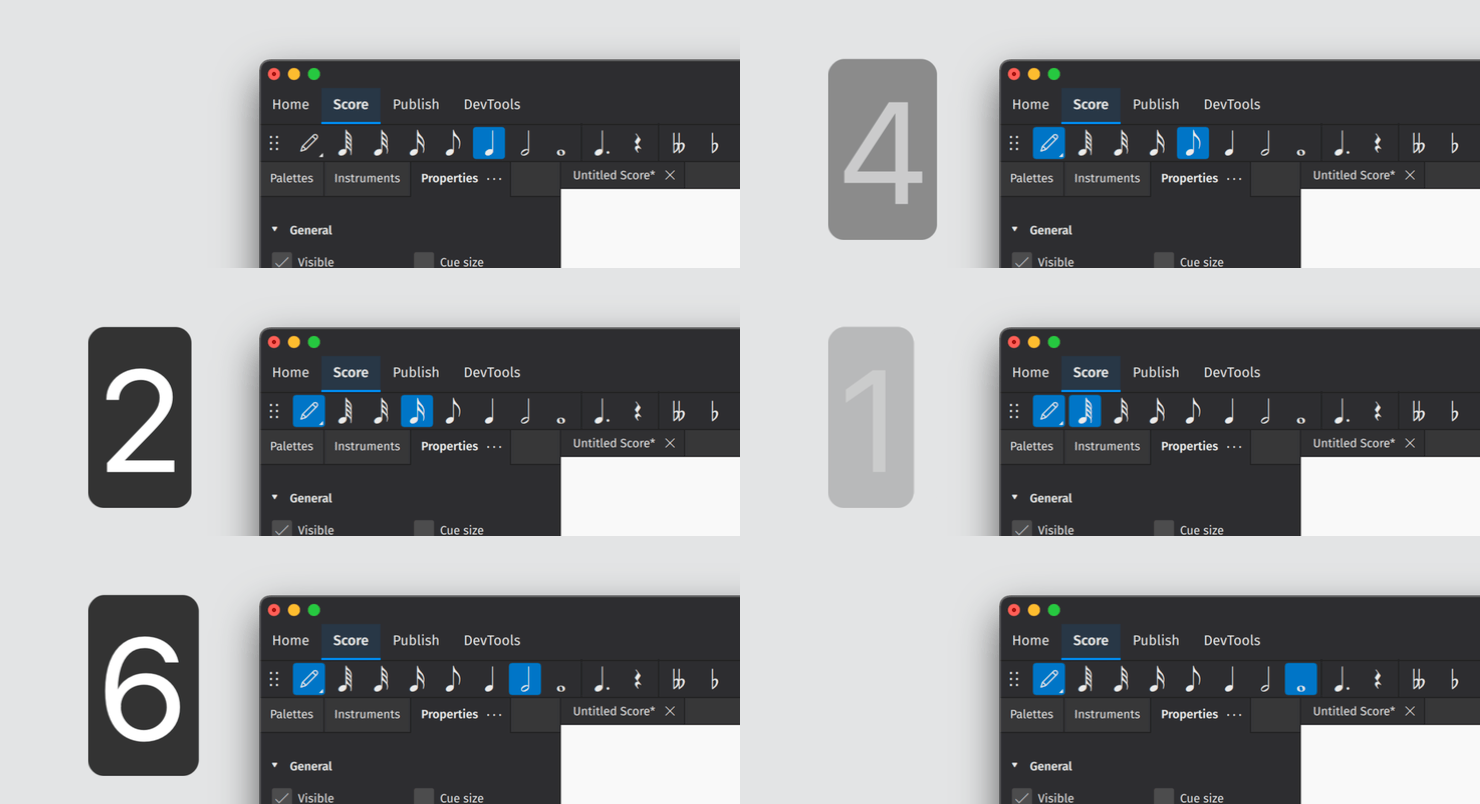
Você pode especificar a duração de cada nota inserida na barra de ferramentas **Inserir notas** Para alterar a duração da nota:
1. Certifique-se de estar no modo de entrada de notas (veja acima)
2. Clique na duração da nota desejada ou
3. Use as teclas de atalho `1` a `7` para selecionar diferentes valores de notas
Saiba mais sobre este tópico em [Inserindo notas e pausas](/pt_br/basics/entering-notes-and-rests.md#entering-notes-and-rests).
## Adding items from the palettes
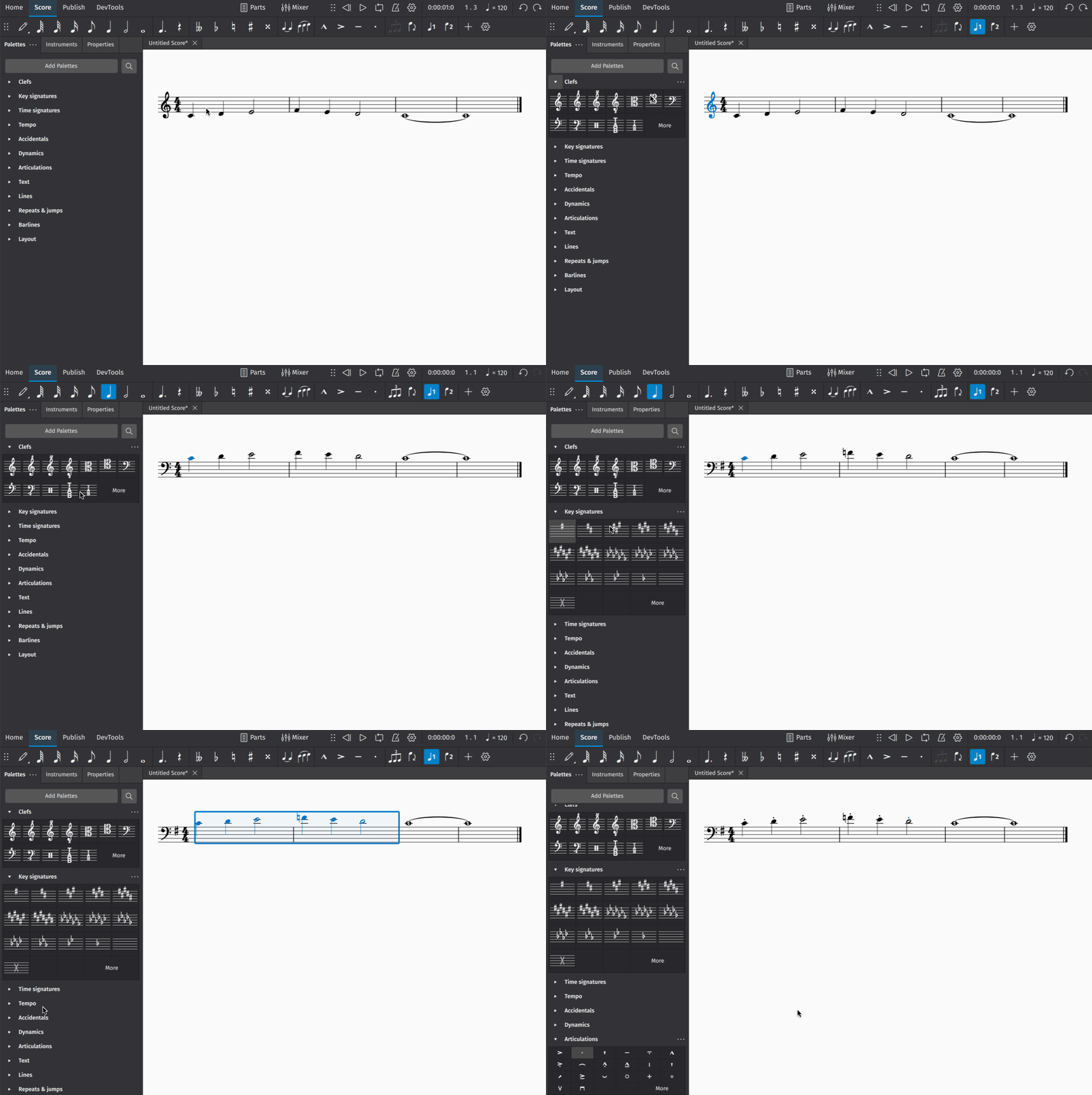
O painel **Paletas** contém quase todos os objetos de notação que você pode precisar para adicionar detalhes à sua partitura. A maneira mais simples de adicionar itens de paleta à sua notação é:
1. Selecione um objeto existente (ou um conjunto de objetos) na sua partitura (e.g. uma cabeça de nota, uma clave, um compasso etc.)
2. No painel **Paletas** abra uma paleta clicando no botão de seta triangular
3. Clique uma vez em um objeto da paleta
Saiba mais sobre este tópico em [Paletas](/pt_br/basics/using-the-palettes.md#palettes)
## Making adjustments in Properties
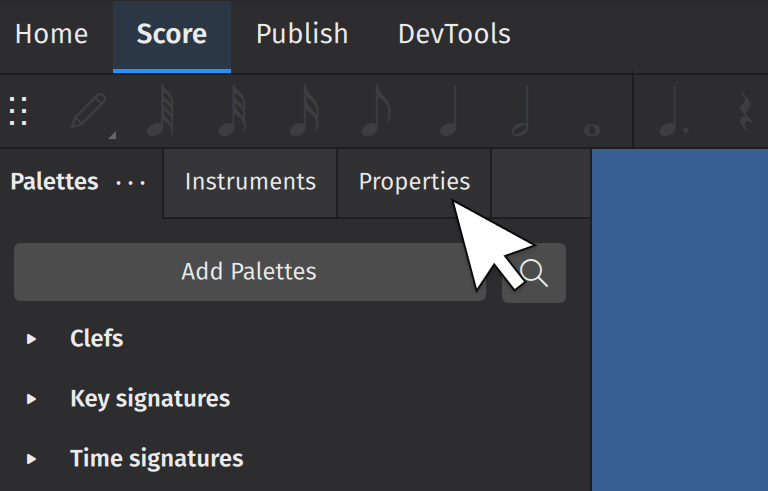
O painel **Propriedades** pode ser revelado clicando na aba **Propriedades** no lado esquerdo da tela:
(Usuários do MuseScore anteriores à versão 4 conhecerão isso como Inspetor).
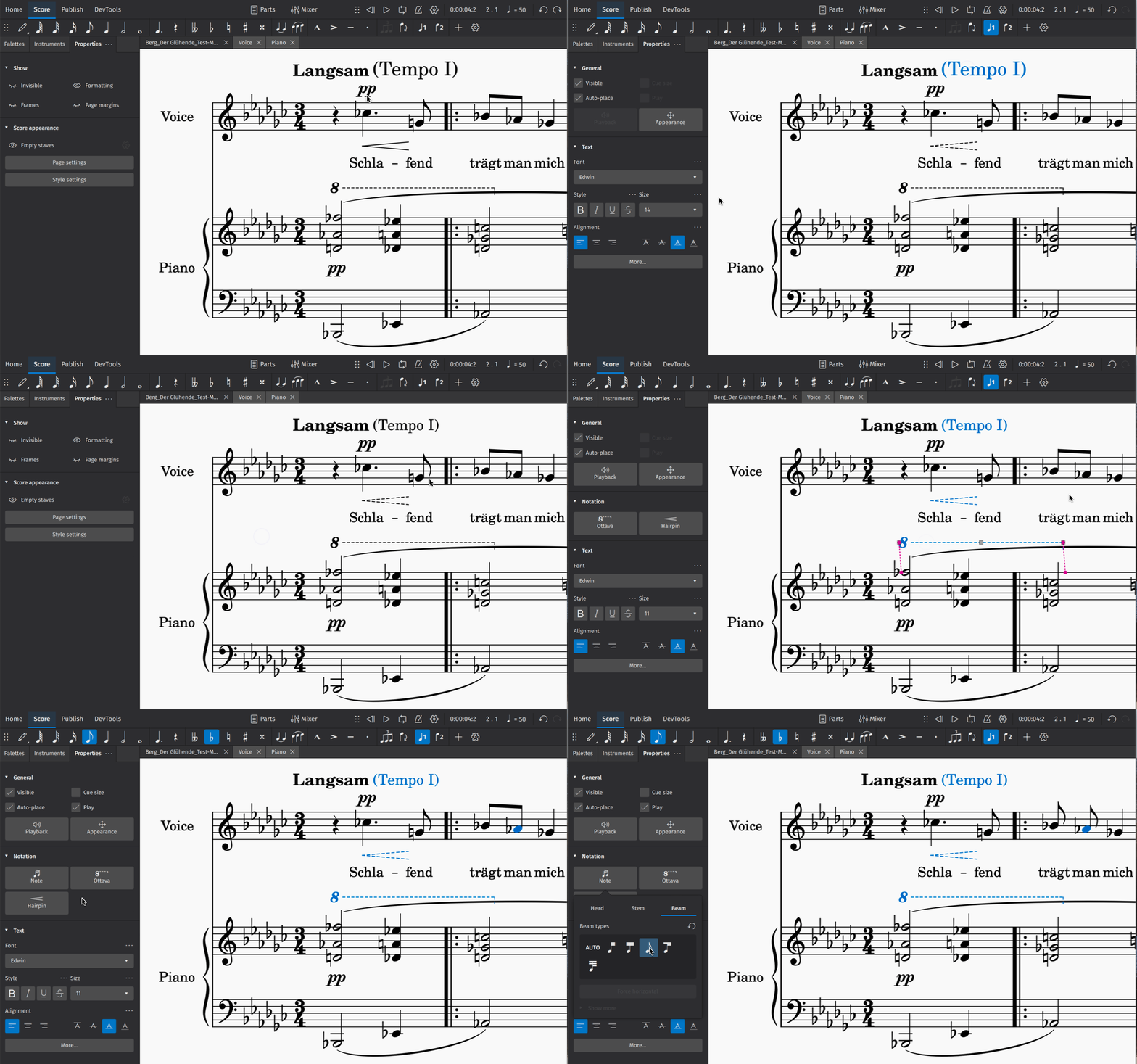
O painel de propriedades mostrará configurações específicas para o objeto selecionado. Essas configurações geralmente afetam a aparência visual do objeto selecionado. Na maioria das vezes, as alterações feitas em **Propriedades** serão aplicadas apenas ao objeto selecionado (e.g. você alterará a linha de dinâmica selecionada, e não todos as linhas de dinâmicas da sua partitura).
Ao adicionar detalhes à sua partitura, clique em qualquer objeto para ver quais configurações estão disponíveis.
Saiba mais sobre este tópico em [Propriedades](/pt_br/basics/properties-panel.md#properties).
## Inserting and deleting measures
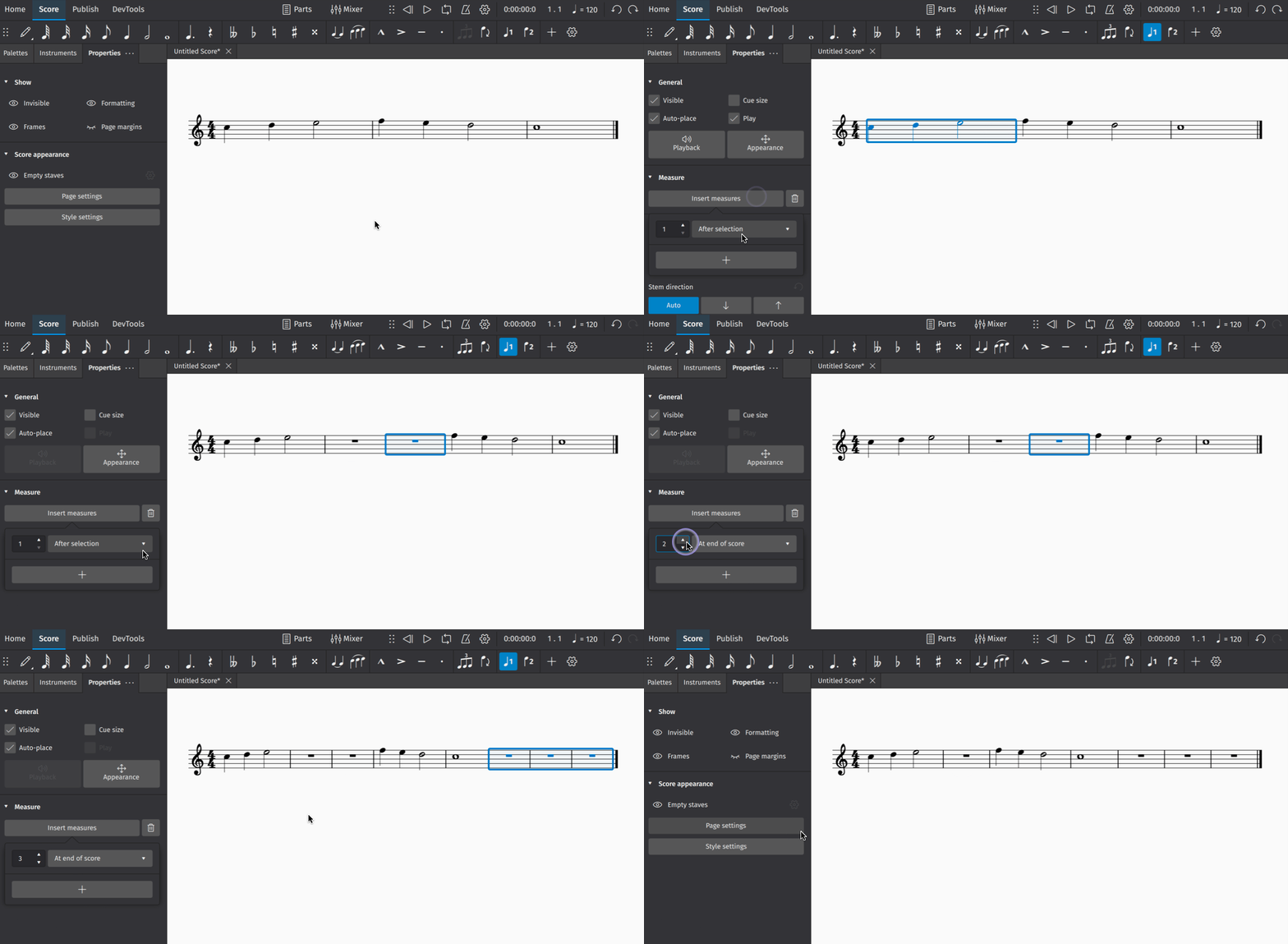
Para inserir um compasso simples:
1. Clique em um compasso para selecioná-lo
2. Na seção **Compassos** de **Propriedades**, clique em **Inserir compassos**
3. Clique no botão **+**
Esta seção **Compassos** contém controles que permitem inserir vários compassos de uma só vez. Basta definir o número de compassos que deseja inserir no campo de texto. Você também pode usar o menu suspenso para alterar o ponto onde os novos compassos serão inseridos.
Para excluir um compasso ou grupo de compassos:
1. Selecione o(s) compasso(s) que deseja excluir
2. No pop-up **Compassos**, clique no ícone da lixeira
Mais informações sobre este tópico podem ser encontradas em [Compassos](/pt_br/basics/adding-and-removing-measures.md#measures).
## Saving your score
Para salvar sua partitura localmente no disco rígido do seu computador:
1. Selecione **Arquivo→Salvar**
2. Na caixa de diálogo que aparece, selecione a pasta e preencha as informações necessárias, como nome do arquivo. Clique em **Salvar** ou **OK**
Para salvar sua partitura na nuvem em musescore.com:
1. Selecione **Arquivo→Salvar na nuvem…**.
2. Você pode ser solicitado a fazer login na sua conta no musescore.com.
3. Preencha o nome da sua partitura.
4. Defina uma visibilidade. **Privado** significa que somente você poderá ver sua partitura. **Não listado** significa que qualquer pessoa com o link correto poderá ver sua partitura. **Público** significa que qualquer pessoa poderá ver sua partitura.
5. Clique em **Salvar**.
Você pode encontrar todas as suas pontuações na nuvem acessando **Início > Partituras > Minhas partituras online** (procure os arquivos marcados com um pequeno símbolo de nuvem azul). Leia mais sobre isso em [Abrindo e salvando partituras](/pt_br/file-management/opening-and-saving-scores.md).
## Exporting your score
A exportação permite que você crie arquivos que não sejam do MuseScore, como PDF, MusicXML, MIDI e [vários formatos de áudio e imagem](/pt_br/file-management/file-export.md).
Para exportar sua partitura:
1. Selecione a aba **Publicar**
2. Clique em Exportar…\*\*\*\*
3. Selecione as partes que deseja exportar
4. Escolha o formato de arquivo para seus arquivos exportados
5. Se estiver exportando várias partes, escolha se deseja que cada parte seja combinada em um arquivo ou exportada como arquivos separados
6. Clique em Exportar…\*\*\*\*
You can also [share scores online](/pt_br/file-management/publish-to-musescore.com.md#share-scores-online) on [musescore.com](https://musescore.com/upload).
---
# Agent Instructions
This documentation is published with GitBook. GitBook is the documentation platform designed so that both humans and AI agents can read, navigate, and reason over technical content effectively. Learn more at gitbook.com.
## Querying This Documentation
If you need additional information that is not directly available in this page, you can query the documentation by asking a question.
Perform an HTTP GET request on the following URL with the `ask` and `goal` query parameters:
```
GET https://handbook.musescore.org/pt_br/introduction/create-your-first-score.md?ask=&goal=
```
`ask` is the immediate question: it should be specific, self-contained, and written in natural language.
`goal` is what the user is ultimately trying to achieve, the reason they need the answer. Sharing it helps GitBook give you a better, more relevant answer. A goal is most helpful when it describes the outcome the user wants rather than restating the question. For example, with `ask=how do I create an API token`, a goal like `automate deployments from our CI pipeline` lets GitBook tailor the answer to that use case.
The response will contain a direct answer to the question and relevant excerpts and sources from the documentation.
Use this mechanism when the answer is not explicitly present in the current page, you need clarification or additional context, or you want to retrieve related documentation sections.