> For the complete documentation index, see [llms.txt](https://handbook.musescore.org/llms.txt). Markdown versions of documentation pages are available by appending `.md` to page URLs; this page is available as [Markdown](https://handbook.musescore.org/fi/idiomatic-notation/guitar/applying-capos.md).
# Kapojen käyttö
## Overview
A capo is a device that can be clamped onto the fretboard of a fretted stringed instrument, such as the guitar. The capo effectively shortens the strings, which makes the instrument play in a higher key than it normally would.
MuseScore allows you to emulate this effect by adding a **Capo** marking to an instrument staff (or staves). This automatically transposes playback to the desired pitch while keeping the notes, or fretmarks, unchanged. Partial capos, where only some strings are shortened, are also possible (see [below](#specifying-partial-capo-placement)).
## Applying a capo to your score
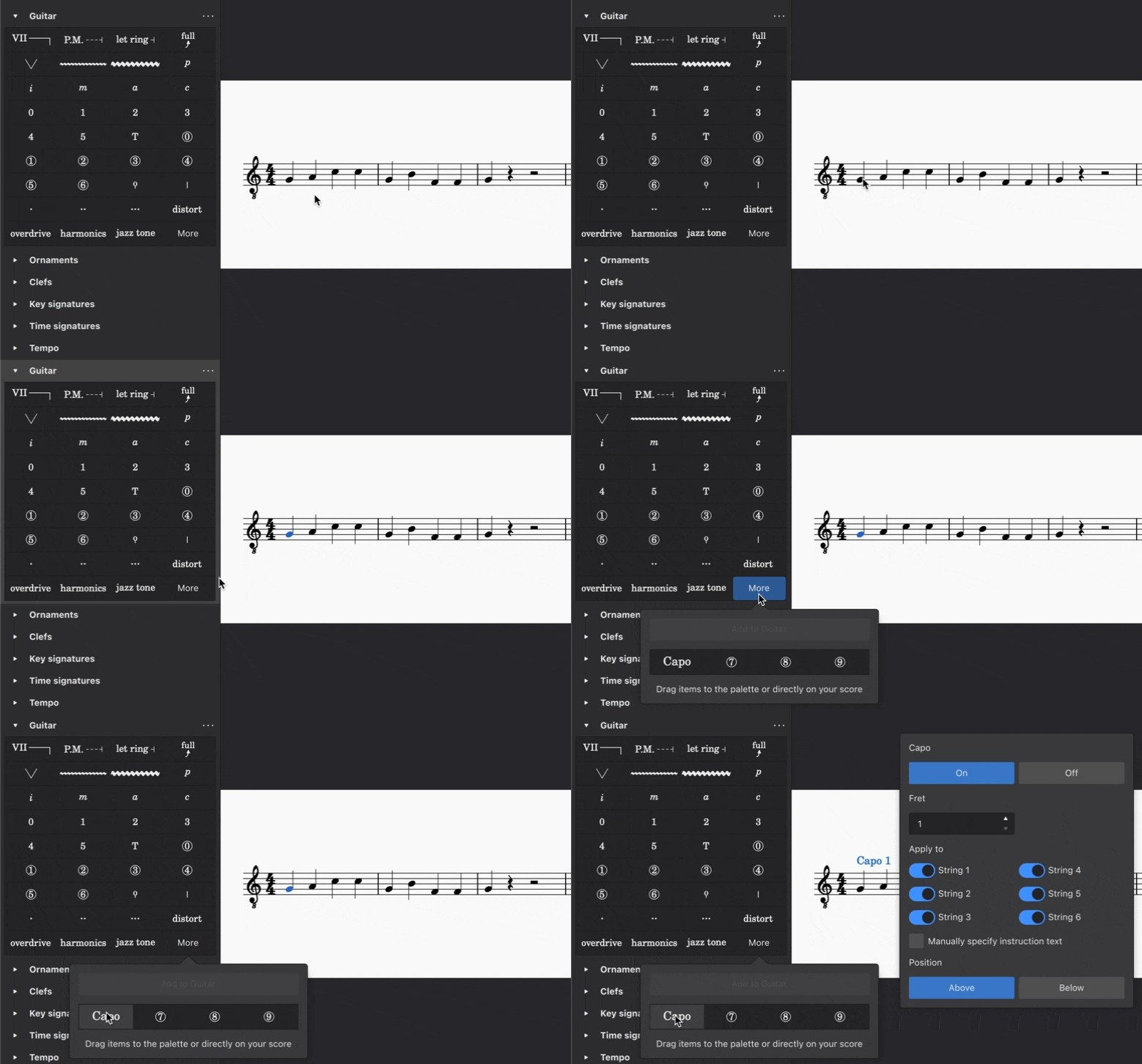
Kapo-elementti on saatavilla **Kitara**-paletissa, joka on oletuksena piilotettu.
Kapo-elementin löytäminen:
1. Klikkaa **Palettien haku** -painiketta palettien yläosassa, tai käytä pikanäppäintä `Ctrl`+`F9` (macOS: `Cmd`+`F9`).
2. Kirjoita "kapo".
Vaihtoehtoisesti, **Kitara**-paletin pysyvä näkyville tuominen:
1. Klikkaa **Lisää paletteja**
2. Klikkaa **Lisääpainike-painiketta Kitaran vieressä.**
**Huom.**: **Lisää paletteja** -valintaikkuna ei ole tällä hetkellä ruudunlukijoiden saavutettavissa, joten sokeiden käyttäjien on käytettävä ensimmäistä menetelmää (haun kautta).
### To apply a capo to a staff:
1. Valitse nuotti tai tauko partituurista, johon haluat lisätä kapo-merkinnän.
2. **Kitara-paletissa** valitse **Kapo**-elementti.
* Teksti "Kapo 1" lisätään partituuriin, ja sen viereen ilmestyy **Kapo-asetusten** ponnahdusikkuna.
3. Säädä kapon asetuksia ponnahdusikkunassa (katso alla).
## Adjusting capo settings
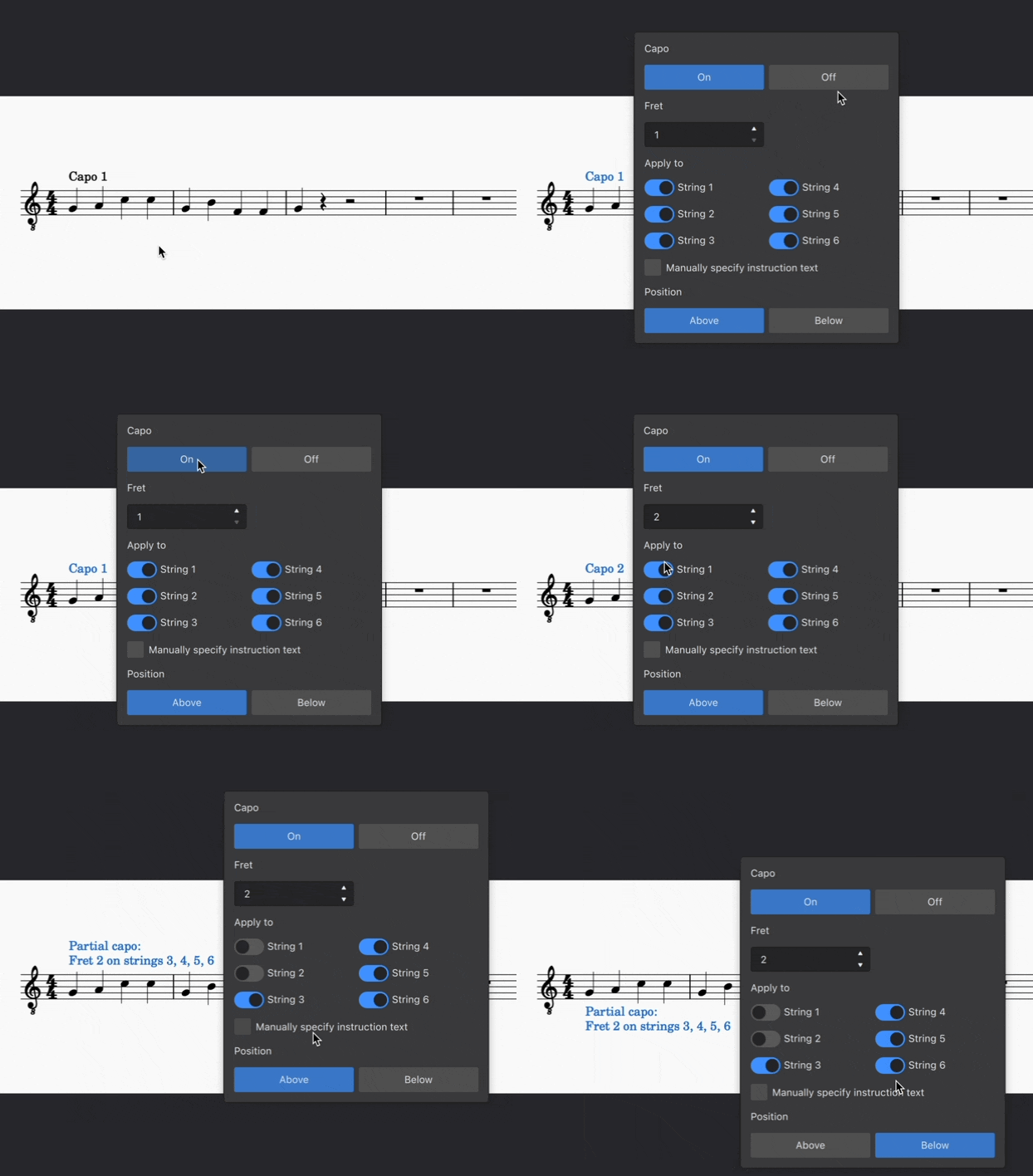
**Kapo-asetusten** ponnahdusikkuna ilmestyy, kun lisäät uuden kapo-merkinnän tai valitset olemassa olevan kapo-merkinnän partituurissa.
**Huom.**: Näppäimistön käyttäjät voivat painaa `Tab`-näppäintä siirtääkseen fokuksen **Kapo-asetusten** ponnahdusikkunaan sen ilmestyttyä, ja käyttää sitten nuolinäppäimiä navigoidakseen saatavilla olevissa asetuksissa. Jos painat `Tab`-näppäintä toisen kerran, ponnahdusikkuna katoaa. Saadaksesi sen takaisin, poista kapo-merkinnän valinta `Alt`+`Vasen`, valitse se uudelleen `Alt`+`Oikea` ja paina sitten `Tab`-näppäintä kohdistaaksesi ponnahdusikkunan.
### Turning capo on or off
* Valitse **Päällä** **Kapo-asetusten** ponnahdusikkunan yläosassa osoittaaksesi, että kapo tulee lisätä soittimeen.
* Valitse **Pois päältä** osoittaaksesi, että kapo tulee poistaa soittimesta ja palauttaa toisto alkuperäiseen sävellajiin.
Oletuksena, jos valitset **Pois päältä**, partituurin teksti muuttuu muotoon "Ei kapoa".
### Setting capo fret position
Numero **Nauha**-säätimessä viittaa nauhaan, johon kapo tulisi asettaa. Esimerkiksi nauha 1 transponoi sävellajin puolisävelaskeleella ylöspäin, nauha 2 kokosävelaskeleella ja niin edelleen. Teksti-merkintä partituurissa päivittyy automaattisesti.
Esimerkiksi, jos valitset nauhan 4, partituurin teksti muuttuu muotoon "Kapo 4".
**Huom.**: Näppäimistön fokus voi juuttua nauhan muokkauskenttään. Jos näin käy, paina `Ylös` ja `Alas` muuttaaksesi säätimen arvoa, paina sitten `Oikea` siirtyäksesi alla oleviin **Sovella kieleen** -valintaruutuihin.
### Specifying partial capo placement
**Sovella**-osiossa olevat valintaruudut antavat sinun määrittää, että kapo tulee soveltaa vain tietyille kielille. Kun vähintään yksi kieli on kytketty pois päältä, partituurin teksti muuttuu osoittamaan osittaista kapoa.
Esimerkiksi, jos valitset nauhan 4 ja kytket sitten kielet 1 ja 2 pois päältä, partituurin teksti olisi "Osittainen kapo: Nauha 4 kielillä 3, 4, 5, 6".
### Customizing capo text appearance
Kapo-tekstin sanamuodon muuttaminen:
1. Rastita **Määritä ohjeteksti manuaalisesti** -valintaruutu ponnahdusikkunassa.
2. Kirjoita teksti, jonka haluat näkyvän partituurissa.
### To place the capo text beneath the staff:
* Valitse **Alla** kohdassa **Sijainti**.
## Changing capo setting mid-score
Noudattamalla yllä olevia ohjeita voit halutessasi vaihdella kapon asetusta partituurin eri kohdissa. Jokainen kapo-merkintä vaikuttaa sitä seuraavan musiikin transponointiin aina seuraavaan kapo-merkintään asti.
**Huom.**: Ei ole mahdollista soveltaa useampaa kuin yhtä kapoa *samanaikaisesti*. Tämä ominaisuus on suunnitteilla myöhempään julkaisuun.
---
# Agent Instructions
This documentation is published with GitBook. GitBook is the documentation platform designed so that both humans and AI agents can read, navigate, and reason over technical content effectively. Learn more at gitbook.com.
## Querying This Documentation
If you need additional information that is not directly available in this page, you can query the documentation dynamically by asking a question.
Perform an HTTP GET request on the current page URL with the `ask` query parameter, and the optional `goal` query parameter:
```
GET https://handbook.musescore.org/fi/idiomatic-notation/guitar/applying-capos.md?ask=&goal=
```
`ask` is the immediate question: it should be specific, self-contained, and written in natural language.
`goal` is optional and describes the broader end goal you are ultimately trying to accomplish on behalf of the user. GitBook uses it to tailor the answer towards what is most useful for that goal.
The response will contain a direct answer to the question and relevant excerpts and sources from the documentation.
Use this mechanism when the answer is not explicitly present in the current page, you need clarification or additional context, or you want to retrieve related documentation sections.