> For the complete documentation index, see [llms.txt](https://handbook.musescore.org/llms.txt). Markdown versions of documentation pages are available by appending `.md` to page URLs; this page is available as [Markdown](https://handbook.musescore.org/fi/basics/parts.md).
# Stemmat
## Opening a part
MuseScore 4 luo automaattisesti erillisen (oletus)stemman jokaiselle partituurisi soittimelle.
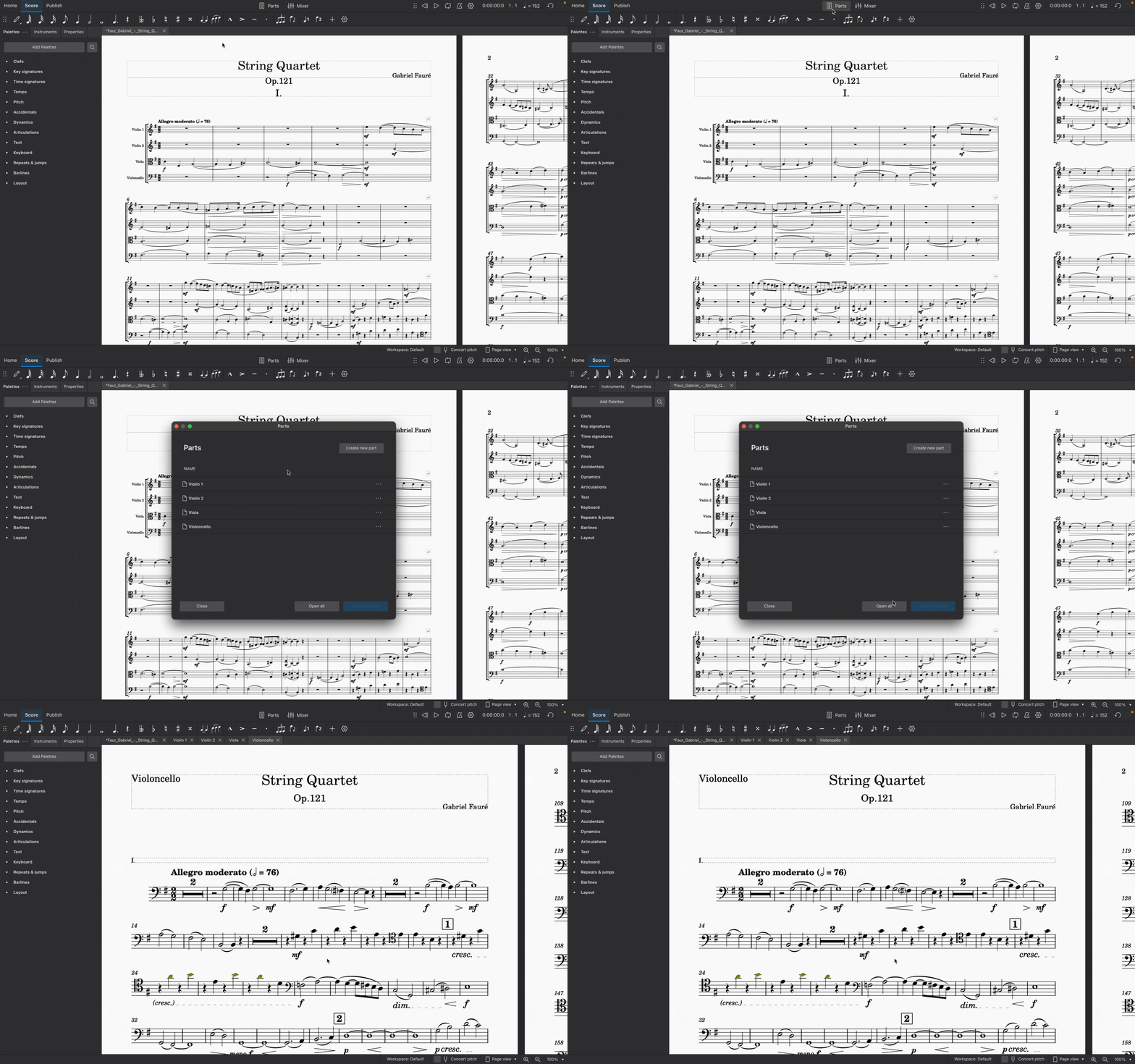
Avaa kaikki stemmat kerralla:
1. Klikkaa työkalupalkissa **Stemmat** (tämä avaa **stemmojen** valintaikkunan)
2. Klikkaa **Avaa kaikki**
Yksittäisen stemman avaaminen:
1. Klikkaa työkalupalkin **Stemmat**-painiketta
2. Valitse stemma klikkaamalla sitä
3. Klikkaa **Avaa valitut**
Voit myös valita tiettyjä stemmoja avattavaksi kerralla. Tee tämä pitämällä `Ctrl` (Mac: `Cmd`) painettuna samalla, kun valitset avattavat stemmat, ja klikkaa sitten **Avaa valitut**. Voit myös valita useita vierekkäisiä osia klikkaamalla ensimmäistä ja pitämällä `Shift`-näppäintä painettuna samalla, kun klikkaat viimeistä.
## Closing a part
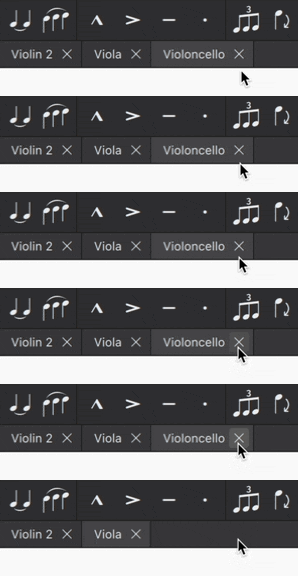
Sulje stemma klikkaamalla **X**-sulkupainiketta stemman välilehdellä.
Huomaa, että stemmaan tekemäsi muutokset tallennetaan kyseisen stemman kanssa ja ne ovat käytettävissä, kun avaat sen seuraavan kerran **Stemmat**-valintaikkunasta.
## Creating custom parts
The **Parts** dialog is tightly integrated with the [**Layout** panel](/fi/notation/instruments-staves-and-systems/instruments-and-system-markings.md). This integration makes it easy for you to create parts with any combination of instruments from your score.
MuseScore 4:ssä on kaksi tapaa mukauttaa stemmoja: käyttämällä oletus-stemmoja (eli valmiita) muiden soitinten näyttämiseen tai luomalla kokonaan uusia.
### Reveal instruments in default parts
Kuten olemme jo nähneet, MuseScore 4 luo automaattisesti uuden (oletus)stemman jokaiselle partituurisi soittimelle. Sinun tarvitsee vain avata **Stemmat**-valintaikkunasta.
Itse asiassa jokainen oletus-stemma sisältää jo *kaikki* partituurisi soittimet – ne ovat vain piilossa näkyvistä (paitsi tietysti valittu stemmasoitin).
Tämä tarkoittaa, että voit "paljastaa" muita soittimia *missä tahansa* oletus-stemmoista. Voit tehdä tämän seuraavasti:
1. Avaa stemma (kuten yllä on kuvattu)
2. Valitse **Asettelu**-paneeli
3. Klikkaa toisen soittimen vieressä olevaa silmäkuvaketta
Tämä soitin näkyy nyt valitussa stemmassa.
Tämä tekee mukautettujen stemmojen luomisesta uskomattoman joustavan prosessin. Muiden instrumenttien näyttäminen tai piilottaminen on täysin rikkomatonta, mikä tarkoittaa, että voit mukauttaa jokaista instrumenttia jokaisessa stemmassa ja piilottaa tai näyttää vain sen, minkä haluat paljastaa eri soittajille (tai eri musiikkiprojekteissa) ilman, että sinun tarvitsee luoda kokonaan uusia stemmoja joka kerta.
### Create a new part
Voit luoda täysin "tyhjän" stemman, jolloin voit hallita täysin sitä, mitä instrumentteja se näyttää. Voit tehdä tämän seuraavasti:
1. Avaa **Stemmat** klikkaamalla työkalupalkissa **Stemmat**-valintaa
2. Klikkaa **Luo uusi stemma**
3. Anna uudelle stemmallesi nimi
4. Klikkaa **Avaa valitut**
Uusi stemmasi avautuu nyt **Partituuri**-välilehdellä, mutta se näyttää sisältävän vain soittimia. Soittimien lisääminen tähän stemmaan:
1. Siirry **Asettelu**-paneeliin
2. Klikkaa silmäkuvaketta jokaisen soittimen vieressä, jonka haluat näkyvän stemmassasi
### Choose which voices appear in each part
Joskus on tarpeen luoda yksittäisiä stemmoja useita ääniä sisältävistä viivastoista. Saatat esimerkiksi haluta poimia erilliset stemmat orkesterisoittajille, jotka jakavat viivaston pääpartituurissa (esim. huilu I ja huilu II). Tai voit halutessasi luoda yksittäisiä laulustemmoja kuoropartituureista, joissa esimerkiksi neljä ääntä on nuotitettu kahdelle viivastolle.
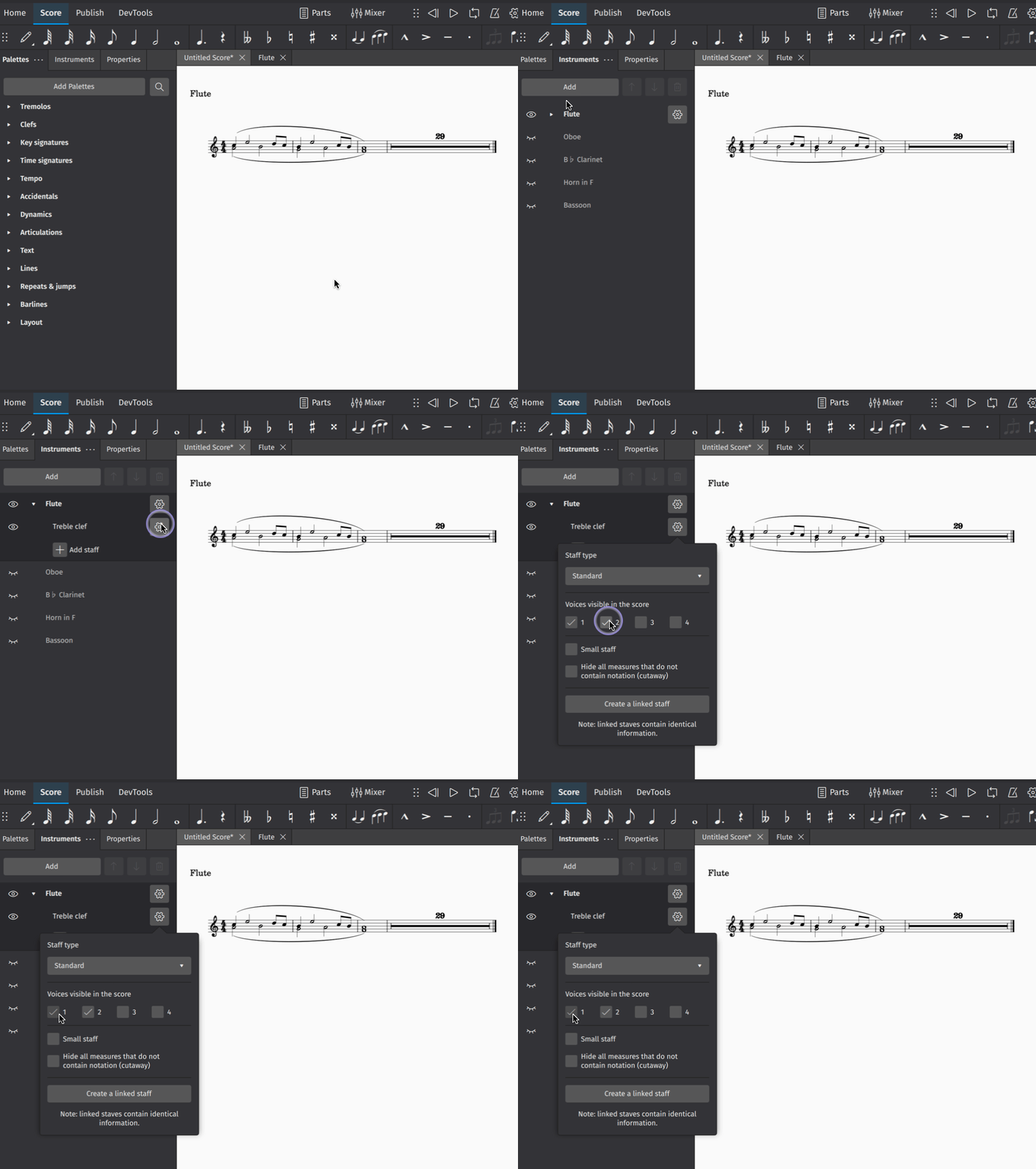
Sinun on ensin luotava (katso yllä) tai kopioitava (katso alla) stemma. Voit sitten valita, mitkä äänet kuuluvat stemmaan:
1. Avaa stemma (katso yllä)
2. Siirry **Asettelu**-paneeliin
3. Laajenna soitin klikkaamalla kolmionmuotoista pudotusvalikkoa
4. Klikkaa viivaston nimen vieressä olevaa asetuskuvaketta
5. Valitse mitkä äänet haluat näkyvän stemmassasi valitsemalla valintaruudut kohdassa **Partituurissa näkyvät äänet**
## Applying styles to parts
Monia grafiikkaelementtien tyyliasetuksia voidaan soveltaa stemmoihin erikseen vaikuttamatta pääpartituuriin.
Tietyn stemman tyyliasetusten muuttaminen:
1. Varmista, että stemma on avattu ja valittuna **Partituuri**-välilehdellä
2. Siirry **Muotoilu** → **Tyyli...**
3. Tee haluamasi tyyliasetusten muutokset (muutokset näkyvät partituurissa reaaliajassa)
4. Vahvista muutokset klikkaamalla **OK**
Tässä valintaikkunassa tekemäsi muutokset vaikuttavat *vain* **Partituuri**-välilehdellä valittuun stemmaan. Jos haluat muutosten vaikuttavan *kaikkiin* stemmoihin (mutta ei pääpartituuriin), valitse **Käytä kaikissa stemmoissa** ennen kuin klikkaat **OK**.
Lue lisää oletustyyliasetusten tallentamisesta ja lataamisesta [Mallit ja tyylit](/fi/customization/templates-and-styles.md) -osiossa.
## Managing synchronisation of score and parts
(Tässä osiossa kuvataan MuseScore 4.2:n uusia tai huomattavasti parannettuja ominaisuuksia.)
Kun teet muutoksia partituurin sisältöön – esimerkiksi lisäät tai poistat kohteen tai muutat nuottien sävelkorkeuksia ja kestoja – nämä muutokset heijastuvat aina stemmoihin ja päinvastoin.
Aivan kuten voit käyttää eri tyylejä partituuriin ja stemmoihin, saatat haluta tiettyjen kohteiden ominaisuuksien (sijainti, tyyli/ulkoasu) eroavan partituurin ja stemmojen välillä. Siksi:
* Kun muutat jonkin *stemman* ominaisuutta, muutos *ei näy* partituurissa ja kohde merkitään 'desynkronoiduksi' partituurista, jos se ei ole jo tehty;
* Kun muutat *partituurin* kohteen ominaisuutta, muutos *heijastuu* myös kyseiseen stemmaan, ellei kyseistä kohdetta ole jo desynkroitu.
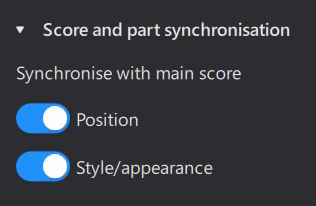
Kun stemman kohteen desynkronointi poistetaan, sen väri muuttuu oranssiksi valinnan jälkeen ja ominaisuuksien muuttuessa. **Ominaisuudet**-paneelissa **Partituurin ja stemman synkronointi** poistuvat käytöstä:
**Sijainti** viittaa siirtymään, etupuolen lisätilaan, vähimmäisetäisyyteen, automaattiseen sijoitteluun, suuntaan (ylös/alas, ylä-/alapuolella), tasaukseen ja muutamiin muihin tietyn tyyppisiin ominaisuuksiin. **Tyyli/ulkoasu** on pohjimmiltaan kaikki muut ominaisuudet.
Jos olet tehnyt muutoksia stemmaan, mutta haluat synkronoida sen uudelleen partituurin kanssa, voit ottaa nämä kytkimet takaisin käyttöön palauttaaksesi ominaisuudet vastaamaan partituuria.
Tekstikohteissa on kolmas kytkin, **Teksti**, jonka avulla voit hallita tekstikohteen sisällön ja muotoilun synkronointia. Toisin kuin muut ominaisuudet, tämä on kytkettävä manuaalisesti pois päältä ennen kuin teet muutoksia tekstikohteeseen siinä osassa, jonka et halua näkyvän partituurissa.
### Excluding items from parts or score
Joissakin tapauksissa saatat haluta tiettyjen kohteiden olevan partituurissa, mutta ei lainkaan stemmoissa, tai esiintyvän stemmoissa, mutta ei partituurissa. Tämä ei ole sama asia kuin kohteen tekeminen näkymättömäksi, sillä näkymättömät kohteet vaikuttavat joskus asetteluun.
Tämä vaihtoehto on käytettävissä kehyksille, nuottiavaimen vaihdoille, ottava-viivoille, viivasto- ja viivastoryhmän tekstille. Avainten ja ottavien tapauksessa näiden kohteiden poisjättäminen yhdestä näkymästä aiheuttaa sen, että siellä olevat nuotit sijoitetaan uudelleen.
Kohteen poisjättäminen stemmoista:
1. Valitse kohde partituurista
2. Avaa **Ominaisuudet**
3. **Partiruutin ja stemman synkronointi** kohdassa valitse **Jätä pois stemmoista**
Kohteen poistaminen partituurista:
1. Valitse stemman kohde
2. Avaa **Ominaisuudet**
3. **Partiruutin ja stemman synkronointi** kohdassa valitse **Jätä pois partituurista**
## Renaming, duplicating and deleting parts
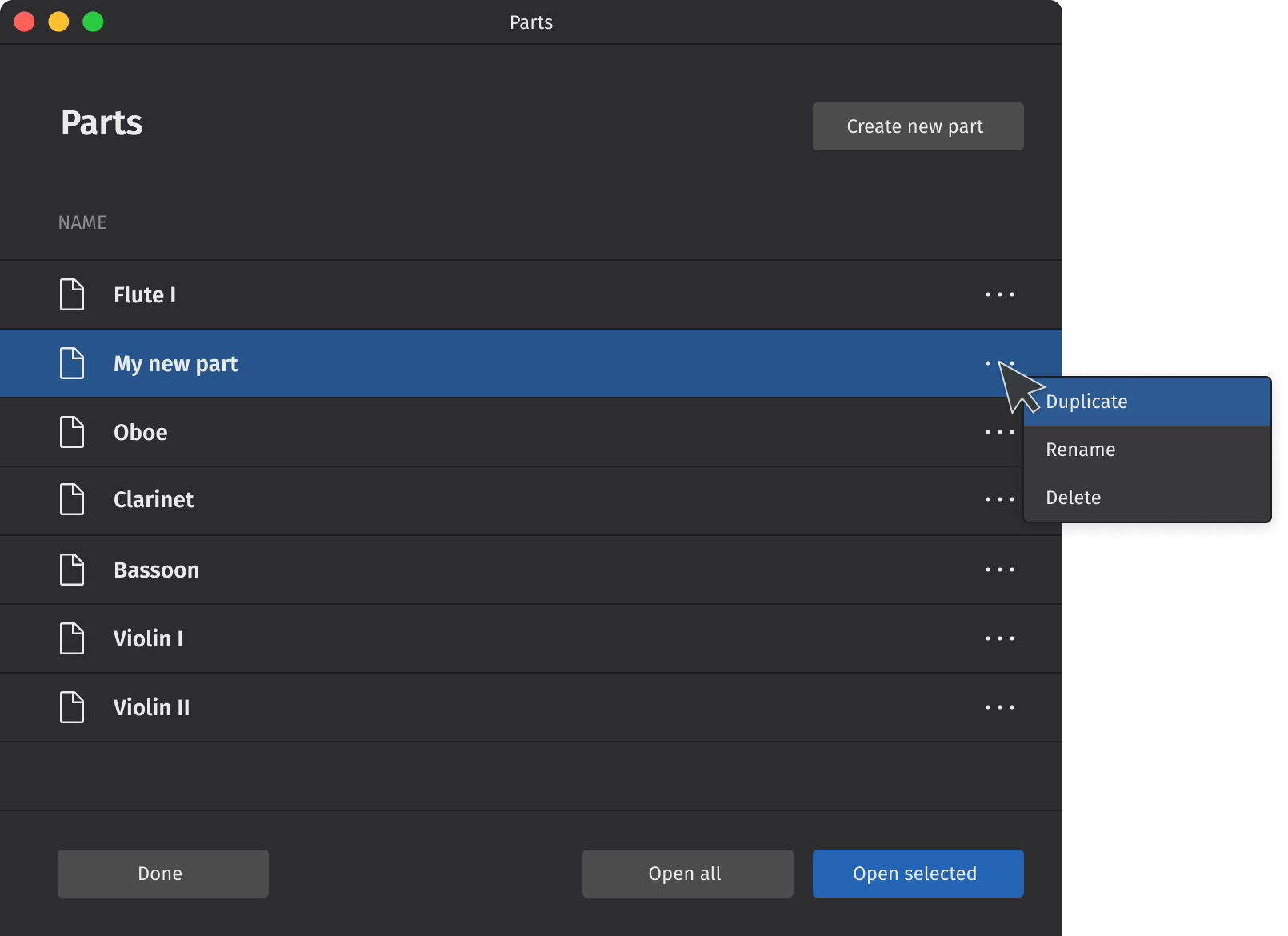
Tämä kaikki tapahtuu **Stemmat**-valintaikkunassa (johon pääsee työkalupalkin **Stemmat**-painikkeesta).
Klikkaa vain valitun stemman vieressä olevaa "kolme pistettä" -valikkokuvaketta nähdäksesi sen vaihtoehdot. Huomaa, että vain *äskettäin luodut stemmat* (luotu klikkaamalla **Luo uusi stemma** -painiketta) voidaan poistaa. Kaikkia stemmoja voidaan kopioida tai nimetä uudelleen.
Minkä tahansa stemman kopioimiseksi:
1. Valitse stemma **Stemmat**-valintaikkunasta
2. Klikkaa valitun stemman"kolme pistettä" -valikkokuvaketta
3. Valitse näkyviin tulevasta kontekstivalikosta **Kopioi**
4. Anna stemmalle uusi nimi (tai jätä oletusnimi sellaisenaan)
5. Paina `Enter` tai klikkaa mitä tahansa **Stemmat**-valintaikkunan kohtaa
Minkä tahansa stemman uudelleen nimeäminen:
1. Valitse stemma **Stemmat**-valintaikkunasta
2. Klikkaa valitun stemman"kolme pistettä" -valikkokuvaketta
3. Valitse näkyviin tulevasta pikavalikosta **Nimeä uudelleen**
4. Kirjoita uuden stemman nimi
5. Vahvista uusi nimi painamalla `Enter`
Huomaa, että voit myös kaksoisklikata mitä tahansa stemmaa **Stemmat**-valintaikkunassa ja nimetä sen uudelleen.
Äskettäin luodun stemman poistaminen:
1. Valitse juuri luotu stemma **Stemmat**-valintaikkunasta
2. Klikkaa valitun stemman"kolme pistettä" -valikkokuvaketta
3. Valitse näkyviin tulevasta pikavalikosta **Poista**
Kun stemma poistetaan, sen välilehti **Partituuri**-välilehdellä (jos se on jo avattu) suljetaan. Myös kaikki kyseiseen stemmaan tehdyt mukautukset menetetään. Stemma ei myöskään enää näy **Stemmat**-valintaikkunassa.
## Exporting and printing parts
Stemmojen vienti:
1. Valitse **Tiedosto** → **Vie...** (vaihtoehtoisesti valitse **Julkaise**-välilehti ja valitse **Vie...**)
2. Valitse vietävien stemmojen vieressä oleva valintaruutu tai valitse kaikki stemmat kerralla klikkaamalla **Valitse kaikki**
3. Valitse, viedäänkö **kaikki stemmat yhdistettynä yhteen tiedostoon** vai jätetäänkö oletusarvoinen vientiasetus, jossa **jokainen stemma viedään erilliseen tiedostoon**
4. Klikkaa **Vie...**
5. Valitse kohdetiedosto ja nimeä partituuri käyttöjärjestelmäsi **Vienti**-valintaikkunassa
6. Klikkaa **Tallenna**
Stemmat viedään oletuksena PDF-muodossa. Voit vaihtaa vientimuotoa valitsemalla haluamasi muodon pudotusvalikosta **Vientiasetukset**. Voit viedä osat useissa kuva- ja äänimuodoissa sekä pistekirjoitusmuodossa yhteensopiville tulostimille. Lisätietoja on kohdassa [Tiedoston vienti](/fi/file-management/file-export.md).
Stemmojen tulostaminen:
1. Varmista, että tulostettava stemma on valittuna **Partituuri**-välilehdellä
2. Klikkaa **Tiedosto** → **Tulosta**
3. Tulosta valittu stemma käyttöjärjestelmäsi tulostusvalintaikkunasta
Huomaa, että stemmoja voi tällä hetkellä tulostaa vain yksi kerrallaan.
---
# Agent Instructions
This documentation is published with GitBook. GitBook is the documentation platform designed so that both humans and AI agents can read, navigate, and reason over technical content effectively. Learn more at gitbook.com.
## Querying This Documentation
If you need additional information that is not directly available in this page, you can query the documentation by asking a question.
Perform an HTTP GET request on the following URL with the `ask` and `goal` query parameters:
```
GET https://handbook.musescore.org/fi/basics/parts.md?ask=&goal=
```
`ask` is the immediate question: it should be specific, self-contained, and written in natural language.
`goal` is what the user is ultimately trying to achieve, the reason they need the answer. Sharing it helps GitBook give you a better, more relevant answer. A goal is most helpful when it describes the outcome the user wants rather than restating the question. For example, with `ask=how do I create an API token`, a goal like `automate deployments from our CI pipeline` lets GitBook tailor the answer to that use case.
The response will contain a direct answer to the question and relevant excerpts and sources from the documentation.
Use this mechanism when the answer is not explicitly present in the current page, you need clarification or additional context, or you want to retrieve related documentation sections.