> For the complete documentation index, see [llms.txt](https://handbook.musescore.org/llms.txt). Markdown versions of documentation pages are available by appending `.md` to page URLs; this page is available as [Markdown](https://handbook.musescore.org/fi/basics/selecting-elements.md).
# Elementtien valinta
Voit valita elementtejä MuseScoressa näppäimistöllä tai hiirellä. Valinnat voivat koostua yhdestä elementistä, luettelosta yksittäisistä elementeistä, jotka voivat olla epäyhtenäisiä, tai tahti- ja nuottivälistä, joka sisältää sen sisällä olevat elementit. Tietyt komennot toimivat vain yksittäisten elementtien tai listojen kanssa; jotkut toimivat vain välien kanssa; toiset toimivat minkä tahansa tyyppisen valinnan kanssa. Kunkin komennon dokumentaatiossa tulisi selittää, mitkä valintatyypit ovat sallittuja.
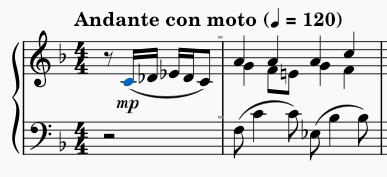
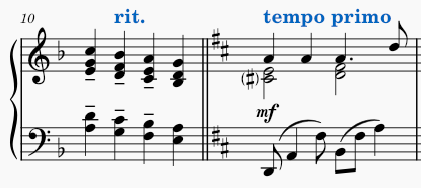
Kun tämä on valittu, elementit näkyvät sinisinä (tai millä tahansa värillä, joka on määritetty sille [äänelle](/fi/basics/working-with-multiple-voices.md), johon elementti kuuluu).
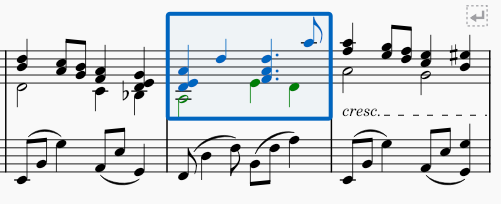
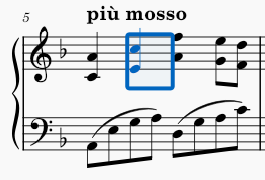
Aluevalintojen kohdalla koko alueen ympärille ilmestyy sininen suorakulmio.
## Selecting a single element
Voit valita yksittäisen elementin klikaamalla sitä hiirellä.
Valitaksesi yksittäisen elementin näppäimistöllä, käytä kohdistinnäppäimiä [navigoidaksesi](/fi/navigation/navigating-your-score.md) elementtiin. Huomaa, että MuseScoressa ei ole erillistä "kohdistin"-käsitettä, joka olisi erillinen valinnasta, paitsi **Nuotinsyöttö**tilassa. **Normaali**tilassa vasen ja oikea kohdistinnäppäin valitsevat elementtejä yksi kerrallaan navigoidessasi, joten vaikka teknisesti ottaen kohdistinta ei ole, valinta itsessään toimii samalla tavalla.
Yksinään kohdistinnäppäimillä voi navigoida vain nuottien ja taukojen läpi. Yhdessä `Alt`-näppäimen kanssa ne navigoivat kaikkien elementtien läpi, mukaan lukien artikulaation, dynamiikan ja muut merkinnät.
### Notes
Nuotti koostuu normaalisti useista elementeistä: nuotinpäästä, varresta, lipusta, pisteestä, etumerkistä jne. Useimmat yksittäiseen nuottiin vaikuttavat komennot edellyttävät, että valitset itse nuotinpään.
### Chords
Soinnun nuoteilla on yksi yhteinen varsi ja lippu. Jopa yhtä nuottia voidaan pitää "sointuna" siinä mielessä, että se koostuu näistä useista elementeistä.
Valitaksesi koko soinnun (kaikki nuottipäät sekä varren ja muut elementit), varmista ensin, ettei mitään ole valittuna (voit painaa `Esc` varmistaaksesi) ja sitten `Shift` painettuna ja klikkaa sointua. Tämä luo [aluevalinnan](#selecting-a-range-of-measures-and-staves), joka kattaa soinnun.\\
Huomaa, että valinta voi sisältää myös sisältöä muissa äänissä, jos niitä on, mutta katso osiota, joka käsittelee [elementtien poissulkemista](#excluding-elements-from-a-range-selection) aluevalinnoista ja lisätietoja siitä, miten tämä voidaan tarvittaessa välttää.
### Overlapping elements
Jos useita elementtejä on päällekkäin, klikkaaminen valitsee päällimmäisen elementin. Voit valita valitun elementin alapuolella olevan elementin painamalla `Ctrl`-näppäintä ja klikkaamalla sitä. Tämä poistaa valitun elementin valinnan ja valitsee sen alla olevan seuraavan elementin, jos sellainen on. Näin ollen toistuvat `Ctrl` + klikkaus käyvät läpi päällekkäisten elementtien joukon.
## Selecting a list of individual elements
Voit valita manuaalisesti luettelon elementeistä valitsemalla jokaisen erikseen tai automaattisesti käyttämällä komentoja, jotka valitsevat tietyn elementin kaltaisia elementtejä.
### Selecting multiple elements manually
Voit lisätä elementin valittujen elementtien luetteloon painamalla `Ctrl`+ klikkaamalla sitä. Jos elementti on jo valittu, `Ctrl` + klikkaus poistaa sen valittujen elementtien luettelosta.
Voit myös käyttää `Ctrl` + klikkaus lisätäksesi tai poistaaksesi yksittäisiä elementtejä [aluevalinnasta](#selecting-a-range-of-measures-and-staves). Tämä muuntaa valinnan luettelovalinnaksi.
Jos haluamasi elementit ovat viivaston ulkopuolella ja etäällä muista elementeistä, voit ehkä luoda listavalinnan piirtämällä valintalaatikon haluttujen elementtien ympärille painamalla `Shift`-näppäintä ja vetämällä. Jos elementteihin kuitenkin sisältyy nuotteja tai taukoja, suoritetaan sen sijaan [aluevalinta](#selecting-a-range-of-measures-and-staves).
### Selecting similar elements automatically
Kaikkien tietyn tyyppisten elementtien valinta koko partituurista tai tietystä nuottiviivastosta:
1. Klikkaa hiiren oikealla yhtä tällaista elementtiä
2. Klikkaa avautuvasta valikosta **Valitse→Samanlainen** tai **Valitse→Samanlainen tällä viivastolla** tarpeen mukaan
Kaikkien tietyn tyyppisten elementtien valinta tietyltä alueelta:
1. Klikkaa ensimmäistä tällaista elementtiä
2. `Shift` + klikkaa viimeistä tällaista elementtiä
—TAI—
1. Suorita [alueen valinta](#selecting-a-range-of-measures-and-staves) alla kuvatuilla tekniikoilla
2. Klikkaa hiiren oikealla alueen yhtä elementtiä
3. Klikkaa avautuvassa valikossa **Valitse→Samanlainen tällä alueella**
Voit luoda monimutkaisempia valintoja samankaltaisista elementeistä seuraavasti:
1. (Valinnainen) Suorita [alueen valinta](#selecting-a-range-of-measures-and-staves)
2. Klikkaa elementtiä hiiren oikealla
3. Klikkaa avautuvassa valikossa **Valitse → Lisää**
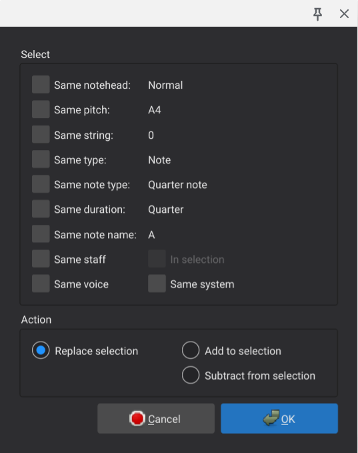
4. Valitse haluamasi ruudut avautuvasta valintaikkunasta (katso alla)
Valintaikkunassa käytettävissä olevat vaihtoehdot riippuvat hiiren oikealla klikatusta elementin tyypistä.
Nuotteihin liittyvät valintavaihtoehdot ovat:
* **Sama nuottipää**: nuotit, joilla on sama nuottipääryhmä (normaali, risti, kauttaviiva jne.)
* **Sama sävelkorkeus**: nuotit, joilla on sama sävelnimi, etumerkki ja oktaavi
* **Sama kieli**: nuotit, jotka ovat samalla kielellä (vain tabulatuuri)
* **Sama tyyppi**: saman tyyppiset nuotit (normaali, lyhyt etuhele, pitkä etuhele)
* **Sama nuottityyppi**: samanpituiset nuotit, pisteiden tai tuplettien läsnäoloa ei oteta huomioon
* **Sama kesto**: saman todellisen keston omaavat nuotit
* **Sama nuotin nimi**: nuotit, joilla on sama sävelnimi ja etumerkit, oktaavia ei oteta huomioon
* **Sama viivasto**: nuotit samassa viivastossa
* Sama ääni**: nuotit samalla äänellä**
* **Valinnassa**: nykyisessä valinnassa olevat nuotit
* **Sama viivastoryhmä**: nuotit samassa viivastoryhmässä
Tyyppikohtaisten valintavaihtoehtojen lisäksi valintaikkunan alareunassa on toimintovaihtoehtoja, jotka ovat yhteisiä kaikille elementtityypeille. Nämä ohjaavat, mitä tapahtuu valituille elementeille, ja vain yksi näistä voidaan valita kerrallaan:
* **Korvaa valinta**: jos tämä on valittuna, tämä valinta korvaa nykyisen valinnan
* **Lisää valintaan**: jos tämä on valittuna, tämä toiminto lisää elementtejä nykyiseen valintaan
* **Vähennä valinnasta**: jos tämä on valittuna, tämä toiminto poistaa elementtejä nykyisestä valinnasta
## Selecting a range of measures and staves
Välivalinta sisältää kaikki elementit tietystä aloitus- ja lopetuskohdasta tietyllä viivastojoukolla. Se on tavanomainen lähtökohta toiminnoille, kuten kopioinnille ja liittämiselle.
### Selecting a range by dragging
Jos haluat valita tahtialueen ja viivaston pelkällä hiirellä, piirrä suorakulmio sen ympärille painamalla Shift-näppäintä ja vetämällä. Huomaa, että tämä on mahdollista vain suhteellisen pienille valinnoille, jotka mahtuvat näytölle kerralla.
### Selecting a range by clicking
Joustavampi tapa tehdä valintoja on käyttää hiiren ja näppäimistön yhdistelmää:
1. Klikkaa halutun valinnan ensimmäistä nuottia tai taukoa
2. `Shift` + klikkaa viimeistä
Klikkauksen ja `Shift` + klikkauksen välillä voit käyttää [navigointi](/fi/navigation/navigating-your-score.md)komentoja partituurin sijoittamiseen. Näin voit tehdä valintoja useiden sivujen alueella.
Tämä menetelmä toimii yhtä hyvin, jos ensin klikkaat viimeistä nuottia/taukoa ja sitten `Shift` + klikkaus ensimmäistä.
### Selecting a range using the keyboard
Voit tehdä aluevalintoja myös pelkästään näppäimistöllä tai ensisijaisesti:
1. Valitse ensimmäinen nuotti tai tauko näppäimistöllä tai klikkaamalla
2. Pidä `Shift` painettuna näppäimistönavigoinnin aikana laajentaaksesi valintaa navigoinnin aikana
Käytettävissä olevat komennot sisältävät:
* `Shift`+`Vasen` ja `Shift`+`Oikea` laajentaaksesi valintaa yksi nuotti tai tauko kerrallaan
* `Shift`+`Ctrl`+`Vasen` ja `Shift`+`Ctrl`+`Oikea` laajentaaksesi valintaa tahdin verran kerrallaan (Mac: käytä `Cmd:`tä `Ctrl`:n sijaan)
* `Shift`+`Ylös` ja `Shift`+`Alas` laajentaaksesi valintaa yhden viivaston kerrallaan
* `Shift`+`Home` ja `Shift`+`End` laajentavat viivastoryhmää alusta tai lopusta
* `Shift`+`Ctrl`+`Home` ja `Shift`+`Ctrl`+`End` laajentavat partituuria alusta tai lopusta (Mac: käytä `Cmd`:tä `Ctrl`:n sijaan)
### Special range selections
MuseScore sisältää joitakin erikoiskomentoja komentojen valitsemiseen:
* **Muokkaa→Valitse kaikki** tai `Ctrl`+`A` (Mac: `Cmd`+`A`) valitaksesi koko partituurin
* **Muokkaa→Valitse osio** valitaksesi partituurin nykyisen osan (kaikki edellisen ja seuraavan [osanvaihdon](/fi/formatting/systems-and-horizontal-spacing.md) välillä)
## Excluding elements from a range selection
Tietyissä aluevalintoihin liittyvissä toiminnoissa saatat haluta jättää tietyn tyyppisiä elementtejä pois valinnasta. Voit esimerkiksi kopioida nuotit, tauot ja useimmat muut merkinnät fraasista, mutta ohittaa sanoitukset. Tai usean äänen sisältävässä jaksossa saatat haluta poistaa kaiken, mitä ei ole äänessä 1. Tietyn tyyppisten elementtien poissulkeminen aluevalinnasta:
1. Suorita alueen valinta normaalisti
2. Avaa **Valintasuodatin** valitsemalla **Näkymä→Valintasuodatin**
3. Poista valintamerkit niiden elementtityyppien vierestä, jotka haluat jättää pois valinnasta.
Huomaa, että jos jätät äänen 1 pois, et voi valita tahteja, joista puuttuu sisältöä muissa äänissä. Muista siis palauttaa ääni 1 sen toiminnon suorittamisen jälkeen, josta jätät äänen 1 pois. Jos esimerkiksi haluat kopioida ja liittää vain äänen 2, tee aluevalinta, käytä **valintasuodatinta** äänen 1 poisjättämiseen, valitse **Muokkaa→Kopioi** tai `Ctrl`+`C` ja palauta sitten äänen 1 vieressä oleva valintaruutu ennen kuin yrität valita liittämisen kohteen.
---
# Agent Instructions
This documentation is published with GitBook. GitBook is the documentation platform designed so that both humans and AI agents can read, navigate, and reason over technical content effectively. Learn more at gitbook.com.
## Querying This Documentation
If you need additional information that is not directly available in this page, you can query the documentation by asking a question.
Perform an HTTP GET request on the following URL with the `ask` and `goal` query parameters:
```
GET https://handbook.musescore.org/fi/basics/selecting-elements.md?ask=&goal=
```
`ask` is the immediate question: it should be specific, self-contained, and written in natural language.
`goal` is what the user is ultimately trying to achieve, the reason they need the answer. Sharing it helps GitBook give you a better, more relevant answer. A goal is most helpful when it describes the outcome the user wants rather than restating the question. For example, with `ask=how do I create an API token`, a goal like `automate deployments from our CI pipeline` lets GitBook tailor the answer to that use case.
The response will contain a direct answer to the question and relevant excerpts and sources from the documentation.
Use this mechanism when the answer is not explicitly present in the current page, you need clarification or additional context, or you want to retrieve related documentation sections.