> For the complete documentation index, see [llms.txt](https://handbook.musescore.org/llms.txt). Markdown versions of documentation pages are available by appending `.md` to page URLs; this page is available as [Markdown](https://handbook.musescore.org/fi/formatting/working-with-images.md).
# Kuvien käyttö
**Kuvia** voidaan lisätä partituuriin ankkuroimalla niitä joko partituurin objekteihin (kuten nuotteihin tai taukoihin) tai kehyksiin.
Tuetut kuvamuodot ovat **SVG** (\*.svg), **PNG** (\*.png), **JPEG** (\*.jpg ja \*.jpeg).
* **SVG**-muotoa suositellaan symboleille ja 2D-grafiikalle, koska se mahdollistaa kuvan koon muuttamisen ilman pikselöitymistä.
* Läpinäkyvyys ja liukuvärit ovat tuettuja.
* SVG-muodon edistyneitä ominaisuuksia, kuten varjostuksia, sumennusta, rajausta tai maskausta, ei tueta.
* **PNG**-muoto tukee myös läpinäkyvyyttä ja se on JPEG-muotoa suositeltavampi vaihtoehto symboleille ja 2D-grafiikalle.
* Käytä PNG-muotoa, jos grafiikasta ei ole saatavilla SVG-versiota.
* Älä yritä muuntaa PNG-kuvaa SVG-muotoon, sillä tämä ei tuo mukanaan aidon SVG-kuvan etuja.
* Harkitse ilmaisen työkalun, kuten [TinyPNG](https://tinypng.com/):n, käyttämistä PNG-tiedoston koon pienentämiseen laadun kärsimättä.
* **JPEG**-muotoa suositellaan valokuville ja yksityiskohtaisille 3D-tekstuureille.
* Käytä sitä 2D-grafiikkaan vain, jos sinulla ei ole muuta vaihtoehtoa.
* Älä yritä muuntaa JPEG-kuvaa SVG- tai PNG-muotoon, sillä tämä kasvattaa tiedostokokoa ilman, että saat kyseisten tiedostomuotojen etuja.
Lisäksi **Bittikartta**- (.bmp) ja **TIFF**-muodoissa (.tif ja \*.tiff) tallennetut kuvat toimivat, mutta niitä ei tueta täysimääräisesti. On suositeltavaa muuntaa nämä kuvat PNG- tai JPEG-muotoon ennen niiden tuomista MuseScore Studioon.
Muita tiedostomuotoja, kuten **GIF** (.gif), **WebP** (.webp) ja **X PixMap** (\*.xpm), ei tueta. Nämä kuvat on muunnettava PNG- tai JPEG-muotoon ennen niiden tuomista MuseScore Studioon.
### Importing images
#### Add an image to a vertical or horizontal frame
Tämä menetelmä ei toimi **Bittikartta**- (.bmp) tai **TIFF**-kuvien (.tif ja \*.tiff) kanssa.
1. Klikkaa kehystä hiiren oikealla
2. Valitse **Lisää→Kuva**
3. Etsi ja lisää kuva "Lisää kuva" -ikkunassa.
#### Attach an image to a score object
Käytä tätä menetelmää pienille, viivastoihin liittyville kuville (kuten musiikillisille symboleille) tai sellaisille tiedostomuodoille, joita edellä mainittu tapa ei tue (esim. bittikartat ja TIFF).
1. Etsi kuvatiedosto käyttöjärjestelmäsi tiedostonhallinnasta (eli MuseScore Studion ulkopuolelta).
2. Pienennä tiedostonhallinnan ikkunaa niin, että se mahtuu samalle näytölle MuseScore Studion kanssa.
3. Vedä kuvatiedosto tiedostonhallinnasta MuseScore Studioon.
4. Jatka vetämistä, kunnes kohdistin on nuotin, tauon, tahdin tai pysty- tai vaakakehyksen päällä.
### Saving images to palettes
Tuodun kuvan tallentamiseksi palettiin, katso [Elementtien lisääminen partituurista](/fi/customization/palettes.md#adding-elements-from-the-score).
### Copying imported images
Kun kuva on tuotu partituuriin, sen voi kopioida tai leikata ja liittää toiseen kohtaan, kuten kehykseen, nuottiin tai taukoon, käyttämällä tavallisia komentoja ja toimintatapoja (katso [Kopioi ja liitä](/fi/basics/copy-and-paste.md)).
### Adjusting images
#### Change image height/width
Valitse kuva ja käytä jompaakumpaa seuraavista menetelmistä:
* Vedä jompaakumpaa kuvan säätökahvaa.
* Voit muokata kuvan kokoa tarkasti **Ominaisuudet**-paneelin **Kuva**-osiossa olevien ”leveys” / "korkeus” -kenttien avulla.
Niin kauan kuin **lukkosymboli** on aktiivinen (sininen **Ominaisuudet: Kuva** -osiossa), kuvan kuvasuhde (korkeus/leveys) säilyy muuttumattomana. Jos haluat säätää jompaakumpaa sivua itsenäisesti, klikkaa lukkoa poistaaksesi sen käytöstä (muuttuu harmaaksi).
#### Scale image
Kuvan skaalaaminen kehyksen korkeuden mukaan:
1. Säädä kehys haluttuun korkeuteen
2. Valitse ”Skaalaa kehyksen kokoon” **Ominaisuudet**-paneelin **Kuva**-osiosta.
Niin kauan kuin ”Skaalaa kehyksen kokoon” on valittuna, kuvan koko seuraa kehyksen korkeutta.
#### Adjust image position
Kuvaa voi siirtää joko hiirellä vetämällä tai säätämällä vaaka- ja pystysuuntaisia siirtymäarvoja **Ominaisuudet**-paneelin **Ulkoasu**-osiossa. Pikanäppäimet `Ctrl`+`R` palauttaa kuvan oletussijaintiin.
### Image properties
Valitun kuvan ominaisuuksia voidaan säätää **Ominaisuudet**-paneelin **Kuva**-osiossa.
* **Kuvan korkeus** / **Lukko** / **Kuvan leveys**: Säädä kuvan mittoja. Aktiivinen lukko varmistaa oletuksena, että haluttu kuvasuhde säilyy.
* **Skaalaa kehyksen kokoon**: Katso [Skaalaa kuva](#scale-image) (yllä).
* **Käytä viivastoväli-yksiköitä**: Kun tämä valintaruutu on valittuna (oletus), kuva skaalautuu automaattisesti samassa suhteessa kuin partituurin yleinen skaalaus **Muotoilu -> Sivun asetukset**). Tällöin mittayksikkönä käytetään viivastoväliä **sp**. Jos valinta poistetaan, kuvan mittayksikkönä käytetään **mm** eikä se skaalaudu muun partituurin mukana. Lisätietoja löydät kohdasta [Sivuasettelun käsitteet](/fi/formatting/page-layout-concepts.md#spatium-plural-spatia--space--staff-space--sp).
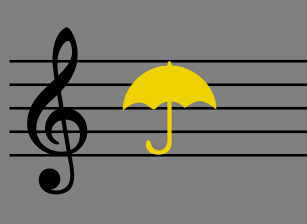
\ \_Tämä symboli on 4sp korkea, joten se sopii täydellisesti viisiviivaisen viivaston ylä- ja alarivin väliseen tilaan. Sen "Käytä viivaston väli -yksiköitä" -vaihtoehto on valittuna, joten se skaalautuu suhteellisesti.\_
## See also
* [Using the palettes](/fi/basics/using-the-palettes.md) for info on how apply palette items.
---
# Agent Instructions
This documentation is published with GitBook. GitBook is the documentation platform designed so that both humans and AI agents can read, navigate, and reason over technical content effectively. Learn more at gitbook.com.
## Querying This Documentation
If you need additional information that is not directly available in this page, you can query the documentation by asking a question.
Perform an HTTP GET request on the following URL with the `ask` and `goal` query parameters:
```
GET https://handbook.musescore.org/fi/formatting/working-with-images.md?ask=&goal=
```
`ask` is the immediate question: it should be specific, self-contained, and written in natural language.
`goal` is what the user is ultimately trying to achieve, the reason they need the answer. Sharing it helps GitBook give you a better, more relevant answer. A goal is most helpful when it describes the outcome the user wants rather than restating the question. For example, with `ask=how do I create an API token`, a goal like `automate deployments from our CI pipeline` lets GitBook tailor the answer to that use case.
The response will contain a direct answer to the question and relevant excerpts and sources from the documentation.
Use this mechanism when the answer is not explicitly present in the current page, you need clarification or additional context, or you want to retrieve related documentation sections.