> For the complete documentation index, see [llms.txt](https://handbook.musescore.org/llms.txt). Markdown versions of documentation pages are available by appending `.md` to page URLs; this page is available as [Markdown](https://handbook.musescore.org/fi/formatting/systems-and-horizontal-spacing.md).
# Viivastoryhmät ja vaakavälistys
MuseScoren [vaakavälistyksen algoritmi](/fi/formatting/score-size-and-spacing.md#horizontal-spacing) määrittää kunkin tahdin vaatiman vähimmäistilan ja lisää niitä järjestelmään, kunnes seuraavalle tahdille ei ole enää tarpeeksi tilaa, jolloin se aloittaa uuden tahdin. Tämä on samanlaista kuin sanojen ulkoasu tekstinkäsittelyohjelmassa.
Tämä tuottaa hyväksyttäviä tuloksia lähes kaikissa tapauksissa, mutta on monia tilanteita, joissa saatat haluta hallita tätä toimintaa ja määrittää nimenomaisesti, missä viivastoryhmävaihdosten tulisi tapahtua, tai määrittää, että viivastoryhmän tulisi koostua tietystä joukosta toimenpiteitä, vaikka ne eivät teknisesti "sopi" täydellisesti.
## Features
Viivastoryhmien ja vaakavälistysten hallintaan käytetyt tärkeimmät työkalut on kuvattu alla.
### System breaks
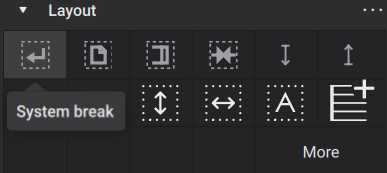
Viivastoryhmän vaihto saa MuseScoren päättämään viivastoryhmän tietyn tahdin tai vaakakehyksen jälkeen, vaikka tilaa riittäisi useammallekin tahdille. Lisää viivastoryhmän vaihto valitsemalla tahti (tai mikä tahansa sen sisällä oleva elementti) tai kehys ja napsauttamalla sitten **Viivastoryhmän vaihto** -kuvaketta **Asettelu**-paletissa:
Voit käyttää myös pikanäppäintä `Enter`. Molemmat tavoitteet vaihtojen lisäämiseksi toimivat myös nuotinkirjoitustilassa.
{% hint style="info" %}
Tekstikohteen kohdalla \`Enter\`-näppäimen painaminen aktivoi tekstin muokkaustilan. Jos taas painat sitä minkä tahansa muun tahdissa olevan elementin kohdalla, se lisää viivastoryhmän vaihdon kyseiseen tahtiin.
{% endhint %}
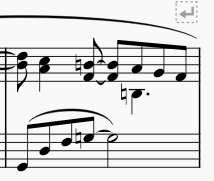
Vaihdon lisäämisen jälkeen kuvake ilmestyy sen tahdin yläpuolelle, johon se lisättiin:
Muiden muotoiluelementtien tavoin viivastoryhmän vaihdot eivät tulostu, ja niiden näkyvyyttä näytöllä voidaan muuttaa [**Ominaisuudet**-paneelista](/fi/basics/properties-panel.md).
### System locks
Viivastoryhmän lukitseminen on tapa varmistaa, että tietty tahtiväli muodostaa yhden yhtenäisen viivastoryhmän ilman vaihtoa.
Lukittu viivastoryhmän luomiseen on olemassa useita tapoja. **Ominaisuudet**-paneelin **Tahti**-osiossa, joka on käytettävissä, kun tahti tai tahtiväli on valittuna, on neljä uutta painiketta vastaavine pikanäppäimineen:
* **Edellinen (`Alt`+`Ylös`; macOS: `Option`+`Ylös`) siirtää valitun tahdin tai tahdit edelliseen viivastoryhmään ja lukitsee kyseisen viivastoryhmän**
* **Seuraava** (`Alt`+Alas; macOS: `Option`+Alas) siirtää valitun tahdin tai tahdit seuraavaan viivastoryhmään ja lukitsee kyseisen viivastoryhmän
* **Lukitse valitut viivastoryhmät** (`Alt`+`L`; macOS: `Option`+`L`) lukitsee tai avaa valitut tahdit sisältävän viivastoryhmän nykyiseen muotoonsa, tämä toimii vaihtokytkimenä
* **Luo viivastoryhmä valinnasta** (`Alt`+`S`; macOS: `Option`+`S`) luo lukitun viivastoryhmän vain valituista tahdeista.
Pikanäppäin `Ctrl`+`Alt`+`L` (macOS: `Cmd`+`Option`+`L`) lukitsee partituurin kaikkien viivastoryhmien nykyisen asettelun.
Lukittu viivastoryhmä osoitetaan sen oikeassa reunassa olevalla riippulukon symbolilla. Kun se on valittuna, lukitun viivastoryhmän poikki näytetään palkki, joka osoittaa sen laajuuden (tämä voi vaikuttaa tarpeettomalta sivunäkymässä, mutta on hyödyllisempää jatkuvassa näkymässä):
On tärkeää ymmärtää, että lukitun viivastoryhmän sekä alku että loppu on kiinnitetty. Tämä tarkoittaa, että myös edellisen viivastoryhmän loppukohta on käytännössä kiinnitetty (vaikka kyseinen viivastoryhmä ei itsessään olisi lukittu tai siinä ei olisi nimenomaista viivastoryhmän vaihtoa).
Huomioita viivastoryhmien lukituksista. Tämän toiminnon avulla voit pakottaa niin monta tahtia yhdelle viivastoryhmälle kuin haluat, vaikka lopputulos olisi visuaalisesti katastrofaalinen. MuseScore pystyy puristamaan viivastoryhmälle enemmän kuin se normaalisti sallisi ja tihentämään välejä joustavasti, mutta vain tiettyyn rajaan asti. Lisäksi lukitut viivastoryhmät – jo määritelmänsä mukaisesti – eivät koskaan mukaudu uudelleen, joten on parasta lisätä lukkoja vasta, kun sivu- ja viivastokoko on päätetty perusratkaisuina. Jos haluat joustavan asettelun, joka toimii eri sivukokojen kanssa, lukkoja kannattaa välttää.
Viivastoryhmän lukitukset voivat olla erityisen käteviä soitinstemmojen asettelussa. Kun olet löytänyt sopivan kohdan sivunvaihdolle ja lisännyt sen, voit sen jälkeen siirtää tahteja nopeasti ja helposti viivastoryhmien välillä (käyttämällä **Edellinen**- ja **Seuraava**-painikkeita tai vastaavia pikanäppäimiä). Näin voit tasapainottaa asettelua tarpeen mukaan, ja viivastoryhmät lukittuvat vähitellen prosessin edetessä.
{% hint style="info" %}
Viivastoryhmän lukitukset poistetaan, jos partituurin asetteluun tehdään huomattavia muutoksia, jotka ovat ristiriidassa lukituksen kanssa tai johtavat epäloogiseen lopputulokseen. Näin tapahtuu erityisesti silloin, kun lukittu viivastoryhmä sisältää monitahdisen tauon ja jokin toiminto purkaa tauon ryhmittelyn: tähän kuuluu monitahdisten taukojen poistaminen käytöstä tai uuden soittimen tai nuottiviivaston tuominen näkyviin. Myös viivastoryhmän- tai sivunvaihdon luominen lukitun viivastoryhmän sisälle poistaa lukituksen.
Näistä syistä on usein järkevää odottaa partituurin työstämisen loppuvaiheeseen, ennen kuin asettelu kiinnitetään viivastoryhmän lukituksilla.
{% endhint %}
{% hint style="info" %}
Ennen kuin viivastoryhmän lukitusominaisuus tuli saataville MuseScore Studioon, vastaava tulos oli mahdollista saavuttaa käyttämällä \*\*Pidä tahdit samalla viivastoryhmällä\*\* -asettelumerkintää (saatavilla \*\*Asettelu\*\*-paletista). Tätä merkintää ei pitäisi enää käyttää tähän tarkoitukseen, vaan sen sijaan on käytettävä viivastoryhmän lukitusta. Merkinnällä on yhä rajoitettu käyttökohde: sen avulla voidaan määrittää, ettei viivastoryhmän vaihto saa tapahtua tietyssä kohdassa (tämä vastaa tekstinkäsittelyohjelmien "sitovaa välilyöntiä"). Tämä on hyödyllistä esimerkiksi 2 ja 4 tahdin kertausmerkeissä, joihin nämä merkinnät lisätään automaattisesti.
{% endhint %}
### Layout stretch
Voit kasvattaa tai vähentää tahtien leveyttä, jolloin niiden sisältö venyy tai tiivistyy vastaavasti. Tahdin laskennallinen leveys kerrotaan *asettelun joustokertoimella*, jonka voit asettaa numeerisesti valituille tahdeille. Voit myös käyttää komentoja kasvattaaksesi tai vähentääksesi valittujen tahtien joustoa suoraan ilman tarvetta määrittää tarkkaa lukua.
Muuttaaksesi asettelun joustoa suoraan, valitse yksi tai useampi tahti ja käytä sitten jotakin komennoista valikossa **Muotoilu → Asettelun jousto**:
* **Väljennä asettelua**: suurentaa tahdin leveyttä (pikanäppäin: `}`)
* **Tiivistä asettelua**: pienentää tahdin leveyttä (pikanäppäin: `{`)
* **Palauta asettelu**: palauttaa tahdin leveyden.
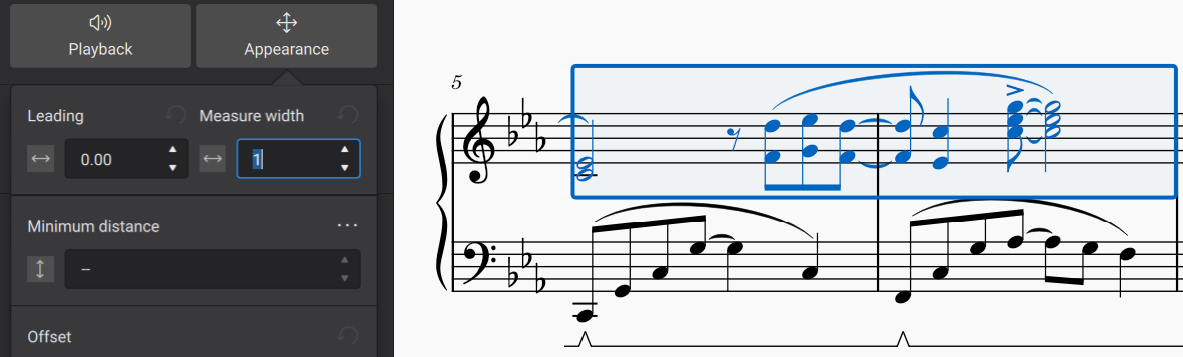
Ulkoasun jouston arvon voi asettaa numeerisesti valitsemalla yhden tai useamman tahdin ja asettamalla **Tahdin leveys** -asetuksen **Ominaisuudet**-paneelin **Ulkoasu**-osiossa:
Jokainen `}`- tai `{`-näppäimen painallus suurentaa tai pienentää tätä arvoa 0,1:llä.
Voit asettaa tämän arvon myös yksittäiselle tahdille klikkaamalla sitä hiiren oikealla, valitsemalla **Tahdin ominaisuudet** ja määrittämällä **Asettelun jousto** -asetuksen avautuvassa valintaikkunassa.
Jos haluat tiivistää tahtien leveyttä mahduttaaksesi viivastoryhmään oletusta enemmän, siihen on parempi käyttää [viivastoryhmän lukitusta](#system-locks).
### Horizontal frames
Vaakaskehys on tyhjän tilan, tekstin tai kuvien säilytyspaikka, joka voidaan sijoittaa tahtien väliin partituurissa. Vaikka voit sijoittaa tekstiä tai kuvia vaakakehyksiin (katso [Kehysten käyttö lisäsisällölle](/fi/formatting/using-frames-for-additional-content.md)), yksi niiden päätarkoitus on luoda tyhjää tilaa viivastoryhmiin, kuten alla on esitetty.
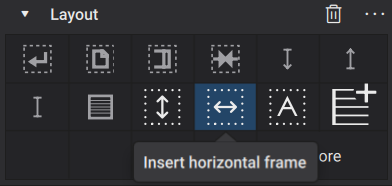
Lisää partituuriin vaakakehys valitsemalla tahti ja klikkaamalla sitten **Lisää vaakakehys** -kuvaketta **Asettelu**-paletissa:
Kehys lisätään valitun tahdin eteen. Jos tahti on viivastoryhmän alussa, kehys voi itse asiassa näkyä edellisen viivastoryhmän lopussa, jos tilaa on.
Voit käyttää myös **Lisää -> Kehykset** -valikon komentoja.
Voit sitten muuttaa kehyksen leveyttä käyttämällä **Leveys**-asetusta **Ominaisuudet**-paneelissa, tai valitsemalla kehyksen ja vetämällä sen kahvaa tai käyttämällä `Vasen`- ja `Oikea`-kohdistinnäppäimiä leveyden muuttamiseen. Näppäimistöllä säätäminen tapahtuu 0,5 sp:n tai 1,0 sp:n askelin, kun pidät `Ctrl`-näppäintä painettuna (Mac: `Cmd`).
* **Lisää väliin vaakakehys**: lisää vaakakehyksen valitun tahdin eteen
* **Lisää loppuun vaakakehys**: lisää vaakakehyksen partituurin loppuun
## Tasks
### Creating a space between measures
Jos haluat luoda tilan kahden tahdin väliin, valitse jälkimäinen tahti ja sitten lisää ja säädä [vaakakehys](#horizontal-frames) edellä kuvatulla tavalla.
### Creating space at the beginning or end of a system
Jos haluat luoda lisätilaa yksittäisen viivastoryhmän alkuun tai loppuun, lisää vaakakehys. Partituurin ensimmäisessä viivastoryhmässä tyyliasetus **Ensimmäisen viivastoryhmän sisennys** (valikossa **Muotoilu → Tyyli → Partituuri**) luo automaattisesti tilaa. Katso [Partituurin koko ja välistys](/fi/formatting/score-size-and-spacing.md) lisätietoja varten. Kun ajattelet ylimääräistä tilaa yksittäisen viivastoryhmän lopussa, saatat haluta luoda erillisiä osioita 'Osanvaihdolla' sen sijaan. Katso [Osioiden käyttäminen useille osille tai kappaleille](/fi/formatting/using-sections-for-multiple-movements-or-songs.md).
Tilan lisäämiseksi viivastoryhmän alkuun valitse viivastoryhmän ensimmäinen tahti ja lisää sekä säädä [vaakakehys](#horizontal-frames) kuten yllä on kuvattu. Saatat myös joutua lisäämään [viivastoryhmän vaihdon](#system-breaks) edellisen viivastoryhmän viimeiseen tahtiin varmistaaksesi, että vaakakehys ei ilmesty sinne sen sijaan.
Tilan lisäämiseksi viivastoryhmän loppuun varmista ensin, että viimeisessä tahdissa ei ole viivastoryhmän vaihtoa, valitse sitten seuraava tahti ja lisää vaakakehys. Lisää sitten tarvittaessa viivastoryhmän vaihto itse vaakakehykseen.
### Adjusting the width of the final system
The last system of a score will normally be right-justified (stretched to fill the width of the page) if its default width exceeds the **Last system fill threshold** as set in **Format -> Style -> Spacing**. See [Score size and spacing](/fi/formatting/score-size-and-spacing.md) for more information. This normally produces good results, but there may be cases where the last system is filled but would look better if it were not, or vice versa.
Jos viivastoryhmä on täytetty, mutta haluaisit mieluummin, ettei sitä olisi, voit nostaa kynnystä. 100 prosentin arvo tarkoittaa, että viimeistä viivastoryhmää ei koskaan täytetä (koska sen leveys ei koskaan ylitä tuota kynnystä). Päinvastoin, jos viimeistä viivastoryhmää *ei* täytetä, mutta haluat sen täytettävän, laske kynnystä. 0% arvo tarkoittaa, että viimeistä viivastoryhmää venytetään aina (koska sen leveys ylittää aina tuon kynnyksen).
Yleensä kannattaa kuitenkin valita kynnysarvo, joka ottaa huomioon tulevat muutokset partituuriin, jotka voivat johtaa siihen, että viimeiselle viivastoryhmälle päätyy enemmän tai vähemmän tahteja. Esimerkiksi, jos viimeisellä viivastoryhmällä on tällä hetkellä useita tahteja ja pakotat sen täyttymään asettamalla kynnysarvoksi 0%, tämä voi näyttää huonolta, jos asettelu muuttuu tulevaisuudessa ja viimeisellä viivastoryhmällä on vain yksi tahti. Tai jos viimeisellä viivastoryhmällä on vain yksi tahti ja pakotat sen olla täyttymättä asettamalla kynnysarvoksi 100%, tämä voi näyttää huonolta, jos asettelu muuttuu tulevaisuudessa ja viimeiselle viivastoryhmälle päätyy useita tahteja. Tästä syystä kohtuullinen arvo on yleensä järkevä.
Yleensä on kuitenkin vielä parempi suunnitella viivastoryhmän vaihdot, jotta viimeinen viivastoryhmä ei ole vähemmän täynnä kuin muut.
---
# Agent Instructions
This documentation is published with GitBook. GitBook is the documentation platform designed so that both humans and AI agents can read, navigate, and reason over technical content effectively. Learn more at gitbook.com.
## Querying This Documentation
If you need additional information that is not directly available in this page, you can query the documentation by asking a question.
Perform an HTTP GET request on the following URL with the `ask` and `goal` query parameters:
```
GET https://handbook.musescore.org/fi/formatting/systems-and-horizontal-spacing.md?ask=&goal=
```
`ask` is the immediate question: it should be specific, self-contained, and written in natural language.
`goal` is what the user is ultimately trying to achieve, the reason they need the answer. Sharing it helps GitBook give you a better, more relevant answer. A goal is most helpful when it describes the outcome the user wants rather than restating the question. For example, with `ask=how do I create an API token`, a goal like `automate deployments from our CI pipeline` lets GitBook tailor the answer to that use case.
The response will contain a direct answer to the question and relevant excerpts and sources from the documentation.
Use this mechanism when the answer is not explicitly present in the current page, you need clarification or additional context, or you want to retrieve related documentation sections.
%20(1)%20(1)%20(1).png?alt=media)
%20(1)%20(1)%20(1)%20(1).png?alt=media)