> For the complete documentation index, see [llms.txt](https://handbook.musescore.org/llms.txt). Markdown versions of documentation pages are available by appending `.md` to page URLs; this page is available as [Markdown](https://handbook.musescore.org/fi/customization/appearance.md).
# Ulkoasu
## Overview
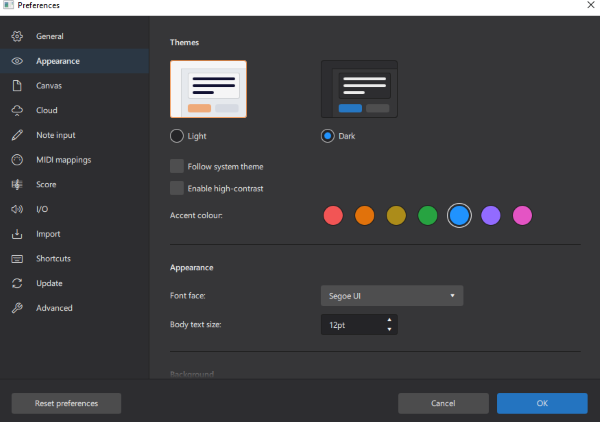
To change the appearance of MuseScore
1. From the menu, select **Edit→Preferences...** (Mac: **MuseScore→Preferences...**);
2. In the `Appearance` tab, select the desired option described below.
## Theme and Colors
Seuraavat asetukset ovat käytettävissä MuseScoren värien muuttamiseen. Näkymä muuttuu välittömästi, joten asetuksia voidaan kokeilla sulkematta valintaikkunaa. Muutokset koskevat kaikkia avoinna olevia MuseScore-istuntoja (katso [Ikkunat](/fi/customization/toolbars-and-windows.md#toolbarsandwindows-windows)).
* Vaalea vai tumma teema
* Valitse ”Seuraa järjestelmän teemaa”, jos haluat MuseScoren vaihtuvan vaaleasta tummaan teemaan tai päinvastoin järjestelmän teeman muuttuessa
* Ota suuri kontrasti käyttöön
* Korostusvärin asetukset
* Tausta – partituurin takana olevaa väriä (ei palettien tai muiden ohjelman osien väriä) voidaan muuttaa joko tasaväriseksi tai taustakuvaksi.
* Paperi - itse partituurin värin voidaan vaihtaa tasaväriseksi tai taustakuvaksi.
* Käännä partituuri – vaihtaa partituurin elementtien värit päittäin paperin värin kanssa
## Fonts
Valikon ja Paletin elementtien fonttityypin ja tekstikoon muuttaminen:
1. Valitse valikosta **Muokkaa -> Asetukset...** (Mac: **MuseScore -> Asetukset...**);
2. In the `Appearance` tab, select the font options.
Tämä ei vaikuta partituurin tekstielementteihin.
---
# Agent Instructions
This documentation is published with GitBook. GitBook is the documentation platform designed so that both humans and AI agents can read, navigate, and reason over technical content effectively. Learn more at gitbook.com.
## Querying This Documentation
If you need additional information that is not directly available in this page, you can query the documentation dynamically by asking a question.
Perform an HTTP GET request on the current page URL with the `ask` query parameter, and the optional `goal` query parameter:
```
GET https://handbook.musescore.org/fi/customization/appearance.md?ask=&goal=
```
`ask` is the immediate question: it should be specific, self-contained, and written in natural language.
`goal` is optional and describes the broader end goal you are ultimately trying to accomplish on behalf of the user. GitBook uses it to tailor the answer towards what is most useful for that goal.
The response will contain a direct answer to the question and relevant excerpts and sources from the documentation.
Use this mechanism when the answer is not explicitly present in the current page, you need clarification or additional context, or you want to retrieve related documentation sections.