> For the complete documentation index, see [llms.txt](https://handbook.musescore.org/llms.txt). Markdown versions of documentation pages are available by appending `.md` to page URLs; this page is available as [Markdown](https://handbook.musescore.org/fi/navigation/navigating-your-score.md).
# Partituurin navigointi
## Scrolling
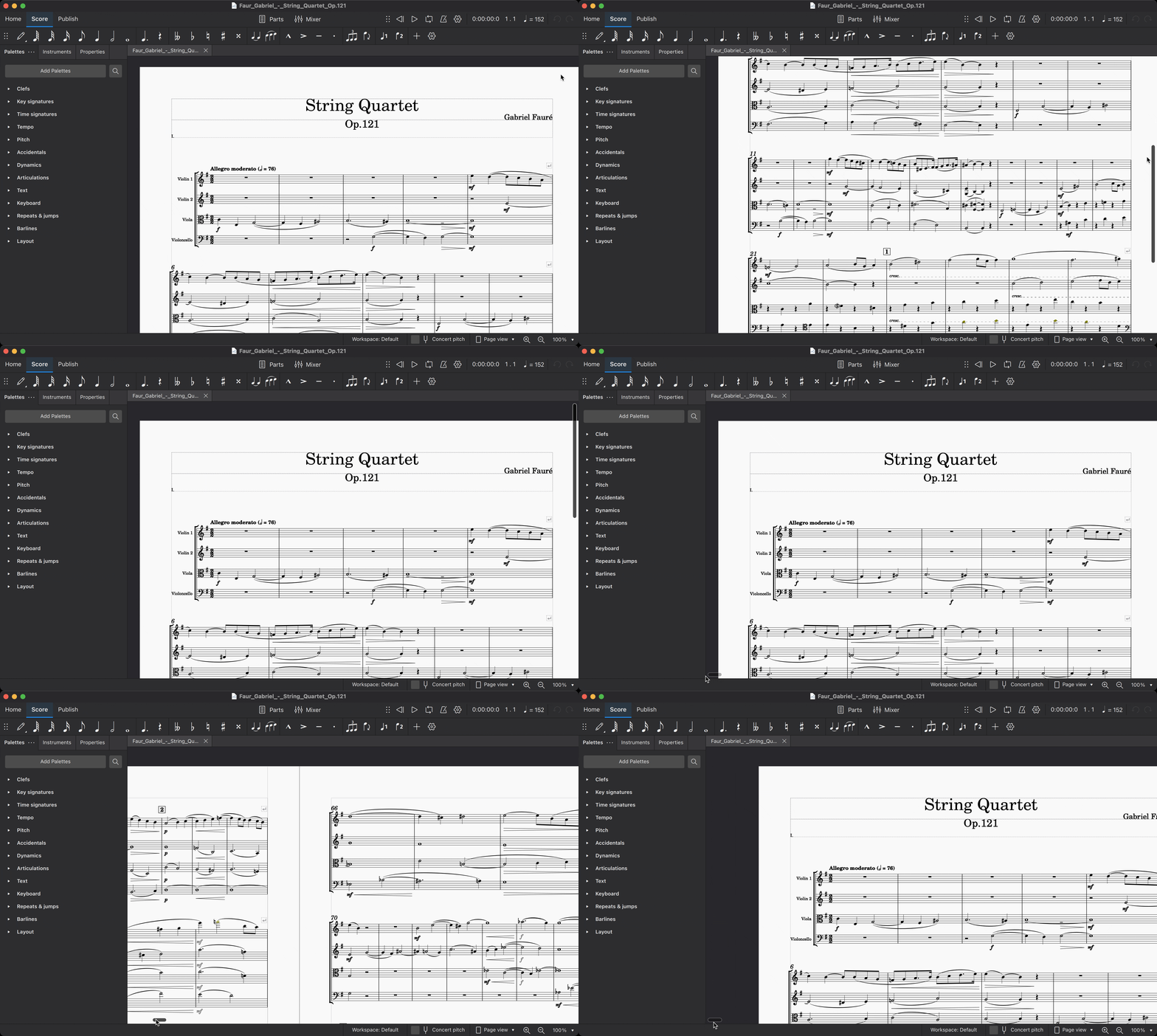
### Mouse wheel
* Käytä vierityspyörää näkymän siirtämiseen ylös ja alas.
* Käytä `Shift` + vierityspyörää näkymän siirtämiseen vasemmalle ja oikealle.
* Käytä `Ctrl`-näppäintä + vierityspyörää lähentääksesi ja loitontaaksesi.
### Scrollbars
Vierityspalkit näkyvät partituurinäkymän oikeassa reunassa ja alareunassa. Klikkaa ja vedä niitä siirtääksesi partituurinäkymää nopeasti ylös ja alas tai vasemmalle ja oikealle. Vierityspalkit ovat yleensä piilossa, mutta ne voidaan näyttää viemällä hiiri partituurinäkymän reunan päälle.
### Keyboard
Voit myös vierittää partituuria näppäimistön `PgUp`-, `PgDn`-, `Home`- ja `End`-näppäimillä. Jos näppäimistössäsi ei ole erillisiä näppäimiä näille toiminnoille, useimmissa järjestelmissä voit käyttää näitä toimintoja myös pitämällä `Fn`- tai vastaavaa näppäintä painettuna ja painamalla sitten `Up`, `Down`, `Vasen` tai `Oikea`.
`PgUp` ja `PgDn` selaavat itsessään yhden näytön kokoisen sivun kerrallaan. Tämä voi olla vähemmän kuin varsinainen partituurisi sivu. Jos pidät `Ctrl`-näppäintä (Mac: `Cmd`) painettuna samalla, kun painat `PgUp`- tai `PgDn`-näppäintä, se siirtyy yhden sivun kerrallaan.
## Element navigation
Kun yksi elementti on valittuna partituurissasi, se toimii kohdistimena. Voit vaihtaa valintaa — ja siten siirtää kohdistinta — käyttämällä yleisiä pikanäppäimiä.
`Vasen` ja `Oikea` nuolinäppäin liikkuvat partituurissa vaakasuunnassa yksi sointu tai tauko kerrallaan. Jos pidät `Ctrl`-näppäintä (Mac: `Cmd`) painettuna samalla kun painat `Vasenta` tai `Oikeaa` nuolta, voit liikkua kokonaisen tahdin kerrallaan.
Voit siirtää kohdistinta pystysuunnassa partituurin eri nuottien, äänien ja viivastojen välillä käyttämällä pikanäppäimiä `Alt`+`Ylös` ja `Alt`+`Alas` (Mac: `Optio`+`Ylös` ja `Optio`+`Alas`).
Voit myös käyttää pikanäppäimiä `Alt`+`Vasen` ja `Alt`+`Oikea` (Mac: `Optio`+`Vasen` ja `Optio`+`Oikea`) valitaksesi muita elementtejä kuin nuotteja tai taukoja. Näiden komentojen avulla voit valita lähes mitä tahansa elementtejä – mukaan lukien artikulaatiot, tahdinviivot, hiusneulat ja paljon muuta – pelkästään näppäimistöllä.
Lisäksi `Ctrl`+`Home` (Mac: `Cmd`+`Home`) valitsee partituurin ensimmäisen elementin ja `Ctrl`+`End` (Mac: `Cmd`+`End`) viimeisen elementin. Näppäimistöille, joissa ei ole erillisiä `Home`- ja `End`-näppäimiä, useimmat järjestelmät tarjoavat vaihtoehdot `Fn`+`Vasen` ja `Fn`+`Oikea`.
Lisätietoja on kohdassa [Oletusnäppäinoikotiet](/fi/basics/default-keyboard-shortcuts.md).
## Navigator
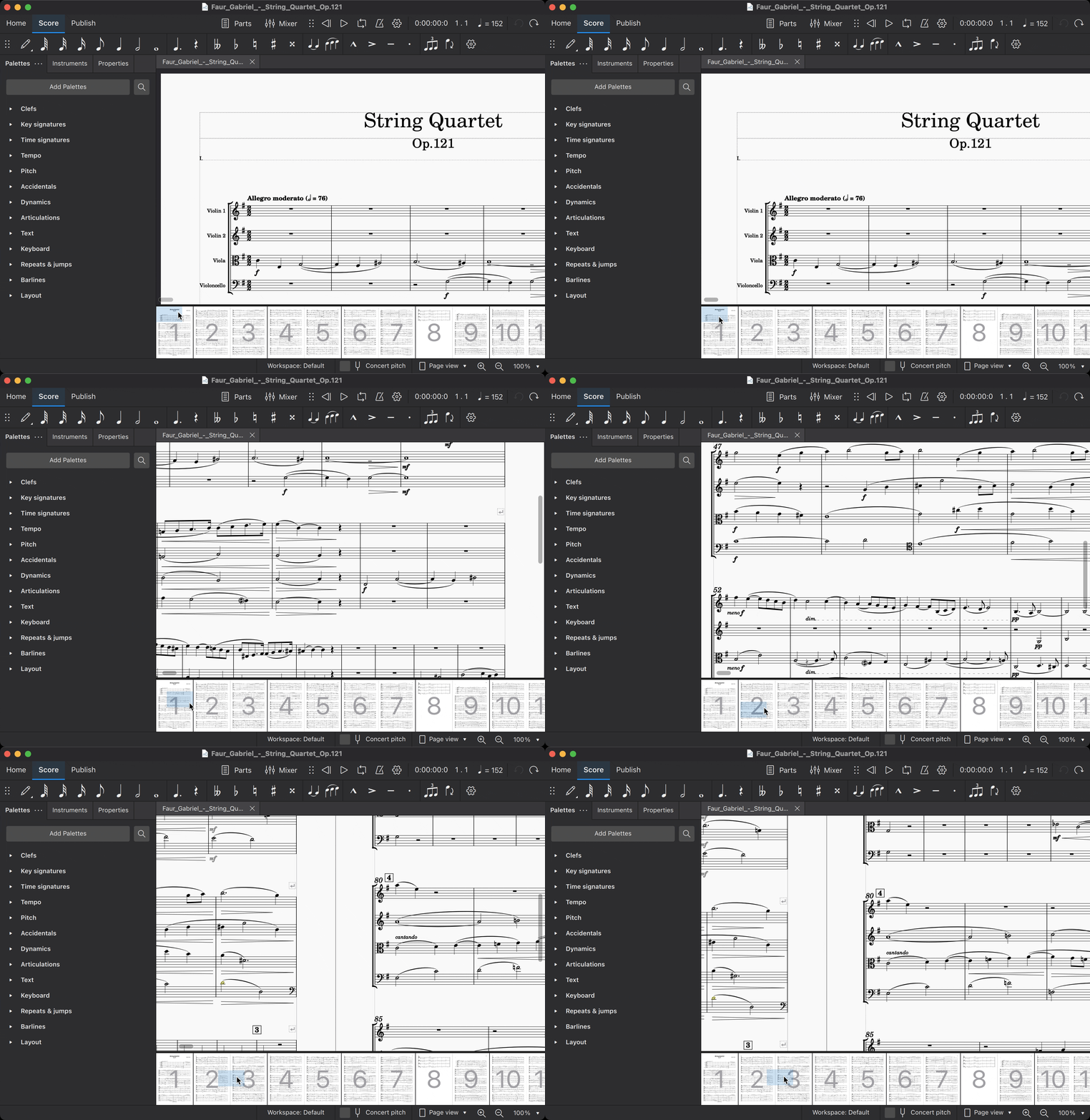
Navigaattori on paneeli, joka näyttää partituurisivujen pikkukuvia. Voit tarkastella tai piilottaa Navigaattorin napsauttamalla **Näkymä** → **Navigaattori**.
Sininen rajaava laatikko edustaa partituurinäkymässä tällä hetkellä tarkkana olevaa partituurialuetta. Klikkaamalla laatikkoa ja vetämällä voit siirtää sitä pitkin partituuria.
## Timeline
Navigointiapuväline, joka näyttää soittimet ja partituurin rakenteen. Lisätietoja on kohdassa [Aikajana](/fi/navigation/timeline.md).
## Views
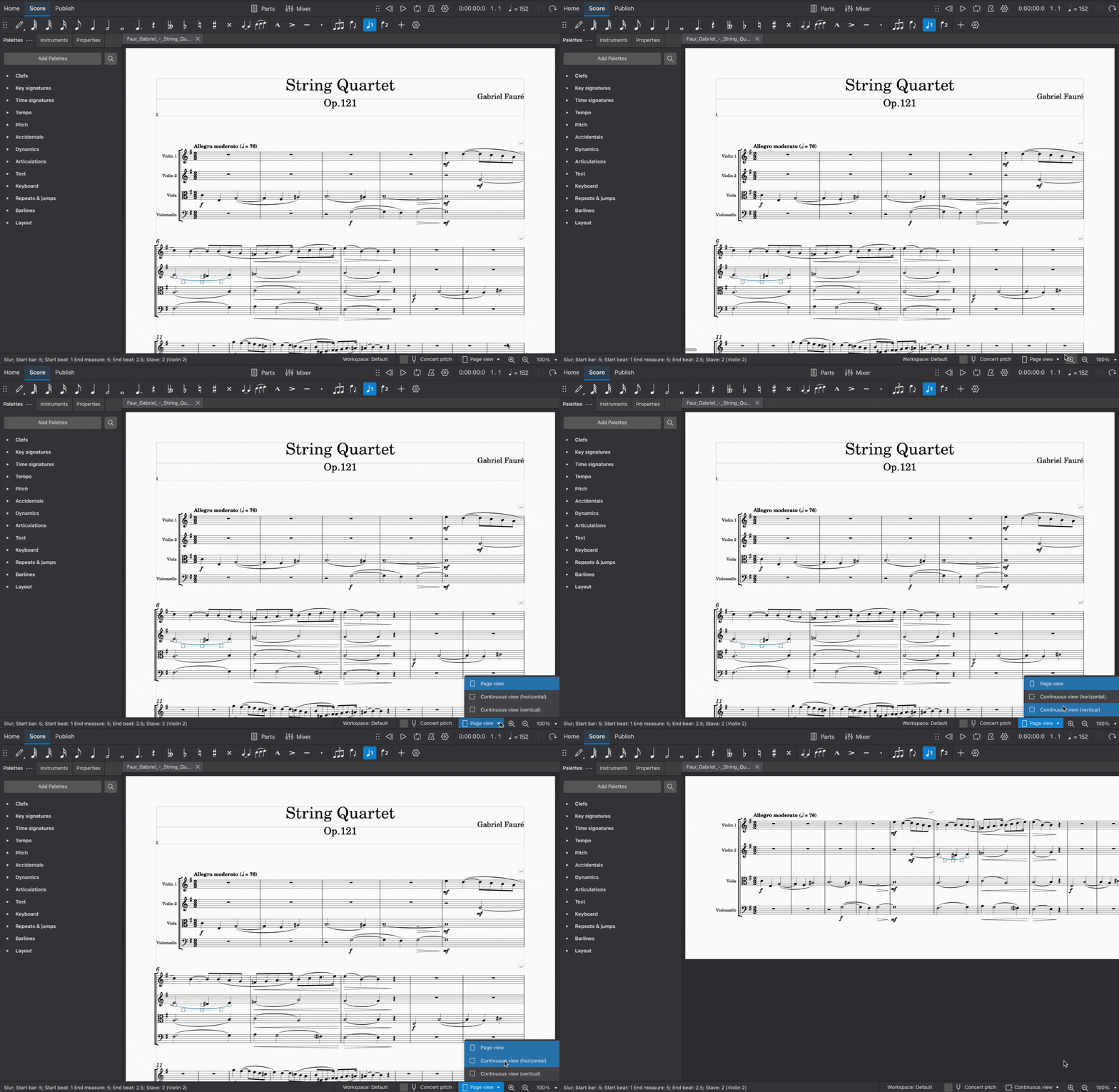
Voit vaihtaa eri näkymien välillä tilarivin oikealla puolella olevasta ponnahdusikkunasta.
### Page view
Partituuri näytetään sellaisena kuin se tulostetaan tai viedään PDF- tai kuvatiedostona: eli sivu sivulta, marginaalein. MuseScore lisää rivinvaihdot ja sivunvaihdot automaattisesti Sivua- ja Tyyli-asetusten mukaisesti. Lisäksi voit lisätä omia rivinvaihtoja, sivunvaihtoja tai osanvaihtoja.
### Continuous view (horizontal)
Partituuri näkyy yhtenäisenä järjestelmänä. Vaikka lähtökohta ei olisikaan näkyvissä, tahtinumerot, soittimien nimet, nuottiavaimet, tahtilajit ja etumerkit näkyvät aina ikkunan vasemmalla puolella.
### Continuous view (vertical)
Partituuri näytetään yhtenä sivuna, jossa on otsikko, mutta ei marginaaleja, ja päättymätön sivun korkeus. Viivastoryhmän (rivin) vaihdot lisätään automaattisesti Sivun asetuksissa ja Tyyli-asetuksissa tehtyjen asetusten mukaisesti. Lisäksi voit käyttää omia viivastoryhmän (rivin) tai osanvaihtoja.
## Zoom
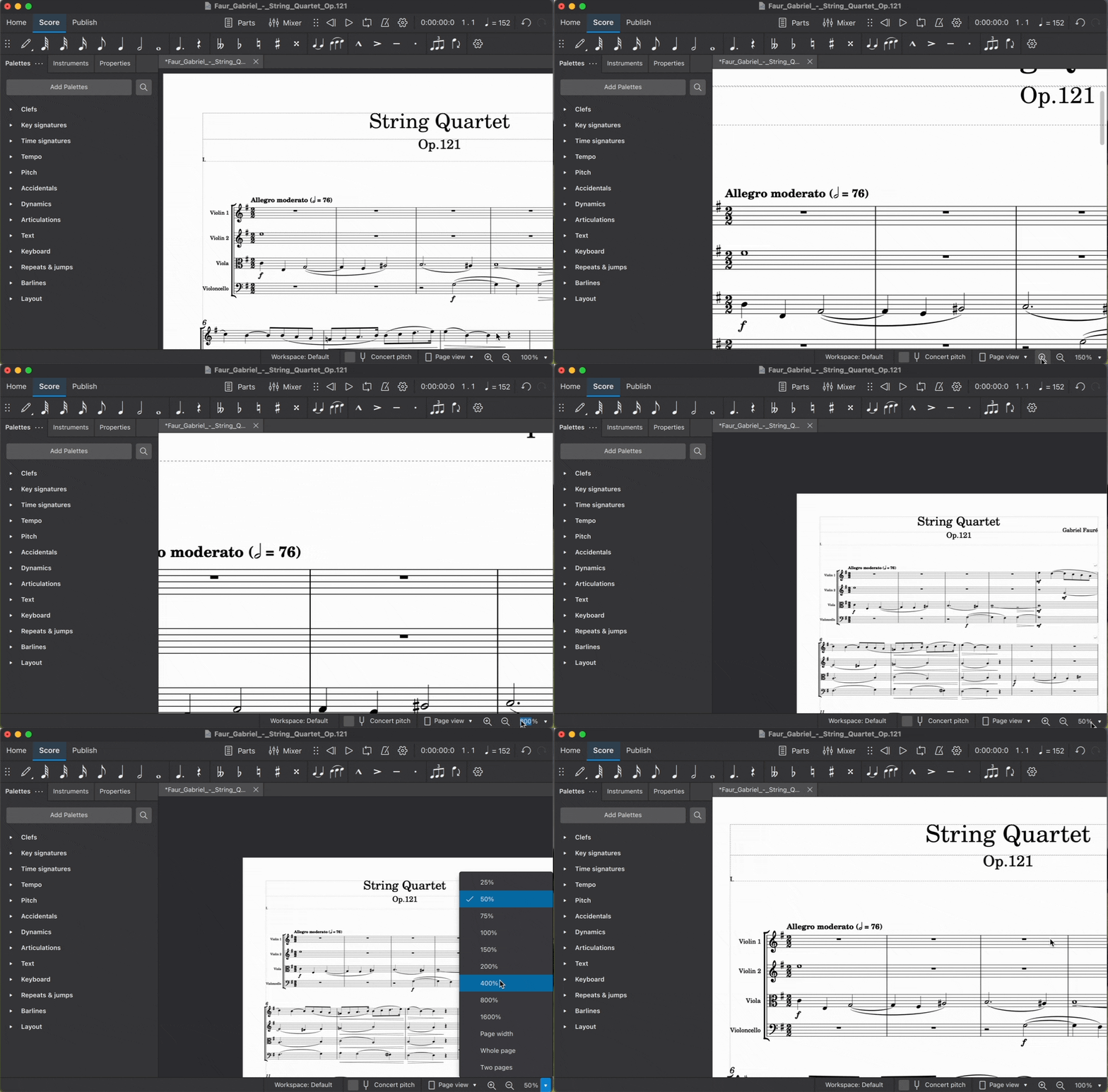
Partituurin voi zoomata lähemmäs tai kauemmas useilla tavoilla:
### Zoom in
`Ctrl`+`+` (Mac: `Cmd`+`+`)\
tai vieritä **ylöspäin** hiiren pyörällä pitäen `Ctrl`-näppäintä painettuna (Mac: `Cmd`).
### Zoom out
`Ctrl`+`-` (Mac: `Cmd`+`-`)\
tai vieritä **alas** hiiren pyörällä pitäen `Ctrl`-näppäintä painettuna (Mac: `Cmd`).
### Status bar zoom controls
Voit lähentää ja loitontaa partituuriasi **Tilarivin** säätimillä seuraavasti:
* Klikkaa tilarivin oikealla puolella olevia suurennuslasikuvakkeita
* Klikkaa näiden kuvakkeiden oikealla puolella olevaa numerokenttää ja kirjoita sitten mukautettu zoomaustaso
* Valitse jokin oikeassa reunassa olevan ponnahdusvalikon valmiiksi asetetuista zoomaustasoista
### Restoring 100% zoom
Tämä palauttaa zoomauksen oletusarvoon (100 %).
`Ctrl`+`0` (Mac: `Cmd`+`0`)
## Find/Go to
**Etsi**/**Siirry**-paneelin avulla voit nopeasti siirtyä tiettyyn tahtiin, harjoitusmerkkiin tai sivunumeroon partituurissa.
Paneelin näyttäminen:
* Siirry **Muokkaa** → **Etsi**, tai
* Paina `Ctrl`+`F` (Mac: `Cmd`+`F`).
Paneelin piilottaminen:
* Klikkaa paneelin vasemmalla puolella olevaa **X** (sulje) -painiketta tai
* Paina `Esc`-näppäintä, kun paneeli on aktiivinen.
#### Navigating to a numbered measure
Syötä tahdin numero (laskemalla jokainen tahti alkaen numerosta 1 riippumatta aloitustahdeista, osanvaihdoista tai tahtinumeroiden manuaalisista muutoksista).
#### Navigating to a numbered page
Syötä sivunumero muodossa **pXX** (jossa **XX** on sivunumero).
#### Navigating to a numerical rehearsal mark
Syötä numero muodossa **rXX** (jossa **XX** on harjoitusmerkin numero).
#### Navigating to an alphabetic rehearsal mark
Syötä harjoitusmerkin nimi (hakuun *ei* vaikuta kirjainkoko).
**Ammattilaisvinkki!** Harjoitusmerkkien nimeämistä yksittäisillä kirjaimilla ”R”, ”r”, ”P”, ”p” tai kokonaisluvulla (esim. ”R1” tai ”p3”) on parasta välttää, koska se voi hämmentää hakualgoritmia.
---
# Agent Instructions
This documentation is published with GitBook. GitBook is the documentation platform designed so that both humans and AI agents can read, navigate, and reason over technical content effectively. Learn more at gitbook.com.
## Querying This Documentation
If you need additional information that is not directly available in this page, you can query the documentation by asking a question.
Perform an HTTP GET request on the following URL with the `ask` and `goal` query parameters:
```
GET https://handbook.musescore.org/fi/navigation/navigating-your-score.md?ask=&goal=
```
`ask` is the immediate question: it should be specific, self-contained, and written in natural language.
`goal` is what the user is ultimately trying to achieve, the reason they need the answer. Sharing it helps GitBook give you a better, more relevant answer. A goal is most helpful when it describes the outcome the user wants rather than restating the question. For example, with `ask=how do I create an API token`, a goal like `automate deployments from our CI pipeline` lets GitBook tailor the answer to that use case.
The response will contain a direct answer to the question and relevant excerpts and sources from the documentation.
Use this mechanism when the answer is not explicitly present in the current page, you need clarification or additional context, or you want to retrieve related documentation sections.