> For the complete documentation index, see [llms.txt](https://handbook.musescore.org/llms.txt). Markdown versions of documentation pages are available by appending `.md` to page URLs; this page is available as [Markdown](https://handbook.musescore.org/fi/basics/entering-notes-and-rests.md).
# Nuottien ja taukojen syöttäminen
{% hint style="info" %}
This page explains music creation on standard staves. See also the \[tablature]\(../idiomatic-notation/guitar/entering-and-editing-tablature-notation.md) and \[percussion]\(../idiomatic-notation/percussion/inputting-percussion-notation.md) pages.
{% endhint %}
MuseScore Studio tukee musiikin syöttämistä tietokoneen näppäimistön, hiiren, MIDI-näppäimistön ja sovelluksen sisäisen virtuaalipanonäppäimistön kautta.
Helpoin tapa aloittaa nuottien tai taukojen syöttäminen on ensin valita kesto työkalupalkista ja sitten jompikumpi seuraavista:
* Klikkaa viivastoa syöttääksesi nuotin
* Syötä sävelkorkeus kirjaimilla (`A`–`G`) nuotin lisäämiseksi
* Syötä tauko numerolla `0`
## Note input modes
Tällä sivulla selitetään oletus nuotinsyöttötila, **Syöttö nuotin nimellä**. Tässä tilassa valitset ensin keston ja sitten sävelkorkeuden nuottien sijoittamiseksi partituuriin.
[Syöttö keston mukaan](/fi/basics/input-by-duration-mode.md) -tilassa vaiheet ovat päinvastaiset: ensin valitset sävelkorkeuden ja sitten keston nuottien sijoittamiseksi partituuriin.
Lisää syöttötapoja on kohdassa [Vaihtoehtoiset nuotinsyöttötavat](/fi/basics/alternative-note-input-methods.md).
## Entering notes
### Selecting a start point
Lisää nuotti tai tauko partituuriin valitsemalla kohta, josta haluat aloittaa. Voit käyttää hiirtä tai [näppäimistön navigointikomentoja](/fi/navigation/navigating-your-score.md#element-navigation).
### Entering note input mode
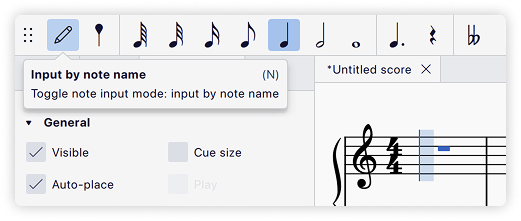
Siirry seuraavaksi nuotinsyöttötilaan painamalla `N` tai klikkaamalla työkalupalkin kynäkuvaketta. Nuotinsyöttökohdistin ilmestyy ja osoittaa, mihin seuraava nuotti lisätään partituurissa.
Jos et valitse ensin aloituskohtaa, MuseScore sijoittaa kohdistimen viimeiseen syöttökohtaan tai johonkin muuhun loogiseen paikkaan, joten varmista, että kohdistin on haluamassasi paikassa.
Syötä nuotteja vasemmalta oikealle valitsemalla ensin kesto ja sitten sävelkorkeus tai tauko. Kun olet syöttänyt nuotit tähän kohtaan ja olet valmis tekemään jotain muuta – esimerkiksi syöttämään nuotteja eri kohtaan, lisäämään muita merkintöjä tai suorittamaan muita toimintoja, kuten kopioimaan ja liittämään – voit poistua nuotinsyöttötilasta klikkaamalla **Syötä nuotin nimellä** -painiketta, painamalla `N` uudelleen tai painamalla `Esc`-näppäintä.
{% hint style="info" %}
MuseScore Studiossa on käytännössä rajaton kumoamishistoria, joten sinun ei tarvitse huolehtia virheiden tekemisestä. Klikkaa vain työkalupalkin oikeassa reunassa olevaa \*\*Kumoa\*\*-painiketta tai käytä normaalia näppäinyhdistelmää \`Ctrl\`+\`Z\` (Mac: \`Cmd\`+\`Z\`).
{% endhint %}
### Selecting duration
Nuotinsyöttötilassa voit valita seuraavaksi syötettävän nuotin arvon seuraavasti:
* Klikkaa vastaavaa nuottikuvaketta [**Nuotinsyöttö** **palkista**](/fi/navigation/the-user-interface.md#score-tab) (suoraan partituuri-ikkunan yläpuolella) tai
* Haluttua kestoa vastaavan pikanäppäimen `1`–`9` syöttäminen
Pikanäppäimet on suunniteltu tehokkaiksi ja helposti muistettaviksi. Yleisimmät nuottiarvot – kahdeksasosa, neljäsosa ja puolinuotti – on määritetty näppäimille 4, 5 ja 6 (numeronäppäimistön keskimmäinen rivi). Lyhyempiä nuottiarvoja edustavat pienemmät numerot ja pidempiä arvoja suuremmat numerot. Täydellinen luettelo on seuraava:
Muita kestoja, kuten kaksoispisteet ja 1/128-nuotit, voidaan valita [mukauttamalla työkalupalkkia](/fi/customization/toolbars-and-windows.md#customizing-contents-of-toolbars) tai [määrittämällä omia pikanäppäimiä](/fi/customization/keyboard-shortcuts.md#defining-a-shortcut).
### Selecting pitch
Kun olet valinnut keston, syötä sävelkorkeudet tietokoneen näppäimistöllä, hiirellä, MIDI-näppäimistöllä tai virtuaalipianolla.
Käytä `↑`- tai `↓`-nuolia nuotin syöttämisen jälkeen siirtääksesi sitä puoli askelta ylös- tai alaspäin.
#### Selecting pitch using the computer keyboard
Tämä on yleensä tehokkain tapa syöttää nuotteja MuseScoreen.
Paina vain tietokoneen näppäimistöllä kirjainta (`A`–`G`), joka vastaa haluamaasi sävelkorkeutta.
Tällä tavalla syötetyt nuotit korvaavat kaikki tauot tai nuotit, jotka olivat jo kohdistimen kohdassa. Voit lisätä nuotin nykyiseen nuottiin tai sointuun pitämällä `Shift` painettuna samalla, kun painat uuden nuotin kirjainta. Lisätietoja on alla olevassa [sointuja](#entering-chords) käsittelevässä osiossa.
Kun syötät nuotteja kirjaimen nimellä, MuseScore valitsee oktaavin, joka on lähimpänä edellistä nuottia kyseisessä viivastossa. Tämä toimii hyvin kohdissa, jotka liikkuvat enimmäkseen askelin ja pienin hypyin. Jos sinun on muutettava oktaavia suurempaa hyppyä varten, käytä \`Ctrl\`+\`↑\` ja \`Ctrl\`+\`↓\` (Mac: \`Cmd\`+\`↑\` ja \`Cmd\`+↓\`) nostaaksesi tai laskeaksesi aiemmin syötetyn nuotin sävelkorkeutta oktaavilla. {% endhint %}\`
#### Selecting pitch using the mouse
Syöttääksesi nuotin hiirellä, aseta hiiri haluamallesi viivalle tai välille nuottiviivastossa ja klikkaa. Hiiren kohdistin näyttää esikatselun syötettävästä nuotista, jotta voit sijoittaa sen tarkasti.
Jos nuotteja on jo kohdassa, johon lisäät uuden nuotin, klikkaaminen lisätään nuotteja sointuun. Jos haluat korvata nykyiset nuotit, pidä `Shift` painettuna uuden nuotin syöttämisen aikana.
Tällä menetelmällä voi olla vaikeaa syöttää nuotteja paljon nuottiviivaston ylä- tai alapuolelle, koska MuseScore saattaa tulkita kaukana aiotusta nuottiviivastosta olevat napsautukset yritykseksi lisätä nuotteja nuottiviivaston ylä- tai alapuolelle. Kokeile sen sijaan syöttää nuotti oktaavia alemmas tai korkeammalle ja nostaa tai laskea sitten sävelkorkeutta oktaavilla painamalla `Ctrl`+`↑` ja `Ctrl`+`↓` (Mac: `Cmd`+`↑` ja `Cmd`+`↓`).
**Huom!**: Vaikka nuotit syötetään normaalisti vasemmalta oikealle, hiirellä syöttämällä voit syöttää nuotin mihin tahansa kohtaan, jossa on nykyinen nuotti tai tauko, joka on korvattava.
#### Selecting pitch using a MIDI keyboard
Jos sinulla on [MIDI-näppäimistö kytkettynä](/fi/customization/preferences.md#audio-and-midi), voit syöttää nuotteja nuotinsyöttötilassa painamalla vastaavia näppäimiä.
Kun soitat nuotteja MIDI-näppäimistöllä, ne syötetään peräkkäin, kunhan vapautat jokaisen näppäimen kokonaan ennen seuraavan painamista. Luo sointuja painamalla useita MIDI-näppäimiä samanaikaisesti.
MIDI-näppäimistöllä syötettyihin nuotteihin, jotka ovat nykyisen etumerkin ulkopuolella, lisätään automaattisesti lisämerkit, mutta lisämerkin kirjoitusasu ei välttämättä ole haluttu. Voit muuttaa valitun nuotin enharmonista kirjoitusasua painamalla `J`-kirjainta.
{% hint style="info" %}
Voit \[valita keston MIDI-näppäimistöllä]\(../customization/preferences.md#midi-device-mapping), jos olet määrittänyt haluamasi näppäimet etukäteen kohdassa \*\*Asetukset → MIDI-määritykset\*\*.
{% endhint %}
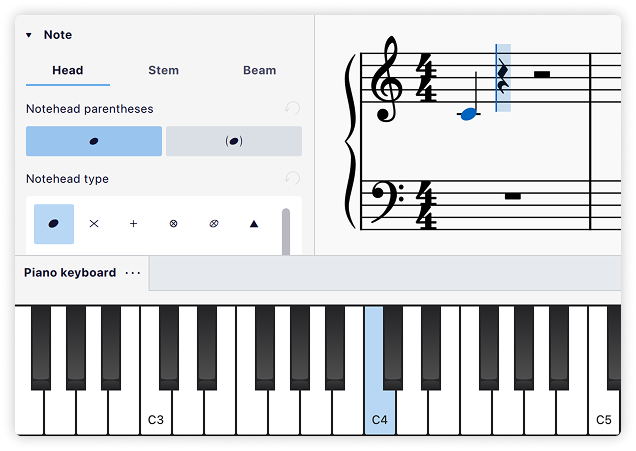
#### Selecting pitch using the virtual piano keyboard
Voit syöttää nuotteja myös näytöllä näkyvän **pianon koskettimet** -paneelin avulla. Saat sen näkyviin valitsemalla **Näkymä → Pianon koskettimet** tai painamalla `P`. Paneeli voidaan sulkea samalla tavalla.
Syötä nuotti klikkaamalla hiirellä sopivaa pianonäppäintä.
Kuten tietokoneen näppäimistöllä, tällä tavalla syötetyt nuotit korvaavat kaikki nykyiset nuotit tai tauot. Voit luoda sointuja pitämällä `Shift`-näppäintä painettuna nuotteja syöttäessäsi.
{% hint style="info" %}
Muuta näppäimistön kokoa asettamalla hiiri paneelin sisäpuolelle ja pitämällä \`Ctrl\`-näppäintä (Mac: \`Cmd\`) painettuna samalla, kun vierität ylös tai alas.
{% endhint %}
## Entering chords
Tässä osiossa soinnuilla tarkoitetaan useita samaan aikaan alkavia, saman kestoisia ja samassa varressa olevia nuottien yhdistelmiä.
Jos haluat syöttää nuotteja, jotka soivat yhdessä, mutta alkavat eri aikoina, ovat eri kestoisia tai joilla on erilliset varret, katso [Äänet](/fi/basics/working-with-multiple-voices.md). Tekstinä esitettyjen sointujen, kuten *Dm7*, osalta katso [Sointujen symbolit](/fi/text/chord-symbols.md).
Aivan kuten yksittäisten nuottien, sointujen syöttämiseen käytetään tietokoneen näppäimistöä, hiirtä, MIDI-näppäimistöä tai virtuaalipianoa. MIDI-näppäimistöä lukuun ottamatta (jolla voi syöttää useita nuotteja kerralla) nuotit syötetään yksi kerrallaan, mutta tavalla, joka käskee MuseScorea yhdistämään ne soinnuksi peräkkäisen syöttämisen sijaan.
#### Adding by pitch name
Nuotin lisääminen sointuun sävelnimen mukaan:
* **Tietokoneen näppäimistö**: Pidä `Shift` painettuna samalla, kun syötät nuotin `A`–`G`-näppäimillä
* Seuraava nuotti lisätään kohdistimen kohdalla jo olevien nuottien yläpuolelle, joten sointua rakennettaessa on helpointa aloittaa syöttämällä ensin alin nuotti.
* **Hiiri**: Klikkaa kohtaa, johon haluat lisätä nuotin
* **MIDI-koskettimisto**: Soita joko kaikki nuotit samanaikaisesti tai yksi kerrallaan, mutta älä vapauta näppäintä ennen seuraavan painamista.
* **Virtuaalipiano**: Pidä `Shift` painettuna samalla, kun klikkaat kosketinta pianopaneelissa
#### Adding by interval
Voit myös määrittää lisättävän nuotin valitun nuotin ylä- tai alapuolelle[intervallin](/fi/appendix/glossary.md#interval) perusteella.
* Voit lisätä intervallin valitun nuotin yläpuolelle jollakin seuraavista tavoista:
* Paina `Alt`+`1`-`9` (Mac: `Opt` + `1`-`9`) tai
* Valitse **Nuotinsyöttöpalkki**rivillä **Lisää → Intervallit** ja valitse aikaväli luettelosta
* Valitun nuotin alapuolella oleville intervalleille voit käyttää omaa mukautettua pikanäppäintä kohdassa [**Asetukset**](/fi/customization/preferences.md#shortcuts) **→ Pikavalinnat** (näet asiaankuuluvat toiminnot hakemalla "intervalit").
## Entering rests
Taukoja voi syöttää tietokoneen näppäimistöllä tai hiirellä. Valitse ensin kesto (esim. työkalupalkista tai painamalla `1`–`9`) ja tee sitten sävelkorkeuden syöttämisen sijaan jokin seuraavista vaihtoehdoista:
* **Tietokoneen näppäimistöltä**: Paina `0`
* **Nuotinsyöttöpalkista**: Klikkaa taukokuvaketta ja klikkaa sitten partituuria
* **Hiiren käyttö**: Klikkaa partituuria hiiren oikealla
## Applying accidentals
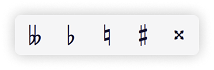
Normaalit etumerkinnät (alennus, palautus, korotus, kaksoisalennus, kaksoiskorotus) voidaan syöttää joko valitsemalla se työkalupalkista ennen sen sävelkorkeuden syöttämistä, johon se liittyy, tai lisäämällä ne jo syötettyyn nuottiin.
### Selecting an accidental before entering a pitch
Voit määrittää seuraavaan syötettävään nuottiin käytettävän etumerkinnän käyttämällä nuotin yläpuolella olevan **Nuotinsyöttöpalkki** painikkeita tai vastaavia pikanäppäimiä. Tämä voidaan tehdä joko ennen keston valitsemista tai sen jälkeen.
Oletusetumerkkien pikanäppämet ovat:
* **Alennus**: `-`
* **Korotus**: `+`
* **Palautus**: `=`
Oletuksena etumerkit lisätään seuraavaan syötettävään nuottiin. Jos esimerkiksi haluat syöttää B♭:n, paina ensin `-` ja sitten `B`. Voit muuttaa tätä toimintoa kohdassa **Asetukset → Nuotinsyöttö → Käytä etumerkkejä, pidennyspisteitä ja artikulaatioita**.
Tavanomaiset nuotinnussäännöt pätevät. Jos lisäät nuottiin alennusmerkin, kaikki samassa tahdissa samalla sävelkorkeudella syöttämäsi seuraavat nuotit alennetaan myös, vaikka niiden eteen ei lisättäisikään nimenomaista alennusmerkkiä.
### Adding an accidental after entering a pitch
Asianmukaiset etumerkit lisätään nuottiin automaattisesti, kun nostat tai lasket sen sävelkorkeutta:
* Siirrä sävelkorkeutta puolisävelaskelta ylöspäin (korvataan korotusmerkeillä): `↑`
* Siirrä sävelkorkeutta puolisävelaskelta alaspäin (korvataan alennusmerkeillä): `↑`
Voit myös lisätä etumerkin nuottiin klikkaamalla sopivaa kuvaketta **Etumerkit**-paletissa. Tämä paletti sisältää myös suuren määrän mikrotonaalisia ja muita erikoisetumerkkejä.
### Adding courtesy/cautionary accidentals
Vaikka nuotinnussääntöjen mukaan tahtiviiva palauttaa etumerkin ja mikä tahansa samalla nuottiviivalla tai välissä oleva nuotti seuraavassa tahdissa etumerkinnän osoittamaan sävelkorkeuteen, *ennakkomerkin* (jota kutsutaan myös *varoitusmerkiksi*) lisääminen on joka tapauksessa hyvä käytäntö. Nämä eivät muuta nuotin korkeutta, joten niitä ei voida lisätä `↑`- ja `↓`-näppäimillä. Kaikki muut edellä kuvatut menetelmät toimivat kuitenkin.
Vaikka sulkeita tai hakasulkeita ei vaadita ennakkomerkinnöissä, jotkut editorit käyttävät niitä. Jos haluat lisätä sulkeita tai hakasulkeita etumerkin ympärille, sinun on tilapäisesti poistuttava nuotinsyöttötilasta, valittava etumerkki ja sitten joko valittava suljetyyppi **Ominaisuudet**-paneelista tai klikattava sulkeita tai hakasulkeita **Etumerkki**paletin **Lisää**-osiossa.
{% hint style="info" %}
Voit myös käyttää MuseScore Studion mukana esiasennettua \*\*Courtesy Accidentals\*\* -\[lisäosaa]\(../customization/plugins.md#pre-installed-plugins) lisätäksesi ennakkomerkintöjä tarvittaessa automaattisesti.
{% endhint %}
## Entering ties
A tie is a curved line between two notes of the same pitch which indicates that they are to be played as one combined duration. Though they look similar, ties are not to be confused with [slurs](/fi/notation/expressive-markings/slurs-and-ties.md), which join any number of notes of any pitches and indicate *legato* articulation.
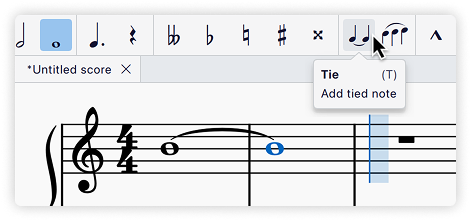
Koska yhdyskaaria on aina saman sävelkorkeuden omaavien nuottien välillä, sinun ei tarvitse syöttää toisen nuotin sävelkorkeutta. Ensimmäisen nuotin syöttämisen jälkeen:
1. Valitse toisen nuotin kesto (joko klikkaamalla kestoa yläreunan työkalupalkissa tai käyttämällä pikanäppäimiä `1`–`9`)
2. Klikkaa työkalupalkin yhdyskaari-painiketta tai kirjoita `T`.
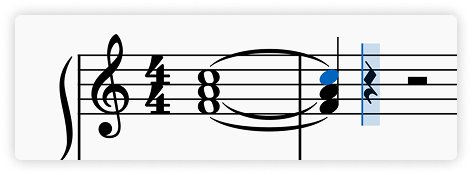
Yhdyskaari-komento luo yhdyskaaren ja lisää samalla toisen nuotin. Jos syöttämäsi ensimmäinen nuotti on osa sointua, yhdyskaari-komento luo kokonaisen toisen soinnun samoilla sävelkorkeuksilla kuin ensimmäinen ja sitoo kaikki nuotit yhteen.
{% hint style="info" %}
Yhdyskaaret yhdistävät yleensä saman \[äänen]\(working-with-multiple-voices.md) vierekkäiset nuotit, mutta MuseScore tukee myös sidoksia ei-vierekkäisten nuottien ja eri äänien nuottien välillä, kuten \[editointia käsittelevässä osiossa]\(editing-notes-and-rests.md#adding-ties-in-normal-mode) on kuvattu. Yhdyskaaria voidaan syöttää myös \[toistojen ja hyppyjen välillä]\(../notation/repeats/items-across-repeats-and-jumps.md#ties).
{% endhint %}
***
## See also
* [Nuottien ja taukojen muokkaaminen](/fi/basics/editing-notes-and-rests.md)
* [Äänet](/fi/basics/working-with-multiple-voices.md)
* [Tupletit](/fi/notation/rhythm-meter-and-measures/tuplets.md)
* [Vaihtoehtoiset nuotinsyöttötilat](/fi/basics/alternative-note-input-methods.md)
* [Tabulatuuri](/fi/idiomatic-notation/guitar/entering-and-editing-tablature-notation.md)
* [Drum notation](/fi/idiomatic-notation/percussion/inputting-percussion-notation.md)
* [Vinoviivanotaatio](/fi/alternative-notation/slash-notation.md)
* [Nuotinpäät](/fi/notation/pitch/noteheads.md)
---
# Agent Instructions
This documentation is published with GitBook. GitBook is the documentation platform designed so that both humans and AI agents can read, navigate, and reason over technical content effectively. Learn more at gitbook.com.
## Querying This Documentation
If you need additional information that is not directly available in this page, you can query the documentation by asking a question.
Perform an HTTP GET request on the following URL with the `ask` and `goal` query parameters:
```
GET https://handbook.musescore.org/fi/basics/entering-notes-and-rests.md?ask=&goal=
```
`ask` is the immediate question: it should be specific, self-contained, and written in natural language.
`goal` is what the user is ultimately trying to achieve, the reason they need the answer. Sharing it helps GitBook give you a better, more relevant answer. A goal is most helpful when it describes the outcome the user wants rather than restating the question. For example, with `ask=how do I create an API token`, a goal like `automate deployments from our CI pipeline` lets GitBook tailor the answer to that use case.
The response will contain a direct answer to the question and relevant excerpts and sources from the documentation.
Use this mechanism when the answer is not explicitly present in the current page, you need clarification or additional context, or you want to retrieve related documentation sections.
.png?alt=media)

.png?alt=media)
.png?alt=media)
.png?alt=media)
.png?alt=media)
.png?alt=media)