> For the complete documentation index, see [llms.txt](https://handbook.musescore.org/llms.txt). Markdown versions of documentation pages are available by appending `.md` to page URLs; this page is available as [Markdown](https://handbook.musescore.org/fi/basics/adjusting-elements-directly.md).
# Elementtien suora säätäminen
Tässä luvussa selitetään menetelmiä, joilla partituurin elementtien *kirjaimellista sijoittelua* voidaan hienosäätää asettelua varten. Yleisimmät *musiikin muokkausmenetelmät* selitetään luvuissa [Tekstin syöttäminen ja muokkaaminen](/fi/text/entering-and-editing-text.md) sekä [Nuottien ja taukojen muokkaaminen](/fi/basics/editing-notes-and-rests.md).
## Changing the position of elements
Voit hienosäätää elementtien kirjaimellista sijoittelua partituurissa joko
* Vedä sitä, katso myös luku [Kohdista ruudukkoon](/fi/basics/properties-panel.md#appearance-settings), tai
* Valitse elementit partituurista ja säädä niiden **Siirtymä**-ominaisuutta, katso luku [Ominaisuudet-paneeli](/fi/basics/properties-panel.md), tai
* Käytä **Muokkaustilaa**.
Päästäksesi **Muokkaustilaan**, joko
* **Klikkaa hiiren oikealla → Muokkaa elementtiä** partituurin elementissä tai
* Valitse partituurin elementti, käytä pikanäppäintä `F2` tai
* Valitse partituurin elementti käyttämällä pikanäppäintä `Alt`+`Shift`+`E` (Mac: `Option`+`Shift`+`E`)
Sitten **Muokkaustilassa** paina näppäimistön nuolinäppäimiä `Vasen` `Oikea` `Ylös` `Alas` siirtääksesi kohdetta 0,5 sp:n askelin, tai
* Muokkaa sitä suoraan, tämä menetelmä ei toimi nuoteille, tauoille ja "Pääpaletti: Symbolit" -kohdasta lisätyille elementeille (katso luku [Muut symbolit](/fi/notation/expressive-markings/other-symbols.md)). Valitse partituurin elementti(-tit) ja paina näppäimistön nuolinäppäimiä `Vasen` `Oikea` `Ylös` `Alas` liikkuaksesi pienin askelin (0,1 sp). Yhdessä `Ctrl`-näppäimen (Mac: `Cmd)` kanssa ne liikkuvat suurin askelin (1 sp).
Lue lisää spatiumista (sp.) luvusta [Sivuasettelun käsitteet](/fi/formatting/page-layout-concepts.md).
## Changing the shape of elements
To change the shape of elements such as [slurs](/fi/notation/expressive-markings/slurs-and-ties.md) and [ties](/fi/basics/entering-notes-and-rests.md#ties) after adding them to the score:
1. Klikkaa muokattavaa sidos- tai yhdyskaarta
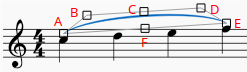
2. Klikkaa ja vedä elementin ympärille ilmestyviä säätökahvoja (Huom. alla olevan kaavion punaiset kirjaimet ovat vain viitteellisiä)\\
Huomaa, että:
* Kahvat B, C ja D muuttavat käyrän muotoa kyseisessä pisteessä
* Kahvat A- ja E säätävät elementin pituutta (Tämä voidaan tehdä myös painamalla `Shift`+`Vasen`/`Oikea` siirtääksesi päitä yksi sointu/tauko kerrallaan)
* Kahva F siirtää koko viivan paikkaa muuttamatta sen muotoa tai pituutta
Jos haluat vaihtaa nuotin, johon sidos- tai yhdyskaari on liitetty, suositeltava menetelmä on käyttää yllä kuvattuja pikanäppäimiä (`Shift`+`Vasen`/`Oikea`). Tämä on tehokkain tapa muuttaa sekä visuaalista että toistoväliä nuoteille, jotka kuuluvat kaaren tai sitomisen piiriin.
## Anchors
Joidenkin kohdeyyppien – dynamiikan, hiusneulojen, tempotekstien tai pedaalimerkkien – ei tarvitse olla suoraan nuotteihin tai taukoihin kiinnitettyjä, vaan ne voidaan kiinnittää myös rytmisiin positioihin tietyn keston *sisällä*. Kutsumme näitä **ankkureiksi**.
Yleisesti ottaen kohteita ei voida lisätä suoraan ankkuripisteeseen tietyn keston sisällä, vaan ne on lisättävä nuottiin tai taukoon ja sitten siirrettävä haluttuun paikkaan. Ankkuripisteiden välillä liikkumiseen käytettävät pikanäppäimet ovat `Shift`+`Vasen`/`Oikea` (samat pikanäppäimet, joilla siirretään muuntyyppisiä kohteita nuottien välillä). Ankkuripisteet tallennetaan tiedostoon todellisina rytmisinä paikkoina, joten kohteet pysyvät oikeilla paikoillaan, kun partituuria muotoillaan uudelleen.
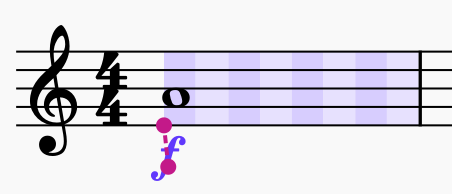
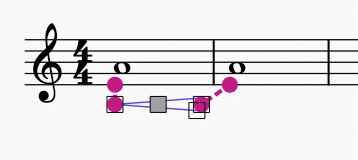
Jos valitset ankkuroitavan kohteen ja painat `Shift`-näppäintä, näet tahdissa käytettävissä olevien ankkureiden visualisoinnin vuorottelevina tummina ja vaaleina suorakulmioina. Väri määräytyy sen äänen mukaan, johon kohde on liitetty (violetti kaikille äänille, sininen äänelle 1, vihreä äänelle 2 jne.). Jokainen siivu edustaa rytmistä osa-aluetta, johon voit ankkuroida kohteen.
### Moving between anchors
Siirtääksesi kohdetta ankkureiden välillä, pidä `Shift`-näppäin painettuna ja paina `Vasenta` tai `Oikeaa` nuolinäppäintä:
Viivojen (hiusneulojen, pedaalimerkkien) avulla molempia päitä voidaan liikuttaa itsenäisesti.
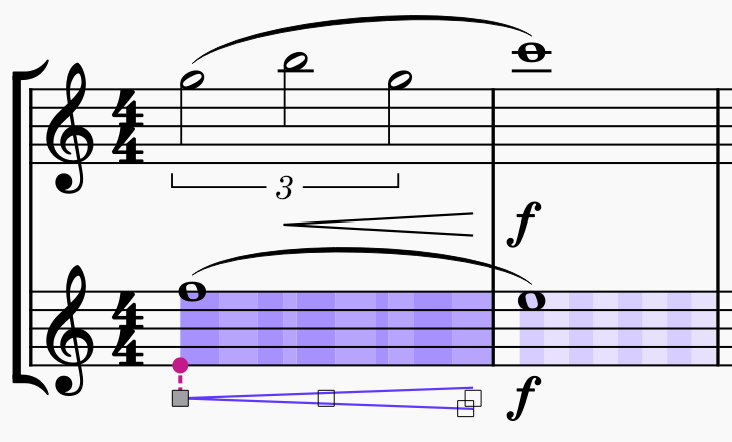
Oletuksena näytetyt alajaot ovat puolet tahtilajin määrittämästä iskusta (eli tässä esimerkissä puolet neljäsosatahdista eli kahdeksasosanuotit). Ankkurit näytetään kuitenkin myös muiden viivastojen nuoteille, jotka ovat rytmisissä kohdissa, jotka jäävät näiden alajakojen ulkopuolelle, mikä tarkoittaa, että voit tasata kohteen muiden viivastojen nuotteihin niiden sijainnista riippumatta:
### Moving dynamics to the 'end of duration' position
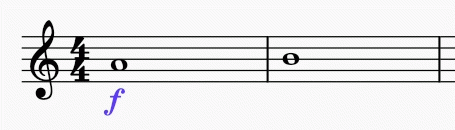
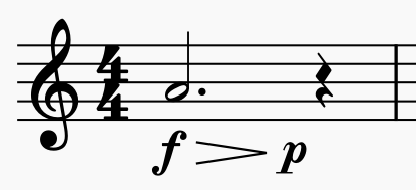
Käyttämällä `Shift`+`Alt`+`Vasen`/`Oikea` -näppäinyhdistelmää voit siirtyä paitsi rytmisten alajaotteluiden välillä, myös kunkin alajaottelun *loppuun*. Tämä on erityinen sijainti; dynamiikassa yhden keston loppu ei ole sama kuin seuraavan alku (jolla voi olla oma dynamiikkansa – tai se voi olla tauko). Tämä esiintyy yleisimmin suunnilleen tässä muodossa:
Dynamiikan syöttäminen tässä esimerkissä:
1. Lisää nuottiin *f*-dynamiikka
2. Lisää hiusneula nuottiin; se päättyy taukoon
3. Lisää hiusneulaan *p*-dynamiikka (joka sijoittaa sen hiusneulan päätepisteeseen eli tauon päälle) tai suoraan tauon päälle.
4. Valitse dynamiikka ja paina `Shift`+`Alt`+`Vasen`, jolloin dynamiikka siirtyy edellisen nuotin viimeisen osajaon loppuun
Huomaa, että hiusneuloja ei voi siirtää 'keston loppuun'; jos dynamiikkaa ei ole, erottelu on merkityksetön. Siksi dynamiikkaa tulisi siirtää, ja mahdolliset hiusneulat seuraavat perässä.
Selkeyden vuoksi hiusneuloja tai muita viivoja siirrettäessä kohteen kattamat osa-alueet on varjostettu tummemmiksi, jotta näet sen kattaman alueen:
## Working with lines
*Katso myös pääluku* [*Muut viivat*](/fi/notation/expressive-markings/other-lines.md)*.*
### Changing the range of a line
Viivan alku- ja loppupisteiden muuttaminen:
1. Valitse viiva, jotta sen säätökahvat tulevat näkyviin\\
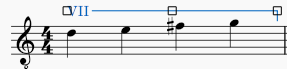
2. Paina `Shift`+`Vasen`/`Oikea` siirtääksesi viivan päätekohtaa askel kerrallaan (askel = yksi nuotti/tauko tai yksi tahti – viivan tyypistä riippuen).
* **Huomautus**: Voit klikata tai käyttää `Sarkainta` siirtääksesi kohdistusta kahvojen välillä säätämisen aikana. Keskity vasempaan kahvaan siirtääksesi viivan alkukohtaa.
3. Hienosäädä kahvojen asentoa tarvittaessa `vasemmalla` tai `oikealla` nuolinäppäimellä. Huomaa, että tämä ei vaikuta viivan toistoalueeseen.
Kuten sidos- ja yhdyskaarien kanssa, on suositeltavaa käyttää `Shift`-näppäintä viivan pituutta säädettäessä nuolilla, jotta toistoalue säätyy vastaavasti.
### Creating diagonal lines
Vaikka viivat ovat oletuksena vaakasuoria, ne voidaan asettaa mihin tahansa kulmaan yksinkertaisesti vetämällä aloitus- tai lopetuskahvaa tai valitsemalla aloitus-/loppukahva ja käyttämällä `Ylös` tai `Alas` -nuolinäppäimiä.
### Editing text of Text line objects
Tekstiviiva-objektien näytetyn tekstin (kuten "viivastoryhmän tekstiviiva", "viivaston tekstiviiva" ja "barré-viiva") muokkaaminen on kohdassa [Tekstin syöttäminen ja muokkaaminen](/fi/text/entering-and-editing-text.md):
1. Valitse tekstiviivan elementti
2. Siirry **Ominaisuudet-paneeliin**
3. Avaa **Teksti**-välilehti **Tekstiviiva**-osiossa
4. Muokkaa näitä kenttiä
* **Alkuteksti**
* **Teksti jatkettaessa uuteen viivastoryhmään**: teksti, joka näytetään, jos objekti ulottuu useamman kuin yhden viivastoryhmän alueelle (sivuasettelun käsite), katso luku [Sivuasettelun käsitteet](/fi/formatting/page-layout-concepts.md).
## See also
* [Other lines: Line properties](/fi/notation/expressive-markings/other-lines.md#line-properties)
* [Positioning of elements](/fi/formatting/positioning-of-elements.md)
---
# Agent Instructions
This documentation is published with GitBook. GitBook is the documentation platform designed so that both humans and AI agents can read, navigate, and reason over technical content effectively. Learn more at gitbook.com.
## Querying This Documentation
If you need additional information that is not directly available in this page, you can query the documentation by asking a question.
Perform an HTTP GET request on the following URL with the `ask` and `goal` query parameters:
```
GET https://handbook.musescore.org/fi/basics/adjusting-elements-directly.md?ask=&goal=
```
`ask` is the immediate question: it should be specific, self-contained, and written in natural language.
`goal` is what the user is ultimately trying to achieve, the reason they need the answer. Sharing it helps GitBook give you a better, more relevant answer. A goal is most helpful when it describes the outcome the user wants rather than restating the question. For example, with `ask=how do I create an API token`, a goal like `automate deployments from our CI pipeline` lets GitBook tailor the answer to that use case.
The response will contain a direct answer to the question and relevant excerpts and sources from the documentation.
Use this mechanism when the answer is not explicitly present in the current page, you need clarification or additional context, or you want to retrieve related documentation sections.