> For the complete documentation index, see [llms.txt](https://handbook.musescore.org/llms.txt). Markdown versions of documentation pages are available by appending `.md` to page URLs; this page is available as [Markdown](https://handbook.musescore.org/fi/text/fingering.md).
# Sormitukset
## Types of fingering
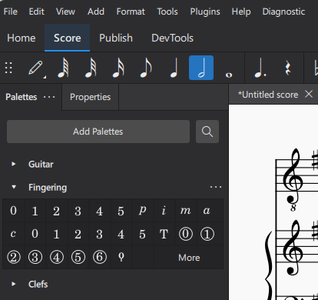
Eri soitinten sormitussymbolit löytyvät **Sormitukset**-[paletista](/fi/customization/palettes.md); jotkut näistä löytyvät myös **Kitara**-paletista.
Hiiren vieminen paletin kuvakkeiden päällä näyttää symbolien nimet.
Eri sormitustyypit ovat seuraavat:
* **Sormitus**: Kosketinsoittimissa käytetään osoittamaan vasemman ja oikean käden sormitusta. Myös kitaramusiikissa vasemman käden sormitusta.
* **VK kitaran sormitus**: Kitaranotaatiossa 1–4 tarkoittaa vasemman käden sormia. 0 (nolla) tarkoittaa avointa kieltä ja T vasemman käden peukalo. Voidaan käyttää myös kosketinsoittimissa.
* **OK kitaran sormitus**: Kitaranotaatiossa käytetään oikean käden sormien osoittamiseen: p = peukalo, i = etusormi, m = keskisormi, a = nimetön, c = pikkusormi.
* **Kielinumero** (ympyröity): Kitaranotaatiossa käytetään kielten merkitsemiseen (1–6, ylhäältä alas). 0 (nolla) on avoin kieli.
* **Muu sormitus**: Luutun sormitukset löytyvät klikkaamalla ”Lisää” **Sormitukset**-paletista.
## Adding fingering to your score
**Note**: If you want fingering to be displayed in tablature, right-click on the TAB, and select `Staff/Part Properties…`→`Advanced Style Properties`; then check the box labelled "Show fingering in tablature"
### Adding fingering from a palette
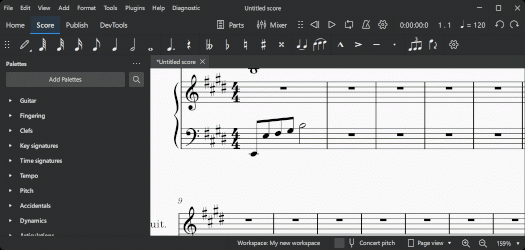
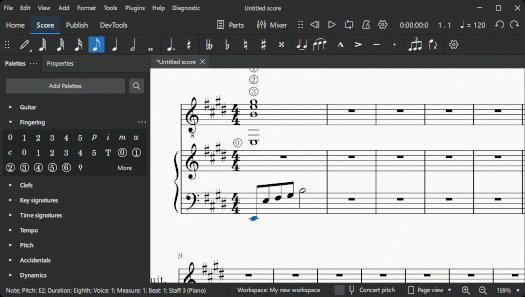
Sormituksen lisääminen valittuihin nuotteihin:
1. Valitse yksi tai useampi nuotti;
2. Klikkaa haluamaasi sormitussymbolia paletissa.
Vaihtoehtoisesti voit vetää ja pudottaa sormitussymbolin paletista yksittäisen nuotin päälle.
Kun sormitus lisätään nuottiin, kohdistus siirtyy välittömästi symboliin, joten voit säätää sitä heti.
### Adding fingering using a keyboard shortcut
1. Valitse alkunuotti;
2. Valitse yksi seuraavista vaihtoehdoista:
* (mille tahansa sormitukselle) Lisää haluttu sormitussymboli paletista (kuten yllä on esitetty);
* (vain **Sormitus**) Kirjoita mukautettu pikanäppäin "Lisää sormitus" -toiminnolle ja kirjoita sitten haluamasi numero.\
(**Huom!**: voit luoda tämän pikanäppäimen valikosta **Muokkaa→Asetukset→**[**Pikanäppäimet**](/fi/customization/preferences.md#shortcuts))
3. Valitse yksi seuraavista vaihtoehdoista:
* Kohdistimen siitäminen **seuraavaan nuottiin**: Paina `Välilyöntiä` tai `Alt`+`Oikea`;
* Kohdistimen siirtäminen **edelliseen nuottiin**: Paina `Shift`+`Välilyönti` tai `Alt`+`Vasen`;
4. Kirjoita haluamasi numero; sormitus lisätään samalla tavalla kuin alkuperäinen.
5. Toista vaiheet 3 ja 4 tarvittaessa;
6. Poistu painamalla `Esc` tai klikkaa tyhjää kohtaa asiakirjaikkunassa.
### Adding fingering using the menu
1. Valitse alkunuotti;
2. Valitse valikkoriviltä **Lisää→Teksti→Sormitus**;
3. Kirjoita ensimmäisen nuotin sormitusnumero;
4. Siirry seuraavaan nuottiin painamalla välilyöntiä; ja niin edelleen.
## Adjusting position
Sormituksen muokkaamiseksi katso [Elementtien sijainnin muuttaminen](/fi/basics/adjusting-elements-directly.md#changing-the-position-of-elements).
Jotkut sormitukset voidaan kääntää nuottiviivaston toiselle puolelle käyttämällä `X`-pikanäppäintä tai **Käännä suunta** -kuvaketta nuottien syöttöpalkissa.
## Changing the appearance of fingering
Sormituselementtien tekstimuotoilua voi säätää [Ominaisuudet](/fi/basics/properties-panel.md)-paneelin **Teksti**-osiossa. Katso lisätietoja kohdasta [Tekstin muotoilu](/fi/text/formatting-text.md).
## Fingering properties
Sormituksen yleisiä ja tekstimuotoisia ominaisuuksia voidaan muokata [Ominaisuudet](/fi/basics/properties-panel.md)-paneelista.
**Yleisten** ominaisuuksien osalta katso [Yleiset asetukset](/fi/basics/properties-panel.md#general).
Katso **Tekstin** ominaisuudet kohdasta [Tekstin muotoilu](/fi/text/formatting-text.md).
## Fingering style
Jokaisella eri sormitusluokalla on oma tekstityylinsä. Näitä voidaan tarkastella ja muokata valikosta: **Muotoilu -> Tyyli -> Tekstityylit**.
## See also
* [Drum sticking](/fi/idiomatic-notation/percussion/other-percussion-notation.md#sticking)
---
# Agent Instructions
This documentation is published with GitBook. GitBook is the documentation platform designed so that both humans and AI agents can read, navigate, and reason over technical content effectively. Learn more at gitbook.com.
## Querying This Documentation
If you need additional information that is not directly available in this page, you can query the documentation by asking a question.
Perform an HTTP GET request on the following URL with the `ask` and `goal` query parameters:
```
GET https://handbook.musescore.org/fi/text/fingering.md?ask=&goal=
```
`ask` is the immediate question: it should be specific, self-contained, and written in natural language.
`goal` is what the user is ultimately trying to achieve, the reason they need the answer. Sharing it helps GitBook give you a better, more relevant answer. A goal is most helpful when it describes the outcome the user wants rather than restating the question. For example, with `ask=how do I create an API token`, a goal like `automate deployments from our CI pipeline` lets GitBook tailor the answer to that use case.
The response will contain a direct answer to the question and relevant excerpts and sources from the documentation.
Use this mechanism when the answer is not explicitly present in the current page, you need clarification or additional context, or you want to retrieve related documentation sections.