> For the complete documentation index, see [llms.txt](https://handbook.musescore.org/llms.txt). Markdown versions of documentation pages are available by appending `.md` to page URLs; this page is available as [Markdown](https://handbook.musescore.org/fi/text/figured-bass.md).
# Kenraalibasso
## Overview
Figured bass is a shorthand notation for representing chords on a *continuo* instrument (such as a keyboard), using a series of numbers and other symbols written underneath the notes of the bass line.
## Adding figured bass to your score
### Entering a figure
1. Valitse nuotti, johon kenraalibasso viittaa;
2. Paina **Kenraalibasso**-pikanäppäintä. Oletusarvo on `Ctrl`+`G` (Mac: `Cmd`+`G`); tätä voidaan muuttaa [Asetukset: Pikanäppäimet](/fi/customization/keyboard-shortcuts.md#shortcuts) -kohdassa halutessasi.
3. Kirjoita teksti näkyviin tulevaan "muokkauskenttään".
### Text format
Jotta asiaankuuluvat korvaukset ja muotoyhdistelmät tulisivat voimaan ja että tasaus olisi oikea, kenraalibasson mekanismi edellyttää syötetekstien noudattavan tiettyjä sääntöjä (jotka ovat joka tapauksessa syntaktisen kenraalibasson ilmaisun sääntöjä):
* Kuviota kohden voi olla vain yksi etumerkki (ennen tai jälkeen) tai vain yksi yhdistävä pääte;
* Ei voi olla sekä etumerkki- **ja** yhdistely-päätettä;
* Voi olla etumerkki ilman numeroa (muutettu kolmasosa), mutta ei yhdistävää päätettä ilman numeroa.
* Muut kuin yllä mainitut merkit eivät ole odotuksenmukaisia.
Jos syötetty teksti ei noudata näitä sääntöjä, sitä ei käsitellä: se tallennetaan ja näytetään sellaisenaan ilman asettelua.
#### Digits
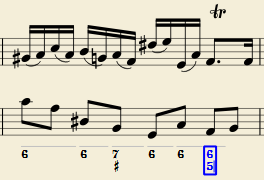
Numerot syötetään suoraan. Useiden allekkain olevien numeroiden ryhmät syötetään myös suoraan yhtenä tekstinä, pinoamalla ne `Enter`-näppäimellä:
#### Accidentals
Etumerkit voidaan syöttää tavallisilla näppäimillä:
| *Syötä:* | *kirjoita:* |
| -------------- | ----------- |
| kaksoisalennus | bb |
| alennus | b |
| palautus | h |
| korotus | # |
| kaksoiskorotus | ## |
Nämä merkit muuttuvat automaattisesti oikeiksi merkeiksi, kun poistut muokkaimesta. Etumerkit voidaan syöttää numeron eteen tai jälkeen (ja toki numeron tilalle, muunnetuille tersseille) vaaditun tyylin mukaisesti; molemmat tyylit on kohdistettu oikein, jolloin etumerkki 'roikkuu' vasemmalla tai oikealla.
#### Combined shapes
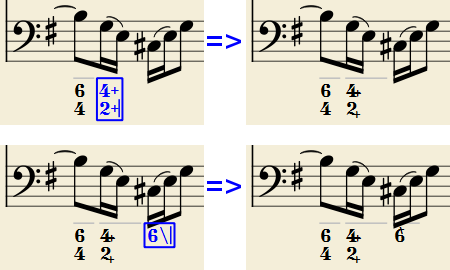
Slashed digits or digits with a cross can be entered by adding `\`, `/` or `+` after the digit (combining suffixes); the proper combined shape will be substituted when leaving the editor:
Sisäänrakennettu fontti pystyy käsittelemään yhdistelmien vastaavuuksia, suosien yleisempää korvaavaa merkintää:
1+, 2+, 3+, 4+ tuloksena
(tai
)
ja 5\\, 6\\, 7\\, 8\\, 9\ tuloksena
(tai
)
Please remember that `/` can only by combined with `5`; any other 'slashed' figure is rendered with a question mark.
`+` can also be used before a digit; in this case it is not combined, but it is properly aligned ('+' hanging at the left side).
#### Parentheses
Avoimet ja suljetut sulkeet, sekä pyöreät: '(', ')' että hakasulkeet: '\[', ']', voidaan lisätä etu- ja jälkikäteen etumerkkien, numeroiden ja jatkoviivojen ympärille; lisätyt sulkeet eivät häiritse päämerkin oikeaa tasausta.
*Huomautuksia*: (1) Editori ei tarkista, että sulkeet, avoimet ja suljetut, pyöreät tai hakasulkeet, ovat asianmukaisesti parillisia. (2) Useat peräkkäiset sulkeet ovat syntaktisesti virheellisiä ja estävät syötetyn tekstin oikean tunnistamisen. (3) Sulkumerkki numeron ja yhdistävän päätteyksikön ('+', '', '/') välissä hyväksytään, mutta se estää muodon yhdistymisen.
#### Editing existing figured basses
Voit muokata jo syötettyä kenraalibassomerkintää käyttämällä jotakin seuraavista vaihtoehdoista:
* Valitse se tai nuotti, johon se kuuluu, ja paina samaa *kenraalibasson* pikanäppäintä, jota käytit uuden luomiseen.
* Kaksoisklikkaa sitä.
Tavallinen tekstieditorilaatikko aukeaa, ja teksti on muunnettu takaisin selkokielisiksi merkeiksi ('b', '#' ja 'h' etumerkkejä varten, erilliset yhdistävät päätteet, alleviivaukset jne.) muokkauksen helpottamiseksi.
Kun olet valmis, paina `Välilyöntiä` siirtyäksesi seuraavaan nuottiin tai klikkaa muokkauskentän ulkopuolella poistuaksesi siitä, aivan kuten uusia kenraalibassomerkintöjä luodessasi.
### Navigating by note, beat, or measure
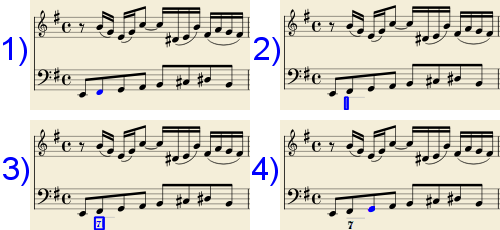
**Kenraalibasso**merkinnän kesto ulottuu usein seuraavaan bassonuottiin tai tahdin loppuun asti. Tällainen **kenraalibasso** voidaan syöttää peräkkäin näppäimistöllä. (Jos haluat siirtyä väliin tai jatkaa kenraalibassoryhmän kestoa, katso [Kesto](#duration)).
* Paina `Välilyöntiä` siirtyäksesi seuraavaan nuottiin, johon voit lisätä uuden kenraalibassomerkinnän (tai klikkaa muokkauskentän ulkopuolella poistuaksesi siitä). Editori siirtyy seuraavaan nuottiin tai viivaston loppuun, johon kenraalibassoa ollaan lisäämässä.\\
* `Shift`+ `Välilyönti` siirtää muokkauslaatikon edelliseen viivaston nuottiin tai taukoon.
* `Tab` siirtää muokkauslaatikon seuraavan tahdin alkuun.
* `Shift`+`Tab` siirtää muokkauslaatikon edellisen tahdin alkuun.
### Duration
Jokaisella kenraalibassoryhmällä on kesto, joka ilmoitetaan sen yläpuolella olevalla vaaleanharmaalla viivalla (tämä viiva on tietenkin vain tiedoksi, eikä sitä tulosteta tai viedä PDF-muotoon).
Alun perin ryhmällä on sama kesto kuin nuotilla, johon se on liitetty. Eri kestoa voidaan tarvita useamman ryhmän sovittamiseksi yhden nuotin alle tai yhden ryhmän laajentamiseksi useamman nuotin yli.
Tämän saavuttamiseksi jokaisella alla olevan taulukon näppäinyhdistelmällä voidaan (1) siirtää muokkauslaatikkoa eteenpäin ilmoitetun keston verran ja (2) asettaa edellisen ryhmän kesto uudelle muokkauslaatikon sijainnille.
Painamalla useita niistä peräkkäin ilman kenraalibassotekstin syöttämistä laajennat edellistä ryhmää toistuvasti.
| *Kirjoita:* | *saat:* |
| ----------- | --------------------------- |
| `Ctrl`+`1` | 1/64 |
| `Ctrl`+`2` | 1/32 |
| `Ctrl`+`3` | 1/16 |
| `Ctrl`+`4` | 1/8 (*kahdeksasosanuotti*) |
| `Ctrl`+`5` | 1/4 (*neljäsosanuotti*) |
| `Ctrl`+`6` | puolinuotti (*minim*) |
| `Ctrl`+`7` | kokonuotti (*semibreve*) |
| `Ctrl`+`8` | Kaksoiskokonuotti (*breve*) |
(Numerot ovat samat kuin nuottien kestojen asettamisessa käytettävät)
Tarkan kenraalibasson ryhmäkeston määrittäminen on pakollista vain kahdessa tapauksessa:
1. Kun useita ryhmiä sijoitetaan yhden viivaston nuotin alle (tämä on ainoa vaihtoehto).
2. Kun käytetään jatkoviivoja, viivan pituus riippuu ryhmän kestosta.
On kuitenkin hyvä tapa asettaa kesto aina tarkoitettuun arvoon lisäosien (plugins) ja MusicXML-tiedostojen yhteensopivuuden varmistamiseksi.
### Entering continuation lines
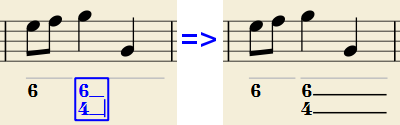
Jatkoviivat syötetään lisäämään ”\_” (alaviiva) rivin loppuun, minkä jälkeen painetaan haluttua kestoa vastaavaa näppäinyhdistelmää muokkaustilasta poistumiseksi. Jokaisella ryhmän numerolla voi olla oma jatkoviivansa. Seuraavan esimerkin jatkoviivojen kirjoittaminen:
1. Valitse nuotti, johon kenraalibasso liittyy.
2. Siirry muokkauskenttään painamalla **Kenraalibasson** pikanäppäintä `Ctrl`+`G` (Mac: `Cmd`+`G`).
3. Paina `6` `Enter`.
4. Paina `4` `Enter`.
5. Muokkaa muokkausruutua ja siirrä kohdistinta painamalla `Ctrl`+`6`.
Jatkoviivat piirretään koko kenraalibassoryhmän keston ajalle.
**”Laajennetut” jatkoviivat**
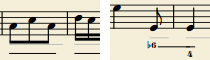
Toisinaan jatkoviivan on yhdistyttävä seuraavan ryhmän jatkoviivaan, kun tietty sointuaste säilyy kahden eri ryhmän yli. Esimerkkejä (molemmat teoksesta J. Boismortier, *Pièces de viole*, op. 31, Pariisi 1730):
Ensimmäisessä tapauksessa jokaisella ryhmällä on oma jatkoviiva; jälkimmäisessä ensimmäisen ryhmän jatkoviiva jatkuu suoraan seuraavaan ryhmään.
Tämä saadaan aikaan kirjoittamalla useita (kaksi tai useampia) alaviivoja ”\_\_” ensimmäisen ryhmän tekstirivin loppuun.
## Figured bass properties
Ohjelma käsittelee kenraalibassosymbolien tekstin muotoilun automaattisesti tyyliasetusten perusteella (katso alta). **Ominaisuudet**-paneelista on mahdollista säätää ainoastaan **Yleisiä** ja **Ulkoasuun** liittyviä ominaisuuksia.
## Figured bass style
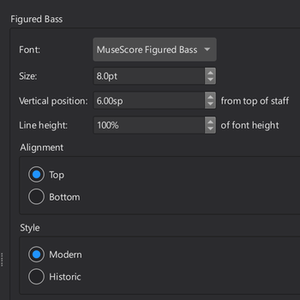
Kaikkien partituurissa olevien kenraalibassosymbolien ominaisuudet voidaan määrittää valikosta **Muotoilu -> Tyyli... -> Kenraalibasso**.
* **Fontti**: Oletuksena on ”MuseScore Figured Bass”, joka on suunniteltu erityisesti kenraalibassomerkintöjen toteuttamiseen.
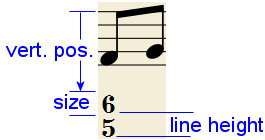
* **Koko**: Valitse fonttikoko pisteinä.
* **Pystysijainti**: Etäisyys ([viivastoväleinä](/fi/appendix/glossary.md#spatium)) viivaston yläreunasta kenraalibassotekstin yläreunaan. Negatiiviset arvot siirtävät tekstiä ylöspäin (kenraalibasso viivaston yläpuolella) ja positiiviset arvot alaspäin (kenraalibasso viivaston alapuolella; viivaston ylittämiseksi tarvitaan suurempi arvo kuin 4).
* **Riviväli**: Kunkin kenraalibassorivin perusviivojen välinen etäisyys prosenttiosuutena fonttikoosta.
Seuraava kuva havainnollistaa kutakin numeerista parametria:
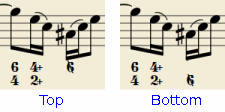
* **Tasaus**: Valitse pystytasaus. *Yläreunasta* tasattaessa kunkin ryhmän ylin rivi asettuu pystysuoran perusaseman kohdalle, jolloin ryhmä ”roikkuu” siitä (tämä on oletusarvo ja yleisin tapa kenraalibassomerkinnöissä). *Alareunasta* tasattaessa alin rivi asettuu perusaseman kohdalle, jolloin ryhmä ”istuu” sen päällä (tätä käytetään toisinaan tietyissä analyysimerkeissä):
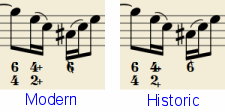
* **Tyyli**: Valitse joko ”Moderni” tai ”Historiallinen”. Näiden kahden tyylin väliset erot on esitetty alla:
## Figured bass keyboard shortcuts
| *Kirjoita:* | *saat:* |
| -------------------- | ------------------------------------------------------------------------------------------------------------------ |
| `Ctrl`+`G` | Lisää uuden kenraalibassoryhmän valittuun nuottiin. |
| `Välilyönti` | Siirtää muokkauslaatikon seuraavaan nuottiin. |
| `Shift`+`Välilyönti` | Siirtää muokkaulaatikon edelliseen nuottiin. |
| `Tab` | Siirtää muokkauslaatikon seuraavaan tahtiin. |
| `Shift`+`Tab` | Siirtää muokkauslaatikon edelliseen tahtiin. |
| `Ctrl`+`1` | Siirtää muokkauskenttää 1/64-nuotin verran eteenpäin ja määrittää samalla edellisen ryhmän keston. |
| `Ctrl`+`2` | Siirtää muokkauskenttää 1/32-nuotin verran eteenpäin ja määrittää samalla edellisen ryhmän keston. |
| `Ctrl`+`3` | Siirtää muokkauskenttää 1/16-nuotin verran eteenpäin ja määrittää samalla edellisen ryhmän keston. |
| `Ctrl`+`4` | Siirtää muokkauskenttää 1/8-nuotin (*kahdeksasosa*) verran eteenpäin ja määrittää samalla edellisen ryhmän keston. |
| `Ctrl`+`5` | Siirtää muokkauskenttää 1/4-nuotin (*neljäsosa*) verran eteenpäin ja määrittää samalla edellisen ryhmän keston. |
| `Ctrl`+`6` | Siirtää muokkauskenttää puolinuotin (*minim*) verran eteenpäin ja määrittää samalla edellisen ryhmän keston. |
| `Ctrl`+`7` | Siirtää muokkauskenttää kokonuotin (*semibreve*) verran eteenpäin ja määrittää samalla edellisen ryhmän keston. |
| `Ctrl`+`8` | Siirtää muokkauskenttää kahden kokonuotin (*breve*) verran eteenpäin ja määrittää samalla edellisen ryhmän keston. |
| `Ctrl`+`Välilyönti` | Lisää tavallisen välilyönnin; hyödyllinen silloin, kun numero esiintyy ”toisella rivillä” (esim. 5 4 -> 3). |
| `B` `B` | Lisää kaksinkertaisen alennusmerkin. |
| `B` | Lisää alennusmerkin. |
| `H` | Lisää palautuksen. |
| `#` | Lisää korotuksen. |
| `#` `#` | Lisää kaksoiskorotuksen. |
| `_` | Lisää jatkoviivan. |
| `_` `_` | Lisää pidennettyä jatkoviivaa. |
*Huom!*: Mac-komennoissa `Ctrl`-näppäin korvataan `Cmd`-näppäimellä.
---
# Agent Instructions
This documentation is published with GitBook. GitBook is the documentation platform designed so that both humans and AI agents can read, navigate, and reason over technical content effectively. Learn more at gitbook.com.
## Querying This Documentation
If you need additional information that is not directly available in this page, you can query the documentation by asking a question.
Perform an HTTP GET request on the following URL with the `ask` and `goal` query parameters:
```
GET https://handbook.musescore.org/fi/text/figured-bass.md?ask=&goal=
```
`ask` is the immediate question: it should be specific, self-contained, and written in natural language.
`goal` is what the user is ultimately trying to achieve, the reason they need the answer. Sharing it helps GitBook give you a better, more relevant answer. A goal is most helpful when it describes the outcome the user wants rather than restating the question. For example, with `ask=how do I create an API token`, a goal like `automate deployments from our CI pipeline` lets GitBook tailor the answer to that use case.
The response will contain a direct answer to the question and relevant excerpts and sources from the documentation.
Use this mechanism when the answer is not explicitly present in the current page, you need clarification or additional context, or you want to retrieve related documentation sections.