> For the complete documentation index, see [llms.txt](https://handbook.musescore.org/llms.txt). Markdown versions of documentation pages are available by appending `.md` to page URLs; this page is available as [Markdown](https://handbook.musescore.org/fi/idiomatic-notation/guitar/guitar-techniques.md).
# Kitaratekniikat
## Adding a tremolo bar symbol to your score
Tremolovivun symbolit ovat saatavilla **Kitara**paletista (etsi ylisuurta "V"-kirjainta). Niitä sovelletaan ja säädetään samalla tavalla kuin [bend-symboleja](#adding-a-bend-symbol-to-your-score) (katso yllä oleva ohje) — käyttäen samankaltaista graafista käyttöliittymää [Ominaisuudet](/fi/basics/properties-panel.md)-paneelin "Tremolovipu"-osiossa.
Voit valita esiasetusvalikoimasta kohdassa "Tremolovivun tyyppi", tai luoda oman mukautetun.
## Adding a slide to your score
Liut löytyvät **Arpeggiot ja glissandot** -paletista. Niitä on kahta tyyppiä:
* **Glissando-tyyppiset liut**: nämä kulkevat nuotista tai soinnusta seuraavaan.\\
* **Sisään / Ulos-liut**: soitetaan ennen nuottia tai sen jälkeen; ne voivat olla ylös- tai alasliukuja.\\
Oletuksena liu’uilla on toistovaikutus partituurissa. Voit kytkeä tämän pois päältä poistamalla valinnan [Ominaisuudet](/fi/basics/properties-panel.md)-paneelin **Yleinen**-osion kohdasta "Toista".
### Add a slide
Käytä jotakin seuraavista menetelmistä:
* Valitse yksi tai useampi nuotti alkupisteiksi ja klikkaa sitten haluttua liuku-kuvaketta paletissa.
* Vedä haluttu liuku paletista nuotin päälle.
Sointujen välillä kulkevien liu'utusten tapauksessa ohjelma yrittää yhdistää oikeat nuotit automaattisesti, kun se on mahdollista. Jos lisäsäätöä tarvitaan, katso [alla](#adjust-start-and-end-points-of-a-slide).
### Edit properties
*Sointujen välisille* liu'uille seuraavia ominaisuuksia voidaan säätää **Ominaisuudet**-paneelin **Glissando**-osiossa.
* **Tyyppi**: Valitse Suora- tai Aaltoileva-vaihtoehdon väliltä.
* **Näytä teksti**: Valitse tämä ruutu näyttääksesi tekstin. *Huomaa*: Jos nuottien välillä ei ole tarpeeksi tilaa, tekstiä ei näytetä.
* **Teksti**: Liun yläpuolella näkyvä sanamuoto (jos sellainen on).
### Adjust start and end points of a slide
*Väliliut*:
Päätekahvan siirtämiseksi pysty- tai vaakasuunnassa nuotista seuraavaan:
1. Valitse liuku.
2. Klikkaa alku- tai päätekahvaa.
3. Pidä `Shift`-näppäintä painettuna ja paina nuolinäppäintä (`Ylös`, `Alas`, `Vasen` tai `Oikea`) siirtääksesi kahvaa lähimpään nuottiin kyseiseen suuntaan.
*Sisään/Ulos -liut*:
Säätääksesi päätekahvan sijaintia:
1. Valitse liuku.
2. Klikkaa säätökahvaa.
3. Vedä kahvaa, tai käytä näppäimistön nuolinäppäimiä.
## Adding a barre line to your score
Barré-viivat on kitaran viivan yläpuolelle piirretty [tekstiviiva](/fi/notation/expressive-markings/other-lines.md), joka osoittaa, että kohta vaatii täyden vai puoli-barrén. Seuraavanlaisia symboleja esiintyy yleisesti kitaramusiikissa:
Täysi barre (2. nauhaväli):\\
Puolibarren (2. nauhaväli):\\
**C**-kirjain ennen roomalaisia numeroita voidaan jättää pois, ja muut viivatyylin sekä tekstin muunnelmat ovat mahdollisia – kustantajasta riippuen.
Barren lisäämiseksi:
1. Klikkaa barren alkunuottia ja sitten Shift-klikkaa loppunuottia alueen määrittämiseksi.
2. Klikkaa "Kapoviiva"-symbolia **Kitara**paletissa.
3. Mukauta viiva ja teksti tarpeen mukaan. Katso [Viivan ominaisuudet](/fi/notation/expressive-markings/other-lines.md#line-properties) (Muut viivat).
Viivan pituuden säätämiseksi katso [Viivan pituuden muuttaminen](/fi/basics/adjusting-elements-directly.md#changing-the-range-of-a-line).
## Adding hammer-on and pull-off symbols to your score
Hammer-ons and pull-offs are notated by [slurs](/fi/notation/expressive-markings/slurs-and-ties.md). If you need text annotations as well, create them using [staff text](/fi/text/staff-system-and-expression-text.md); they can be saved to a palette for future use (see [Adding elements from your score](/fi/customization/palettes.md#customizing-palette-contents)).
## Notating harmonics
### Standard staff
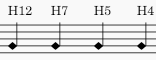
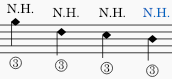
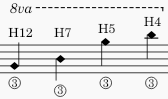
Luonnollinen huiluääni voidaan nuotintaa yhdellä kolmesta tavasta:
* Sen avoimen kielen korkeudella, jolla huiluääni tuotetaan. Esimerkiksi kolmannen kielen huiluäänet näkyvät seuraavasti:\\
* Sen kielen nauhavälin korkeudella, jolla huiluääni tuotetaan. Samat huiluäänet näkyvät nyt seuraavasti:\\
* Konserttikorkeudella. Samat huiluäänet näkyvät nyt seuraavasti:\\
Merkintä, kuten "Nat. Har.", "N.H." tai "Har.", liitetään yleensä nuottiin, samoin kuin kieli- ja nauhanumerot. Nuotin nuppi voi olla normaali tai vinoneliön muotoinen ja piirretty tyhjänä mustan sijaan; nauhanumerot voivat olla arabialaisia tai roomalaisia ja niin edelleen.
**Toiston korjaaminen**: Jos huiluäänet eivät soi oikealla korkeudella, mykistä ne ja luo piilotettu ääni, joka sisältää huiluäänet konserttikorkeudella.
Katso myös, [How to Read Harmonic Notation on the Classical Guitar](https://douglasniedt.com/Tech_Tip_How_To_Read_Harmonic_Notation.html) (douglasniedt.com).
### Tablature
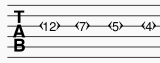
Luonnollinen huiluääni tabulatuurissa voidaan esittää yksinkertaisesti nauhanumerona, tai sitä voi seurata piste, tai se voi olla vinoneliön tai kulmasulkeiden sisällä. esim.
Kulmasulkeiden luominen:
1. Huiluäänen valitseminen ja viivastotekstin lisääminen.
2. Syötä "vasemmalle osoittava kulmalainausmerkki" (U2039), sitten välilyönti ja sen jälkeen "oikealle osoittava kulmalainausmerkki" (U203A).
3. Siirrä teksti siten, että se asettuu nauhanumeron päälle;
4. Säädä viivastotekstin fonttikokoa ja sen sisäistä tilaa niin, että ne juuri ja juuri ympäröivät huiluäänen.
5. Tallenna se palettiin myöhempää käyttöä varten.
### Staff/Tablature pairs
Sinun tulee varmistaa, että viivasto/tabulatuuri-parit *eivät* ole linkitettyjä, koska sinun täytyy voida muokata kumpaakin viivastoa riippumatta toisesta.
## Notating guitar fingering
Kitarasormituksen tyypit ja niiden soveltaminen selitetään [Sormitus](/fi/text/fingering.md)-osiossa.
## Adding a bend symbol to your score
*Not to be confused with* [*brass or woodwind instrument bends*](/fi/notation/expressive-markings/arpeggios-and-glissandos.md#bends)*.*\
\&#xNAN;*This section shows old instructions for using Bends in **MuseScore 4.0 to Musescore 4.1**. For users of **MuseScore 4.2 and above versions, see the*** [***Guitar bends***](/fi/idiomatic-notation/guitar/guitar-bends.md) ***chapter**.*
### Apply a bend
**Taivutukset** luodaan **kitara**paletissa olevalla **taivutustyökalulla**. Voit lisätä partituuriin yhden tai useamman taivutuksen jollakin seuraavista vaihtoehdoista:
* Valitse yksi tai useampi nuotti ja klikkaa taivutussymbolia paletissa.
* Vedä taivutussymboli paletista nuotin päälle.
Partituuriin luodaan oletustaivutus. Voit muokata tätä taivutusta tai valita useista vaihtoehdoista käyttämällä "Taivutustyyppi"-asetusta [Ominaisuudet](/fi/basics/properties-panel.md)-paneelin **Taivutukset**-osiossa.
### Edit a bend
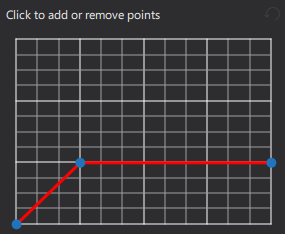
Taivutuksen muodon ja pituuden muokkaaminen graafisessa näytössä **Ominaisuudet**-paneelin **Taivutukset**-osiossa:
Jokainen punainen viivasegmentti sinisten solmujen välillä edustaa yhtä vaihetta taivutuksessa, ja jokainen vaihe ulottuu vaakasuunnassa 1 [sp.](/fi/appendix/glossary.md#spatium) (välin mitta) partituurissa. Viivan kaltevuus osoittaa, onko kyseessä ylös-taivutus, alas-taivutus vai pito. Yllä oleva kuvaaja kuvaa siis ylös-taivutusta ja sen jälkeen pitoa — kokonaispituus 2 sp.
Kuvaajan **pystyakseli** edustaa määrää, jolla sävelkorkeutta taivutetaan ylös- tai alaspäin: yksi yksikkö (pienen neliön sivu) vastaa neljäsosasävelaskelta, 2 yksikköä puolisävelaskelta, 4 yksikköä kokosävelaskelta ja niin edelleen.
**Toisen vaiheen lisääminen taivutukseen**
* lisää toinen solmu klikkaamalla sopivaa viivojen risteyskohtaa.
**Taivutusvaiheen poistaminen**
* poista solmu klikkaamalla sitä.
### Adjust bend height
Taivutuksen korkeus säädetään automaattisesti siten, että mahdollinen teksti näkyy juuri ja juuri viivaston yläpuolella. Tätä korkeutta voidaan säätää tarvittaessa kiertotietä käyttämällä:
1. Luo toinen nuotti pystysuunnassa sen nuotin yläpuolelle (korkeuden lyhentäminen) tai alapuolelle (korkeuden pidentäminen), josta haluat taivutuksen alkavan.
2. Lisää taivutus uuteen nuottiin.
3. Säädä taivutuksen korkeutta siirtämällä luotua nuottia pystysuunnassa siten, että taivutussymboli saa halutun korkeuden.
4. Vedä taivutussymboli oikeaan paikkaan (alkuperäiseen nuottiin).
5. Tee luotu nuotti näkymättömäksi ja äänettömäksi (käyttämällä Ominaisuudet-paneelia).
### Reposition bend
Taivutuksia voidaan siirtää vapaasti käyttämällä menetelmiä, jotka on esitetty kohdassa [Elementtien sijainnin muuttaminen](/fi/basics/adjusting-elements-directly.md#changing-the-position-of-elements).
---
# Agent Instructions
This documentation is published with GitBook. GitBook is the documentation platform designed so that both humans and AI agents can read, navigate, and reason over technical content effectively. Learn more at gitbook.com.
## Querying This Documentation
If you need additional information that is not directly available in this page, you can query the documentation dynamically by asking a question.
Perform an HTTP GET request on the current page URL with the `ask` query parameter, and the optional `goal` query parameter:
```
GET https://handbook.musescore.org/fi/idiomatic-notation/guitar/guitar-techniques.md?ask=&goal=
```
`ask` is the immediate question: it should be specific, self-contained, and written in natural language.
`goal` is optional and describes the broader end goal you are ultimately trying to accomplish on behalf of the user. GitBook uses it to tailor the answer towards what is most useful for that goal.
The response will contain a direct answer to the question and relevant excerpts and sources from the documentation.
Use this mechanism when the answer is not explicitly present in the current page, you need clarification or additional context, or you want to retrieve related documentation sections.