> For the complete documentation index, see [llms.txt](https://handbook.musescore.org/llms.txt). Markdown versions of documentation pages are available by appending `.md` to page URLs; this page is available as [Markdown](https://handbook.musescore.org/fi/sound-and-playback/mixer.md).
# Mikseri
## Overview
The **mixer** allows you to
* Change instrument sounds (without affecting the staff notation).
* Load virtual instruments and effects.
* Adjust volume and panning, and make other adjustments to the playback for each stave.
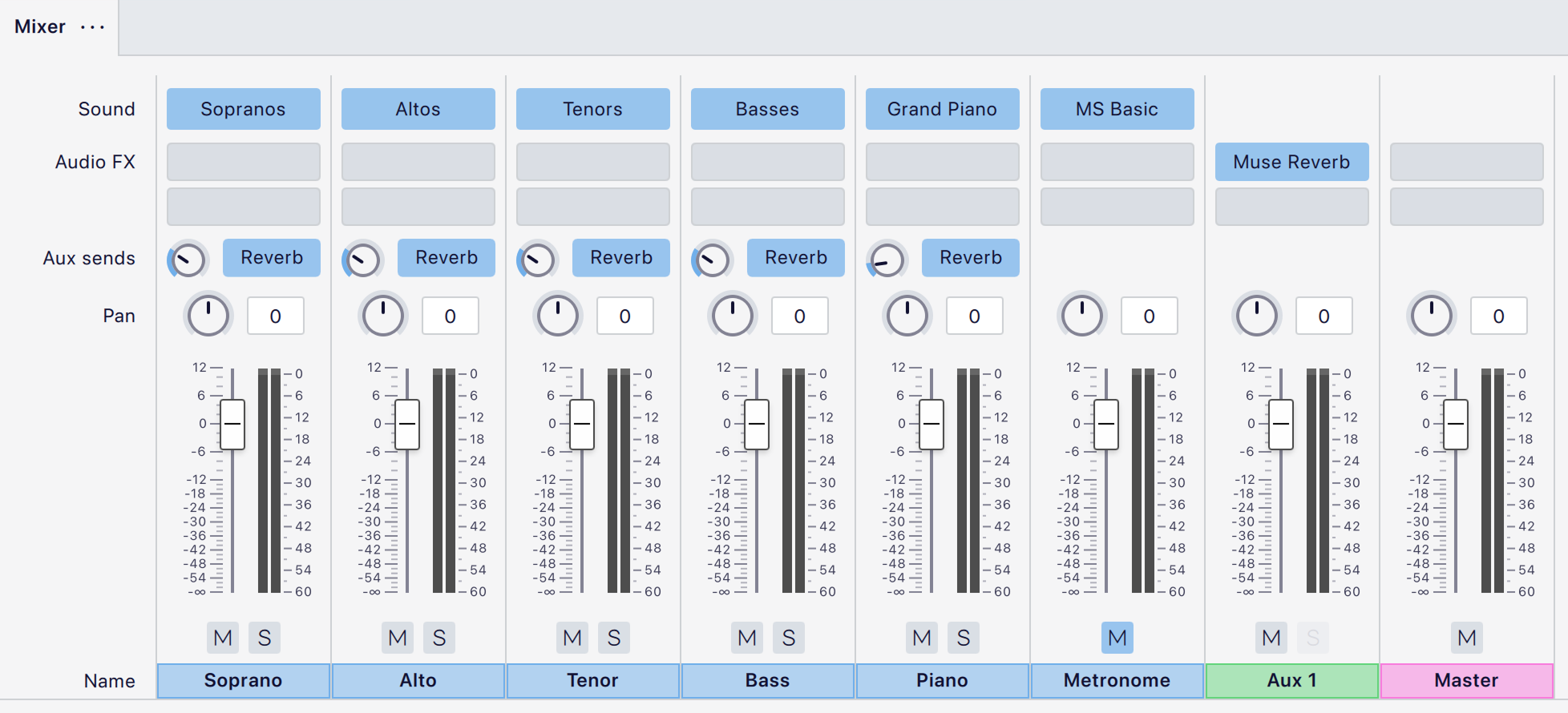
The mixer is divided into a number of color-coded **channel** strips:
* **Instrument**: Each instrument in the score has its own channel, with the name of the instrument at the bottom (marked in accent color blue above). An instrument channel is also created for each [mid-score instrument change](/fi/notation/instruments-staves-and-systems/mid-score-instrument-changes.md) applied to a staff.
* **Metronome**: Mute or unmute the metronome and change its sound, panning, and volume (also marked in blue).
* **Aux 1/Aux 2**: These are the [auxiliary channels](#aux-channels) (marked in green) and may be used to house VST effects units. **Aux 1** by default contains [Muse Reverb](#muse-reverb) (see below).
* **Master**: The master fader (marked in pink) controls the overall audio signal level of this MuseScore Studio project.
## Opening the mixer
Voit näyttää / piilottaa mikserin seuraavasti:
* Klikkaa **Mikseri** painiketta **Nuotinsyöttö**palkista.
* Klikkaamalla **Näkymä**→**Mikseri**.
* Käyttämällä pikanäppäintä `F10`.
**Huomautus**: Jos soittimien kanavanauhat eivät ole samassa järjestyksessä kuin partituurin instrumentit, kokeile sulkea mikseri ja avata se uudelleen.
## Mixer controls
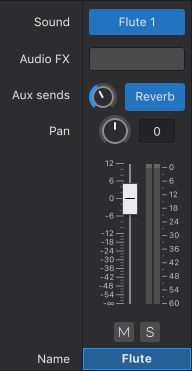
Kanavanauha sisältää seuraavat säätimet (ylhäältä alas):
* **Ääni**: Katso [alta](#sound).
* **Audio-efektit**: Katso [alta](#to-add-an-audio-fx-plugin).
* **Aux-tasot**: Katso [alta](#aux-sends).
* **Panorointi**: Klikkaa ja vedä panorointinuppia siirtääksesi ääniraitaa vasemmalle tai oikealle stereokuvassa. Kaksoisklikkaamalla nuppia voit palauttaa panoroinnin keskiasentoon.
* **Äänenvoimakkuus**: Klikkaa ja vedä liukusäädintä lisätäksesi tai vähentääksesi toiston voimakkuutta. Kaksoisklikkaamalla säädintä voit palauttaa sen oletustasolle, joka on **0 dB**.
* **Vaimennus** ja **Soolo**: Mykistä raita klikkaamalla Mute-painiketta; poista mykistys klikkaamalla uudelleen. Soolo-painike vaimentaa kaikki muut raidat, jolloin kuulet vain soolona olevan raidan. Voit valita useita Soolo- ja Mute-painikkeita samanaikaisesti, mikä mahdollistaa minkä tahansa soitinyhdistelmän eristämisen vaivattomasti.
* **Nimi**: Huomaa, että tähän nimeen eivät vaikuta mitkään partituurissa soittimen nimeen tehdyt muutokset.
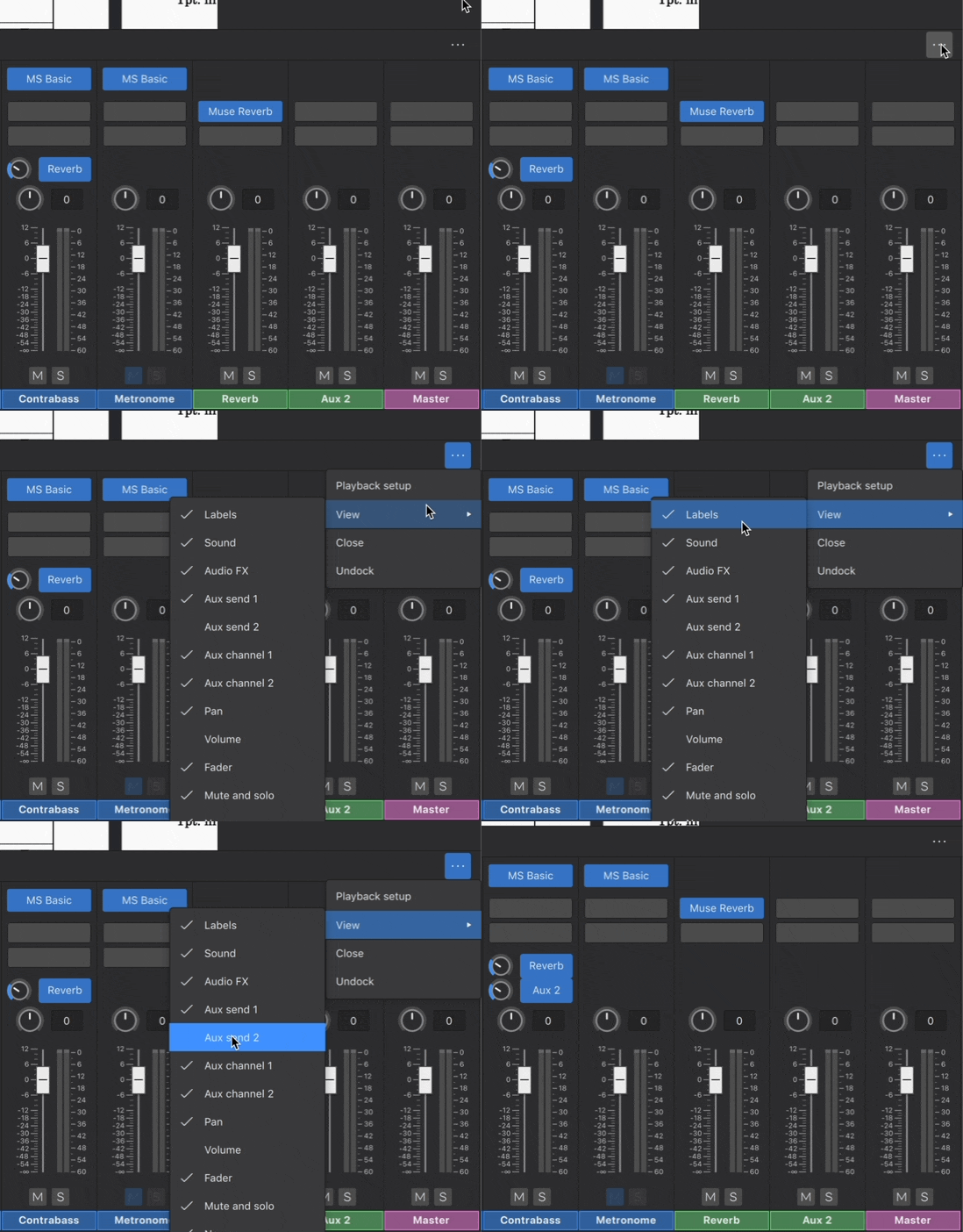
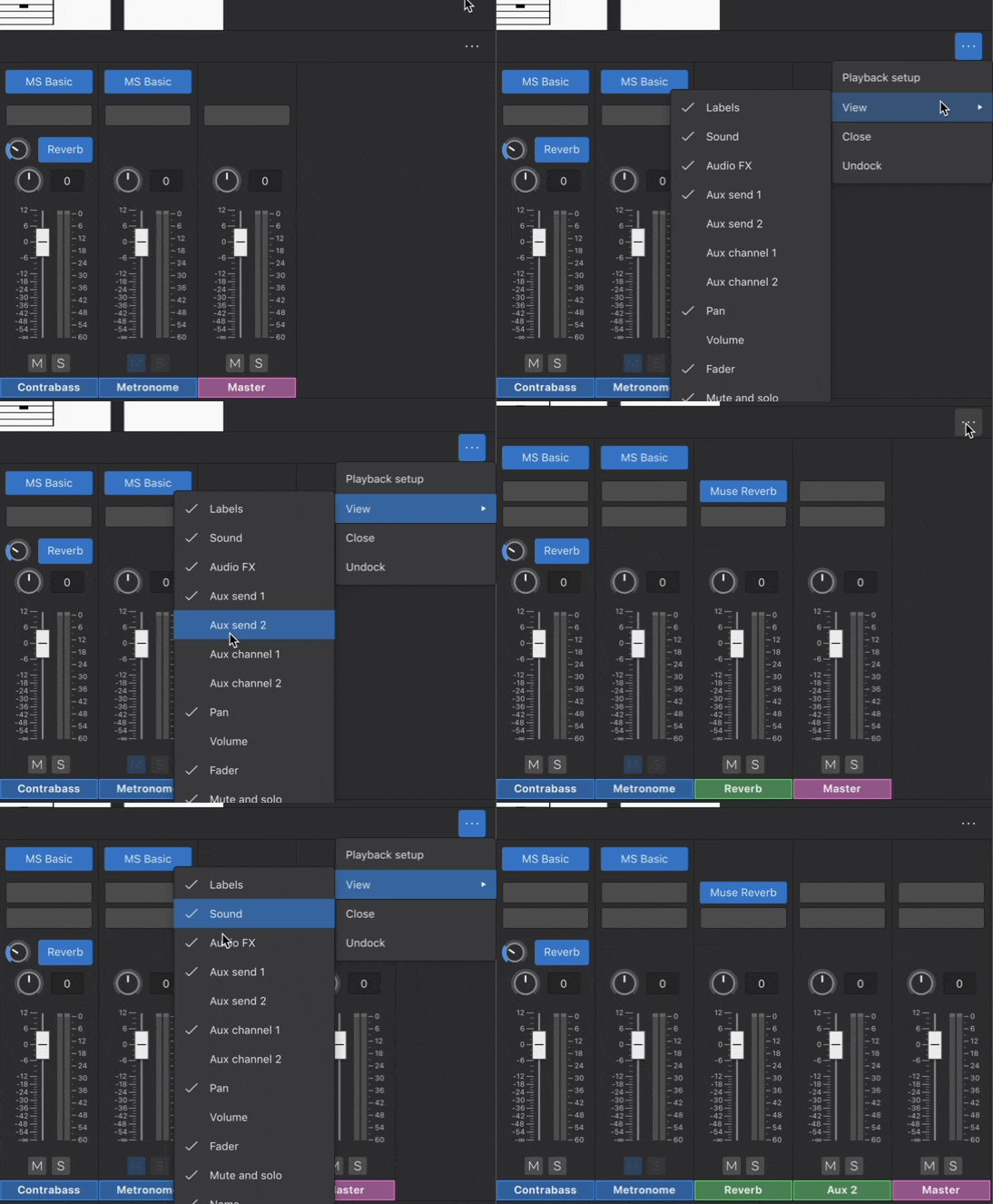
Napsauta mikseripaneelin oikeassa yläkulmassa olevaa kolmen pisteen kuvaketta näyttääksesi tai piilottaaksesi eri säätimiä. Voit esimerkiksi piilottaa voimakkuussäätimet säästääksesi pystysuuntaista näyttötilaa partituurin tarkastelua varten.
## Sound
The row labelled **Sound** shows the virtual instrument set used in each track. This can be either a [SoundFont (.sf2,.sf3)](/fi/sound-and-playback/soundfonts.md) such as MS Basic, a [VST instruments (VSTi)](/fi/sound-and-playback/working-with-vst-and-vsti.md), or a [Muse Sound](/fi/sound-and-playback/musesounds.md). If you have selected a particular sound from within that instrument set then the sound's name will be displayed instead of the set's name.
### To change an instrument's sound
1. Vie hiiri virtuaalisoitinkokoelman nimen päälle (riville, jossa lukee "Ääni").
2. Klikkaa näkyviin tulevaa pudotusvalikon painiketta
3. Etsi ja klikkaa haluamaasi kohdetta pudotusvalikosta.
**Huomautus**: Tämä muuttaa soittimen ääntä, mutta sillä ei ole vaikutusta soittimen nuotinnukseen. Jos haluat myös nuottiviivaston päivittyvän, esimerkiksi oikealla transponoinnilla ja nuottiavainten vaihdoilla, katso [Valitse soittimet](/fi/basics/setting-up-your-score.md#choose-instruments).
MuseScore 4.2 -versiosta alkaen on mahdollista käyttää tätä menetelmää yksittäisen soundin valitsemiseen SoundFont-tiedostosta. Jos käytössäsi on vanhempi MuseScore 4 -versio, käytä [SoundFonts](/fi/sound-and-playback/soundfonts.md)-osiossa kuvattua kiertotapaa.
SFZ-tiedostoja tuetaan, mutta vain VST-samplerin avulla; katso [SoundFonts](/fi/sound-and-playback/soundfonts.md).
## Audio FX
Jokainen **Audio-efektit** -osion alla oleva rivi mahdollistaa [VST-laajennuksen](/fi/sound-and-playback/working-with-vst-and-vsti.md) tai [Muse Reverbin](#muse-reverb) lisäämisen. Ääni käsitellään näiden efektipaikkojen läpi ylhäältä alaspäin.
* Löydät VSTi-instrumentit **Ääni** -pudotusvalikoista ja VST-efektit **Audio-efektit** -pudotusvalikoista.
* [Lisää Audio-efektit](#to-add-an-audio-fx-plugin) vastaavan soittimen viivastoryhmään, jos haluat käyttää ääniefektejä vain yhteen soittimeen.
* Käytä [Aux-tasoja](#aux-sends), jos haluat käyttää samoja ääniefektejä helposti usealle soittimelle.
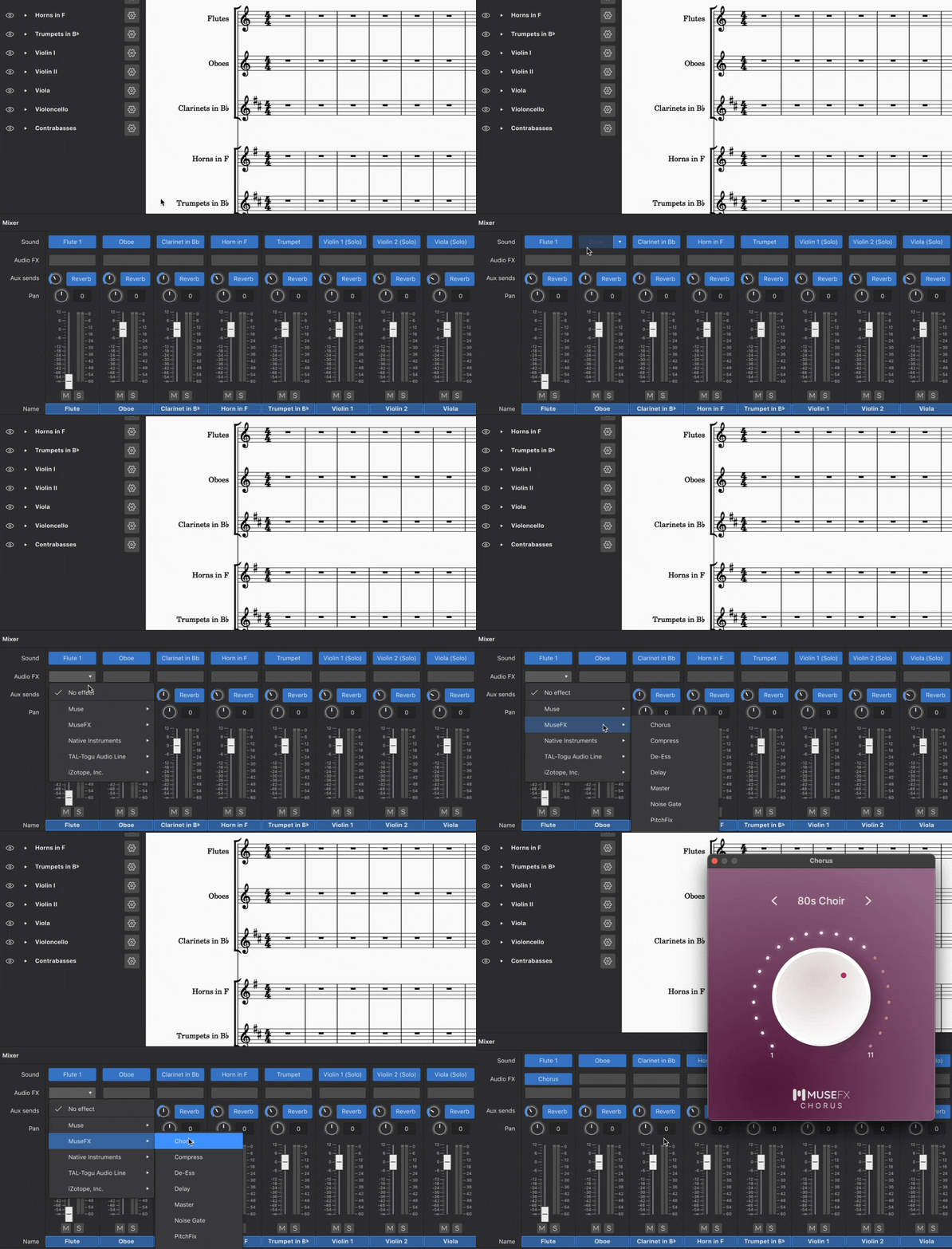
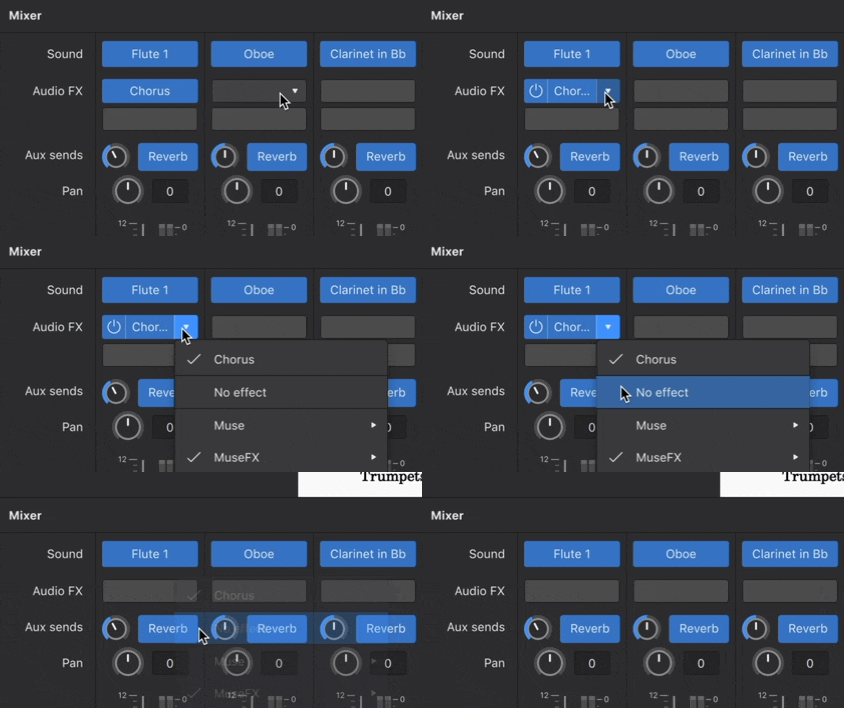
### To add an Audio FX plugin
1. Vie hiiri tyhjän Audio-efektit -paikan päälle
2. Klikkaa näkyviin tulevaa pudotusvalikon painiketta
3. Etsi ja klikkaa haluamaasi lisäosaa pudotusvalikosta.
4. Lisäosa latautuu erillisenä ikkunana Musescore-ikkunan päälle.
5. Kun lisäät yhden efektin, uusi tyhjä rivi (paikka) luodaan automaattisesti, jotta voit lisätä lisää efektejä. Toista nämä vaiheet lisätäksesi useampia efektejä.
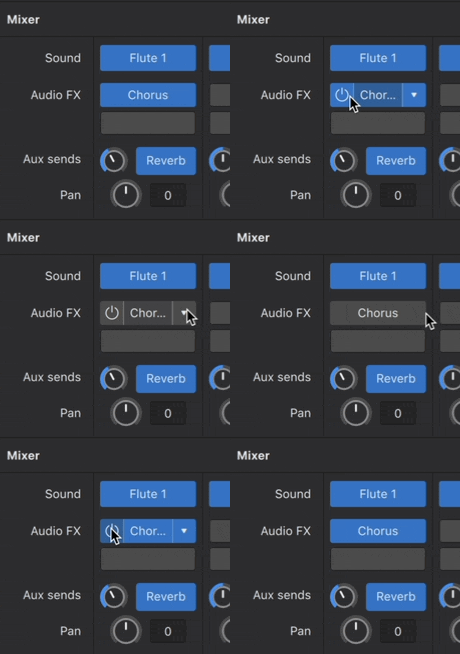
### To disable an Audio FX plugin
1. Vie hiiri Audio-efektien paikan päälle
2. Klikkaa näkyviin tulevaa virtakuvaketta.
Tämä poistaa liitännäisen käytöstä poistamatta sitä mikseristä.
### To remove an Audio FX plugin
1. Vie hiiri Audio-efektien paikan päälle
2. Klikkaa näkyviin tulevaa pudotusvalikon painiketta
3. Valitse **Ei vaikutusta**.
### Muse Reverb
**Muse Reverb** on MuseScoren oma kaiunhallintayksikkö. Jokaiselle instrumentille on oletuksena määritetty tietty määrä kaikua – voit säätää kunkin kanavan kaikua käyttämällä [Aux-taso](#to-adjust-an-aux-channels-level) -säätimiä, jotka sijaitsevat sinisten "Kaiku"-painikkeiden vieressä. Tehoste voidaan kytkeä päälle tai pois jokaiselle kanavalle klikkaamalla kyseisiä painikkeita. Voit myös säätää Muse Reverbin kokonaisvoimakkuutta **Aux 1** -liukusäätimellä.
## Aux sends
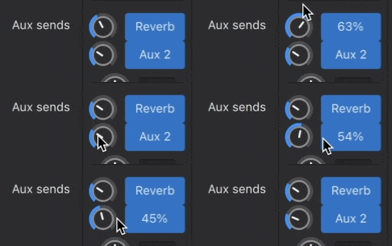
Jokainen **Aux-tasot**-osion alla oleva rivi (paikka) säätää, kuinka paljon vastaavan [Aux-kanavan](#aux-channels) efektejä lisätään instrumentin luomaan ääneen.
Tarjolla on kaksi Aux-tasoa, jotka vastaavat mikserin kahta aux-kanavaa:
* Ensimmäinen rivi säätää, kuinka paljon Aux-kanavan 1 **Aux 1** signaalia lisätään kyseiseen soittimeen. Oletuksena tämä näkyy **Kaikuna**, sillä **Aux 1** sisältää **Muse Reverb** -efektin perusasetuksena.
* Toinen rivi säätää, kuinka paljon Aux-kanavan 2 **Aux 2** signaalia lisätään kyseiseen soittimeen. Toisin kuin ensimmäisellä väylällä, **Aux 2** -kanavassa ei ole oletusarvoisesti mitään ääniefektejä.
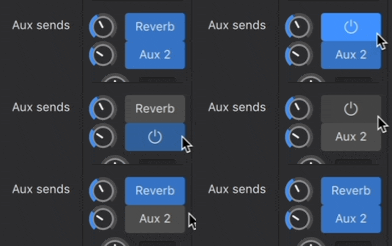
* Molemmat Aux-tasot on otettu käyttöön oletuksena jokaiselle instrumentille, mutta ne voidaan poistaa käytöstä yksitellen. Ääni käsitellään ensin Aux 1 - ja sen jälkeen Aux 2 -väylän kautta.
* Voit myös käyttää ääniefektejä vain yhteen soittimeen lisäämällä [Audio-efektit](#audio-fx).
### To show/hide an Aux send row (slot)
1. Klikkaa **Mikseri**-paneelin oikeassa yläkulmassa olevaa kolmen pisteen kuvaketta
2. Vie hiiri **Näkymän** päälle
3. Klikkaa **Aux-taso 1** ja/tai **Aux-taso 2**.
### To disable an Aux send row (slot)
1. Varmista, että [Aux-taso on näkyvissä](#show-hide-aux)
2. Klikkaa **Kaiku** kytkeäksesi Aux-taso 1:n pois päältä TAI klikkaa **Aux 2** kytkeäksesi Aux-taso 2:n pois päältä.
## Aux channels
Aux-kanavat ovat erikoiskanavia, joiden tarkoituksena on helpottaa audio-efektien käyttöä. Voit asettaa yhden tai useamman efektin yhdelle **Aux-kanavalle** ja soveltaa niitä sen jälkeen useisiin instrumentteihin samanaikaisesti.
Jokaisessa partituurissa on enintään kaksi Aux-kanavaa:
* **Aux 1:** sisältää **Muse Reverb** -efektin oletuksena, mutta voit [poistaa](#to-remove-an-audio-fx-plugin) sen ja korvata sen millä tahansa haluamallasi Audio-efektillä.
* **Aux 2**: on oletuksena tyhjä.
### To show/hide Aux channels
Oletuksena aux-kanavat ovat piilotettuja. Aux-kanavan näyttäminen/piilottaminen:
1. Klikkaa **Mikseri**-paneelin oikeassa yläkulmassa olevaa kolmen pisteen kuvaketta
2. Vie hiiri **Näkymän** päälle
3. Klikkaa **Aux-kanava 1** ja/tai **Aux-kanava 2**.
### To add Audio FX to an Aux channel
Prosessi on sama kuin lisättäessä Audio-efektien -lisäosa soittimen kanavaan, katso kohta [Audio-efektien -lisäosan lisääminen](#to-add-an-audio-fx-plugin).
Jos Aux-kanavassa on vain yksi Audio-efekti, kyseinen kanavanauha ja sitä vastaava aux-taso nimetään kyseisen Audio-efektin mukaan. Jos efektejä on useampia, ne nimetään juoksevasti **Aux 1** ja **Aux 2**. Saatat joutua tallentamaan ja avaamaan partituurin uudelleen, jotta nimikkeet päivittyvät.
### To adjust an Aux channel's level
Aux-kanavanauhoissa on voimakkuusliukusäätimet. Niillä säädetään efektin voimakkuutta kaikilla niillä kanavilla, joissa vastaava aux-taso on kytketty päälle. Voit ajatella tätä niiden ääniefektien maksimivoimakkuuden asettamisena, joita instrumenttikanava voi vastaanottaa.
### To apply the effect(s) of an Aux channel to an instrument
Jos haluat säätää, kuinka paljon Aux-kanavan efektiä kuuluu kunkin instrumentin kohdalla, käytä kyseisen instrumentin kanavanauhaan vastaavalla **Aux-tasot**-rivillä (paikalla) olevaa nuppia (katso [Aux-tasot](#aux-sends)).
## See also
* [Installing MuseSounds](/fi/sound-and-playback/musesounds.md)
---
# Agent Instructions
This documentation is published with GitBook. GitBook is the documentation platform designed so that both humans and AI agents can read, navigate, and reason over technical content effectively. Learn more at gitbook.com.
## Querying This Documentation
If you need additional information that is not directly available in this page, you can query the documentation by asking a question.
Perform an HTTP GET request on the following URL with the `ask` and `goal` query parameters:
```
GET https://handbook.musescore.org/fi/sound-and-playback/mixer.md?ask=&goal=
```
`ask` is the immediate question: it should be specific, self-contained, and written in natural language.
`goal` is what the user is ultimately trying to achieve, the reason they need the answer. Sharing it helps GitBook give you a better, more relevant answer. A goal is most helpful when it describes the outcome the user wants rather than restating the question. For example, with `ask=how do I create an API token`, a goal like `automate deployments from our CI pipeline` lets GitBook tailor the answer to that use case.
The response will contain a direct answer to the question and relevant excerpts and sources from the documentation.
Use this mechanism when the answer is not explicitly present in the current page, you need clarification or additional context, or you want to retrieve related documentation sections.