> For the complete documentation index, see [llms.txt](https://handbook.musescore.org/llms.txt). Markdown versions of documentation pages are available by appending `.md` to page URLs; this page is available as [Markdown](https://handbook.musescore.org/fi/text/formatting-text.md).
# Tekstin muotoilu
## Overview
### Levels of formatting
Musescoren asettelulla ja muotoilulla on kaksi päätasoa, **lue ensin** [**Mallit ja tyylit**](/fi/customization/templates-and-styles.md). Tekstiobjekteilla on tarkempia tasoja:
* Taso 1: **Kunkin yksittäisen tekstiobjektin ominaisuudet partituuritiedostossa**:
* Yksittäisten merkkien muotoilu tekstiobjektissa;
* Kaikki merkit sisältävän objektin muotoilu.
* Taso 2
* **"tietyntyyppisen objektin tyyli"": voit muuttaa niiden arvoja** [**'Tyyli'-ikkunassa: vasen paneeli**](/fi/customization/templates-and-styles.md)
* **"tietyn tyyppisen objektin sisällä olevan tekstin tyyli"**: voit muuttaa niiden arvoja [kohteiden sisällä 'Tyyli'-ikkuna: vasen paneeli 'Tekstityyli'](/fi/customization/templates-and-styles.md)
### Appearance and function of Text objects
\
Useimpien partituuritiedostossa olevien objektien lopullinen visuaalinen ilme ja toiminto määräytyvät seuraavien tekijöiden perusteella:
* Merkeillä ei ole erityistä muotoilua. Kun niihin lisätään muotoiluja, niitä käytetään aina. Katso [Merkkien muuttaminen](#changing-formatting-of-characters) alta.
* Tekstiobjekteilla ei ole mitään erityisiä ominaisuuksia. Kun ominaisuudet ovat [Ominaisuudet-paneelissa](/fi/basics/properties-panel.md), niitä käytetään aina lukuun ottamatta merkkejä, joilla on jo oma muotoilunsa. Katso lisätietoja alla olevasta ["Tekstin ominaisuudet"](#changing-formatting-of-a-text-object) -kohdasta.
* toiminnalliset asetukset: kaikki partituurin objektit käyttävät **"tietyn tyyppisen objektin tyyli"** -asetuksessa määritettyjä arvoja. Tätä toimintaa ei voi muuttaa, mutta voit muokata niiden arvoja.
* visuaaliset asetukset:
* partituurin objekti käyttää automaattisesti **"tietyn tyyppisen objektin sisällä olevan tekstin tyylin"** arvoja, kuten "Sointusymbolien sisällä olevan tekstin tyyli" tai "Sanoituksen parittomien rivien sisällä olevan tekstin tyyli". Tätä toimintaa voidaan muuttaa [Ominaisuudet-paneelin](/fi/basics/properties-panel.md) **Lisää... > Tekstityyli** -ominaisuudella. Voit myös [käyttää 12 mukautettua tyyliä](#changing-the-values-inside-a-user-1-to-user-12-style).
* **"Tyyli viivastotekstin sisällä olevalle tekstille" on erityinen.** Jokainen tekstiin liittyvä objekti partituurissa käyttää sen arvoja, ellei niitä ohiteta. Tätä toimintatapaa ei voi muuttaa, mutta voit muokata sisällä olevia arvoja.
* Osa merkeistä käyttää aina fonttiasetuksia kohdassa ['Tyyli'-ikkuna](/fi/customization/templates-and-styles.md) > Partituuri : "Musiikkisymbolifontti" (8 vaihtoehtoa): musiikilliset symbolit, kuten Segno, Coda, maalit, dynamiikka**symbolit**, kuten ***mf*** ja jotkin [erikoismerkit](/fi/text/entering-and-editing-text.md#special-characters). Katso MuseScore 3 -käsikirjan [Fontit](https://musescore.org/en/handbook/3/fonts) (enimmäkseen sama kuin MuseScore 4.1.1:ssä, mutta päivitetty ja lisätty 2 vaihtoehtoa).
[Ominaisuudet-paneelin](/fi/basics/properties-panel.md) asetukset toimivat eri tavalla nykyisen valinnan mukaan.
"Fontti", "Tyyli", "Koko" sekä "Ala- ja yläindeksi" ovat sekä objektin ominaisuuksia että yksittäisten merkkien muotoiluasetuksia. Kun muutat **objektia** [Ominaisuudet-paneelin](/fi/basics/properties-panel.md) avulla, yhteensopimaton muotoilu yksittäisistä merkeistä poistetaan.
"Tasaus", "Kehys" ja "Tekstityyli" ovat objektin ominaisuuksia. Kun valitset yksittäisiä merkkejä ja muutat näitä asetuksia [Ominaisuudet-paneelissa](/fi/basics/properties-panel.md), objektin ominaisuudet muuttuvat vastaavasti.
## Changing formatting of characters
Jos haluat *muokata tekstisisältöä, katso sen sijaan kohta* [*Tekstin syöttäminen ja muokkaaminen*](/fi/text/entering-and-editing-text.md).
Voit muuttaa [Ominaisuudet](/fi/basics/properties-panel.md)-paneelissa **yksittäisten merkkien** muotoilua. Musescore 4 päivitti Musescore 2:ssa ja Musescore 3:ssa olleen Tarkastajan ja integroi [Tekstipalkin (Tekstinmuokkaus)](https://musescore.org/en/handbook/3/text-editing) Ominaisuudet-paneeliin.
1. siirry *tekstinmuokkaustilaan* jollakin seuraavista tavoista:
* Kaksoisklikkaa tekstiobjektia.
* Valitse objekti ja paina `F2` or `Alt`+`Shift`+`E`
* Right-click on the element and select `Edit element`
2. korostetut merkit
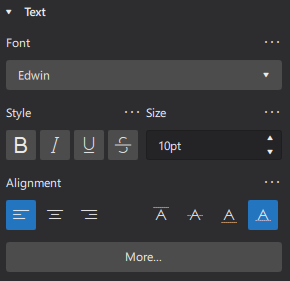
3. käytä muotoilua Ominaisuudet-paneelin **Teksti**-osiossa ja/tai käytä pikanäppäimiä (katso [Tekstin muokkaaminen](/fi/text/entering-and-editing-text.md#editing-text-object-content)).
## Changing formatting of a text object
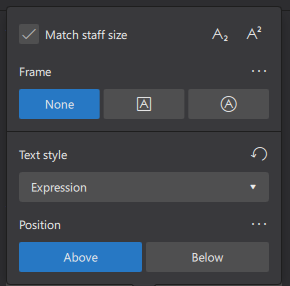
Click `More` to see:
Jos haluat *muokata tekstisisältöä, katso sen sijaan kohta* [*Tekstin syöttäminen ja muokkaaminen*](/fi/text/entering-and-editing-text.md).
Tekstiobjektin muotoilun muuttaminen [Ominaisuudet](/fi/basics/properties-panel.md)-paneelin avulla *voi* muuttaa kaikkia sen sisällä olevia merkkejä:
1. Valitse tekstiobjekti(t) partituurista
2. Muokkaa asetuksia [Ominaisuudet](/fi/basics/properties-panel.md)-paneelin **Teksti**-osiossa.
Options are self-explanatory, these special settings are shown after clicking `More`:\
**Match staff size**: whether text size changes proportionally, see [Page layout concepts](/fi/formatting/page-layout-concepts.md).\
**Text style** : Changes which style a text object on a score uses, see [below](#changing-which-style-a-text-object-on-a-score-uses)\
**Position** : Above or below the staff, see [below](#position)
### Changing which style a text object on a score uses
In the [Properties](/fi/basics/properties-panel.md) panel, use **Text style** property under `More`. [Concept of formatting is explained in the overview](#overview). Only the "style for text inside certain type of object" a text object on a score uses can be changed, they includes the "User-1" ... "User-12", see [below](#changing-the-values-inside-a-user-1-to-user-12-style). See [Templates and styles](/fi/customization/templates-and-styles.md).
### Position
The Properties panel is used for assigning formatting to the Text object(s). When a Text object is changed, all of the characters inside it *may* change. The [Properties](/fi/basics/properties-panel.md) panel also is used for assigning formatting to individual characters inside a Text object, when characters are selected.
It is important to know that, *even when characters inside a Text object are selected, some properties shown on the Properties panel are still the Text object's setting, but not the character property.* They includes the **Position** property.
In the [Properties](/fi/basics/properties-panel.md) panel, Use **Position** property under `More` to change layout of the Text **object**. If a overriding option exists for this type of object, is in "style for certain type of object", but not in "style for text inside certain type of object", see ["Changing the values inside a style"](#changing-the-values-inside-a-style) section below. See also the main chapter [Templates and styles](/fi/customization/templates-and-styles.md).
## Changing the values inside a style
[Muotoilun käsite selitetään yleiskuvauksessa](#overview).
Understand [Templates and styles](/fi/customization/templates-and-styles.md) first. To change values inside a style, use the "Style" window: `Format`→`Style`.
* **"tietyn tyyppisen objektin tyyli"**: voit muuttaa niiden arvoja 'Tyyli'-ikkunassa: vasen paneeli
* **"tietyn tyyppisen objektin sisällä olevan tekstin tyyli"**: voit muuttaa niiden arvoja kohteiden sisällä 'Tyyli'-ikkuna: vasen paneeli 'Tekstityyli'-kohdassa tai
* Käytä **Ominaisuudet**-paneelin tehokkaampaa tapaa:
1. Valitse kyseistä tyyliä käyttävä partituuriobjekti;
2. Muokkaa ominaisuutta;
3. Klikkaa ominaisuuden yläpuolella olevaa kolmea pistettä (…) ja valitse "Tallenna tämän partituurin oletustyyliksi".
4. Toista tarvittaessa muille ominaisuuksille.
### Changing the values inside a User-1 to User-12 style
To assign visual settings values to a custom style: "User-1" to "User-12", use the "Style" window: `Format`→`Style` > Text Style > User-1 ... User-12
---
# Agent Instructions
This documentation is published with GitBook. GitBook is the documentation platform designed so that both humans and AI agents can read, navigate, and reason over technical content effectively. Learn more at gitbook.com.
## Querying This Documentation
If you need additional information that is not directly available in this page, you can query the documentation by asking a question.
Perform an HTTP GET request on the following URL with the `ask` and `goal` query parameters:
```
GET https://handbook.musescore.org/fi/text/formatting-text.md?ask=&goal=
```
`ask` is the immediate question: it should be specific, self-contained, and written in natural language.
`goal` is what the user is ultimately trying to achieve, the reason they need the answer. Sharing it helps GitBook give you a better, more relevant answer. A goal is most helpful when it describes the outcome the user wants rather than restating the question. For example, with `ask=how do I create an API token`, a goal like `automate deployments from our CI pipeline` lets GitBook tailor the answer to that use case.
The response will contain a direct answer to the question and relevant excerpts and sources from the documentation.
Use this mechanism when the answer is not explicitly present in the current page, you need clarification or additional context, or you want to retrieve related documentation sections.