> For the complete documentation index, see [llms.txt](https://handbook.musescore.org/llms.txt). Markdown versions of documentation pages are available by appending `.md` to page URLs; this page is available as [Markdown](https://handbook.musescore.org/fi/sound-and-playback/soundfonts.md).
# SoundFonts
MuseScore käyttää virtuaali-instrumentteja luodakseen äänen toistoa varten. **SoundFont**-tiedostot (.sf2, .sf3) ovat yksi tuetuista tiedostomuodoista. Yksi .sf2- tai .sf3-tiedosto sisältää kaiken äänidatan yhdelle tai useammalle virtuaali-instrumentille.
MuseScoren mukana tulee sen oma natiivi SoundFont-tiedosto, **MS Basic**, joka sisältää useimmat partituurin toistoon tarvittavat instrumenttiäänet.
Voit myös lisätä ja käyttää mukautettuja SoundFont-tiedostoja – monia niistä on saatavilla ilmaiseksi verkossa. Katso myös luetteloa [SoundFonts- ja SFZ-tiedostot](https://musescore.org/en/handbook/3/soundfonts-and-sfz-files#list) (MS3-käsikirja).
## Install a SoundFont
Kun olet ladannut SoundFont-tiedoston tietokoneellesi, voit asentaa sen MuseScore 4:ään kahdella tavalla:
* Vedä ja pudota SoundFont-tiedosto MuseScore 4:ään.
* Sijoita SoundFont-tiedosto MS4-käyttäjän hakemistoon nimeltä "SoundFonts".
### Drag and drop installation
1. Avaa MuseScore
2. Avaa käyttöjärjestelmän tiedostonhallinta (Windows: Resurssienhallinta, macOS: Finder)
3. Etsi SoundFont-tiedosto
4. Klikkaa hiiren vasemmalla SoundFont-tiedostoa tiedostonhallintaikkunassa ja pidä sitä painettuna
5. Vedä tiedosto MuseScoren ikkunaan
* Jos MuseScoren ikkuna ei ole näkyvissä, vedä tiedosto MuseScore-kuvakkeen päälle järjestelmäpalkissa paljastaaksesi MuseScoren ikkunan
6. "Pudota" tiedoston MuseScoreen vapauttamalla hiiren painike
Näyttöön pitäisi tulla valintaikkuna, jossa tarjotaan SoundFont-tiedoston asentamista oikeaan sijaintiin.
### File directory installation
SoundFont-tiedostot voi myös asentaa manuaalisesti oikeaan sijaintiin. Oletuksena tämä sijainti on **\~/Documents/MuseScore4/SoundFonts**, jossa **\~** (tilde) edustaa *kotihakemistoasi*. Koko polku tähän sijaintiin on:
* **Windows:** `C:\Users\USERNAME\Documents\MuseScore4\SoundFonts`
* **macOS:** `/Users/USERNAME/Documents/MuseScore4/SoundFonts`
* **Linux:** `/home/USERNAME/Documents/MuseScore4/SoundFonts`
Tähän kansioon sijoitetut SoundFont-tiedostot tulevat automaattisesti käytettäviksi MuseScoressa.
### Add or change SoundFont directory
On myös mahdollista määrittää muita sijainteja SoundFont-tiedostojen tallentamiseen oletushakemiston sijasta tai sen lisäksi. Kaikkiin määritettyihin sijainteihin sijoitetut SoundFont-tiedostot ovat käytettävissä MuseScoressa.
Vaihtoehtoisen SoundFont-sijainnin määrittäminen:
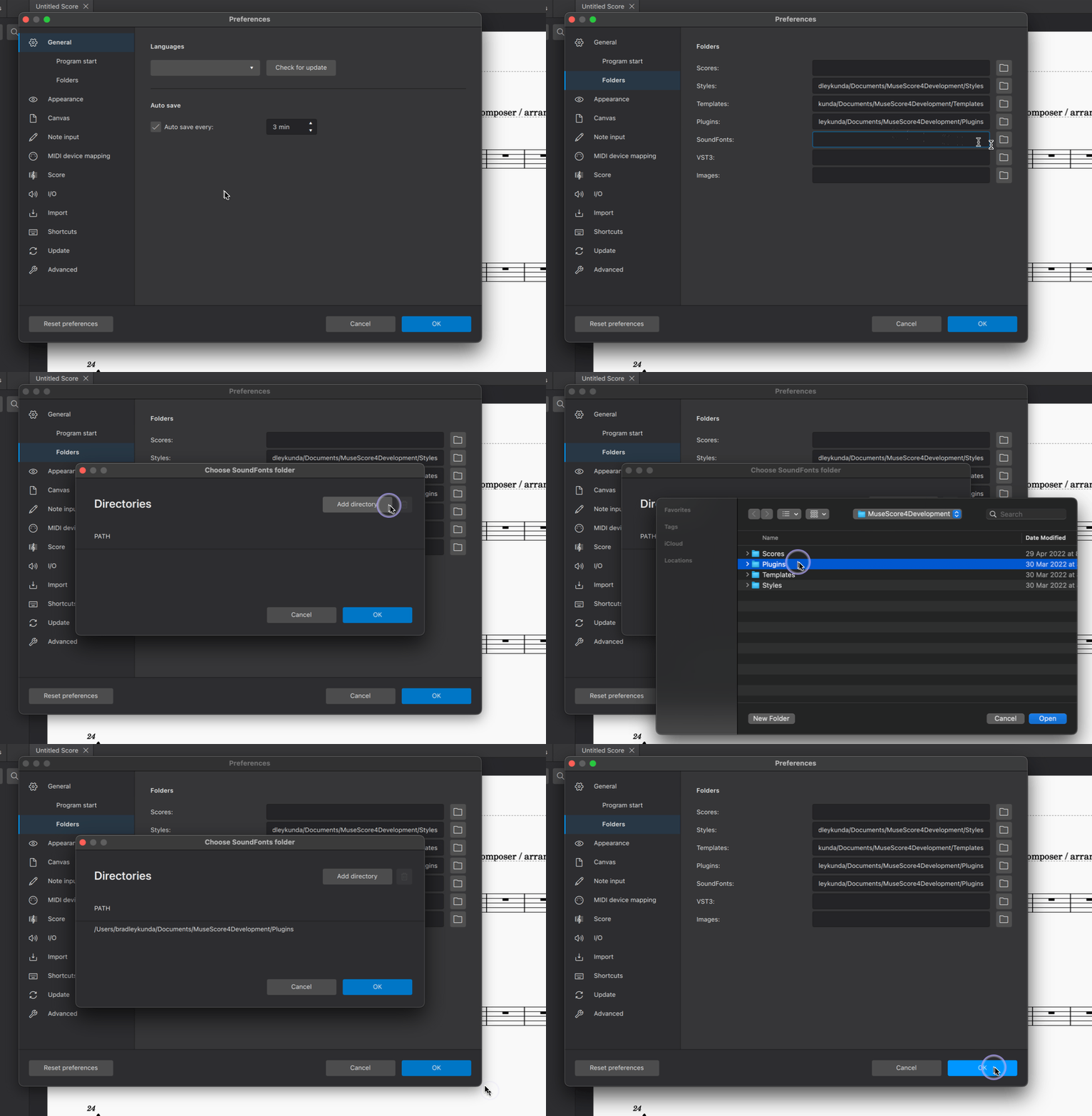
1. Avaa [Asetukset](/fi/customization/preferences.md) (Mac: **MuseScore** > **Asetukset** tai pikanäppäin `Cmd`+`;`. Windows: **Muokkaa** > **Asetukset**)
2. Valitse **Kansiot** (ennen MuseScore 4.2:ta tämä oli **Yleiset**-kategoriassa)
3. Klikkaa **SoundFonts**-kansion kuvaketta
4. Klikkaa **Lisää hakemisto** avautuvassa valintaikkunassa
5. Valitse ja **Avaa** kansio, josta haluat MuseScoren etsivän SoundFont-tiedostoja
6. Toista vaiheet 1–5 lisätäksesi lisää hakemistoja (valinnainen)
7. Lopeta klikkaamalla **OK**. Määritetty hakemisto (tai hakemistot) näkyvät **SoundFonts**-tekstikentässä.
8. Vahvista valintasi klikkaamalla **OK** **Asetukset**-valintaikkunassa.
## Using sounds from a SoundFont
Kun SoundFont on asennettu, voit ottaa sen käyttöön MuseScoressa seuraavasti:
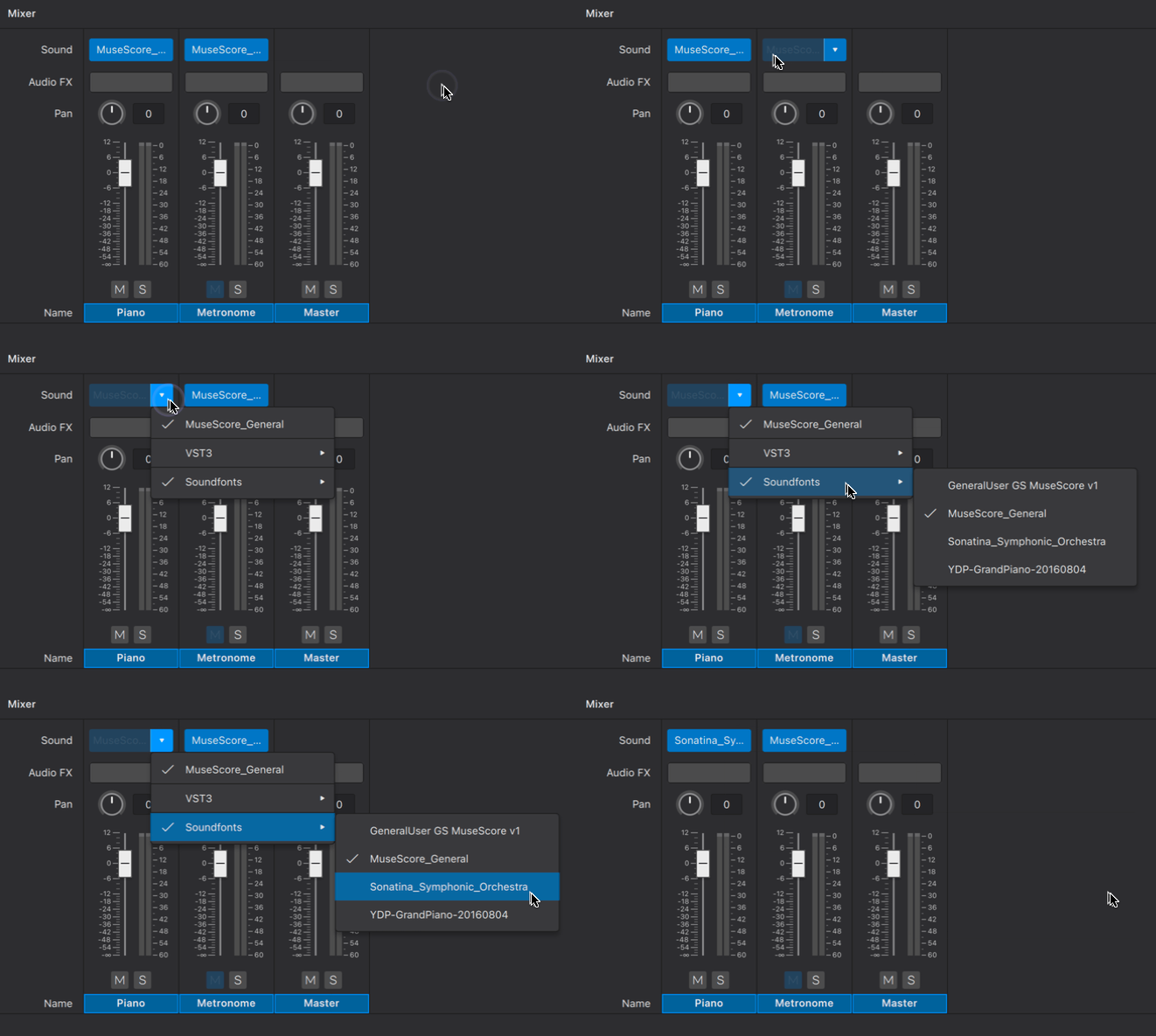
1. Avaa [Mikseri](/fi/sound-and-playback/mixer.md) (pikanäppäin: `F10`)
2. Etsi sen instrumentin sarake, jonka ääntä haluat muuttaa
3. Vie hiiri instrumentin laajennuspaikan päälle rivillä, joka on merkitty nimellä **Ääni** (ruudunlukijan käyttäjät: paina sarkainta, kunnes kuulet "sound menu" / "äänivalikko").
4. Klikkaa näkyviin tulevaa pudotusvalikon nuolta
5. Vie hiiri **SoundFontsin** päälle
6. Valitse SoundFont, jonka haluat määrittää kyseiselle instrumentille
MuseScore 4.2 -versiosta alkaen on mahdollista valita tietty ääni SoundFont-tiedoston sisältä. Oletusasetus **Valitse automaattisesti** ohjaa MuseScoren käyttämään ääntä, joka vastaa partituurissa olevaa instrumenttia.
On some instruments (such as Violin) using **MS Basic**, verbal articulation text items (such as ***legato, pizz. arco***) create proper playback only if **Choose automatically** is selected, see [musescore at github](https://github.com/musescore/MuseScore/tree/master/share/sound). Therefore it is preferable to change the Musescore Instrument, see [Setting up your score : Changing instruments after score creation](/fi/basics/setting-up-your-score.md#changing-instruments-after-score-creation) chapter. **Choose automatically** only works with SoundFonts that obey the [General MIDI](https://en.wikipedia.org/wiki/General_MIDI) standard, see Musescore 3 handbook [SoundFonts and SFZ files: soundfonts](https://musescore.org/en/handbook/3/soundfonts-and-sfz-files#soundfonts) chapter.
Shown below is soundfont selection in MuseScore 4.1.1.\\
### Selecting individual sounds
Kuten edellä mainittiin, MuseScore 4.2 palautti mahdollisuuden valita yksittäisiä ääniä SoundFont-tiedostojen sisältä.
Ennen MuseScore 4.2 -versiota oli tyydyttävä automaattiseen valintaan tai käytettävä kiertotietä, jossa jokainen yksittäinen ääni pakattiin erilliseksi SoundFont-tiedostoksi. Tätä tarkoitusta varten luotiin jopa [erityinen versio MS Basic](https://community.masteringmusescore.com/c/resources/ms-basic-individual-sounds) -äänikirjastosta. Muiden SoundFont-tiedostojen kohdalla ne voitiin jakaa yksittäisiksi äänitiedostoiksi käyttämällä ilmaisia työkaluja, kuten [sf2-split](https://github.com/schnitzeltony/soundfont-cmdline-tools) tai [SF2 Splitter](https://www.softpedia.com/get/Multimedia/Audio/Other-AUDIO-Tools/SF2-Splitter.shtml). VST-instrumenttien osalta oli mahdollista käyttää VST-samplereita, kuten [Sforzando](https://www.plogue.com/products/sforzando.html), [FluidSynthVST](https://github.com/AZSlow3/FluidSynthVST/tree/master/bin) tai [uicysfplugin](https://github.com/Birch-san/juicysfplugin/releases).
## Editing Soundfonts
Tämä on mahdollista käyttämällä kolmannen osapuolen ohjelmistoja, kuten [Polyphonea](https://www.polyphone-soundfonts.com/). Lisätietoja on myös [Soundfontissa, MIDI velocity and instruments.xml](https://musescore.org/en/handbook/developers-handbook/references/instrumentsxml-documentation)-tiedostossa (kehittäjän käsikirja).
## Uninstall a SoundFont
Voit poistaa SoundFont-tiedoston asennuksen avaamalla kansion, johon se on asennettu, ja poistamalla sen.
## A note on the Zerberus player and SFZs
MuseScore 3.6:n ja aiempien versioiden käyttäjät saattavat olla tottuneet käyttämään Zerberus-soitinta, joka tukee .sfz-tiedostomuotoa. Kehitettäessä uutta, VST-instrumentteja tukevaa järjestelmää, oli tehtävä muutoksia, jotka vaativat Zerberus-soittimen sekä aiemmista versioista tutun [Syntetisaattorin](https://musescore.org/en/handbook/3/synthesizer) poistamista. Tämän seurauksena prosessissa on menetetty joitakin toimintoja, kuten mahdollisuus kohdistaa tiettyjä instrumenttiääniä (kuten *pizzicato* ja *tremolo*) tietyille MIDI-kanaville. Korkein prioriteettimme MuseScore 4:n tulevissa julkaisuissa on palauttaa tämä tuki VST-instrumenteille, SoundFont-tiedostoille ja *Muse Sounds* -kirjastoille. Käyttäjiä, jotka tukeutuvat työssään vahvasti .sfz-äänien kohdistamiseen tiettyihin esitystapaohjeisiin, kehotetaan jatkamaan MuseScoren aiempien versioiden käyttöä, kunnes nämä ominaisuudet on otettu uudelleen käyttöön MuseScore 4:ssä. On kuitenkin syytä mainita, että suunnittelemamme uudet järjestelmät tulevat olemaan huomattavasti joustavampia, helppokäyttöisempiä ja tehokkaampia kuin MuseScore 3:n vastaavat.
Niille, jotka haluavat edelleen käyttää SFZ-ääniä MuseScore 4:ssä, hyviä vaihtoehtoja Windowsille ja macOS:lle ovat avoimen lähdekoodin VST-samplerit [Sfizz](https://sfz.tools/sfizz/) tai [Sforzando](https://www.plogue.com/products/sforzando.html). Molemmat tukevat SFZ-toistoa. Tällä hetkellä SFZ-tiedostojen käyttö ei ole mahdollista MuseScore 4:n Linux-versiossa.
## See also
* [SoundFonts and SFZ files](https://musescore.org/en/handbook/3/soundfonts-and-sfz-files#list) (MS3 handbook)
Alternatives to soundfonts:
* [Muse Sounds](/fi/sound-and-playback/musesounds.md)
* [VSTi](/fi/sound-and-playback/working-with-vst-and-vsti.md)
---
# Agent Instructions
This documentation is published with GitBook. GitBook is the documentation platform designed so that both humans and AI agents can read, navigate, and reason over technical content effectively. Learn more at gitbook.com.
## Querying This Documentation
If you need additional information that is not directly available in this page, you can query the documentation by asking a question.
Perform an HTTP GET request on the following URL with the `ask` and `goal` query parameters:
```
GET https://handbook.musescore.org/fi/sound-and-playback/soundfonts.md?ask=&goal=
```
`ask` is the immediate question: it should be specific, self-contained, and written in natural language.
`goal` is what the user is ultimately trying to achieve, the reason they need the answer. Sharing it helps GitBook give you a better, more relevant answer. A goal is most helpful when it describes the outcome the user wants rather than restating the question. For example, with `ask=how do I create an API token`, a goal like `automate deployments from our CI pipeline` lets GitBook tailor the answer to that use case.
The response will contain a direct answer to the question and relevant excerpts and sources from the documentation.
Use this mechanism when the answer is not explicitly present in the current page, you need clarification or additional context, or you want to retrieve related documentation sections.