> For the complete documentation index, see [llms.txt](https://handbook.musescore.org/llms.txt). Markdown versions of documentation pages are available by appending `.md` to page URLs; this page is available as [Markdown](https://handbook.musescore.org/fi/customization/toolbars-and-windows.md).
# Työkalupalkit ja ikkunat
## Overview
Windows, toolbars and panels within MuseScore can be repositioned, and you can choose which elements you want to see displayed in them.
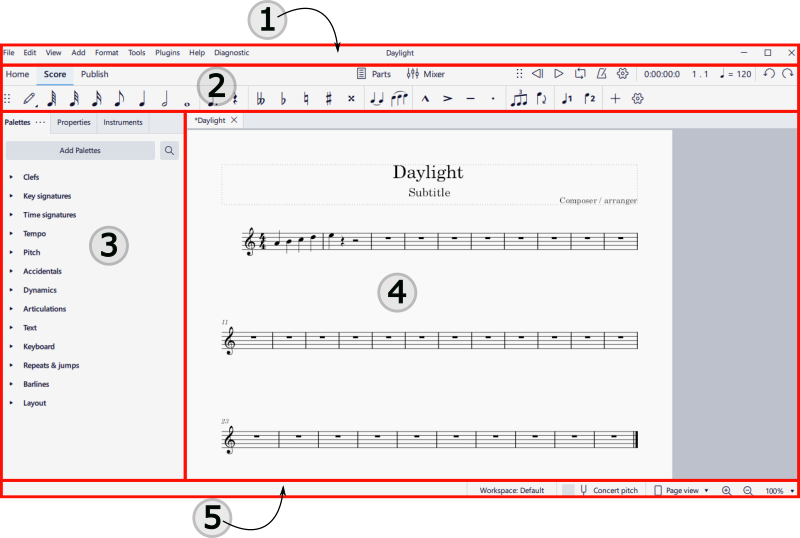
The default appearance of MuseScore is shown below:
1. The Menu bar
2. Toolbars
3. Palette, Property and Instrument Panels
4. The Score Window
5. The Status Bar
## Toolbars
### Showing and hiding toolbars
Voit näyttää tai piilottaa [toisto](/fi/sound-and-playback/playback-controls.md)säätimet, [nuottien syöttöön](/fi/basics/entering-notes-and-rests.md) työkalupalkin tai **tilarivin** seuraavasti:
* Valitse **Näkymä→Työkalupalkit** ja valitse/poista valinta soveltuvasta elementistä.
### Rearranging toolbars
Muuttaaksesi joko **nuottien syöttöön** tai **toistoon** tarkoitetun työkalupalkin sijaintia, klikkaa ja pidä painettuna palkin vasemmassa reunassa olevaa kuutta pistettä, vedä ja pudota se sitten haluamaasi paikkaan. Työkalupalkki *voidaan* jättää kellumaan vapaasti, mutta **nuottien syöttöön** tarkoitettu työkalupalkki voidaan myös vetää ja pudottaa joko ohjelmaikkunan vasempaan reunaan tai alareunaan – tällöin näkyviin tulee sininen suorakulmio osoittamaan, että voit pudottaa palkin kyseiseen kohtaan **kiinnittääksesi** sen paikalleen. **Toistonohjainten** työkalupalkki voidaan kiinnittää uudelleen vain sen *oletus*sijaintiin.
### Customizing contents of toolbars
Valitse kuvakkeet, jotka haluat nähdä **nuottien syöttöön** tai **toistoon** tarkoitetussa työkalupalkissa, klikkaamalla työkalupalkin oikeassa reunassa olevaa hammasrataskuvaketta:
**Nuottien syöttöön** tarkoitetun työkalupalkin kohdalla tämä avaa pudotusvalikon, josta voit piilottaa tai näyttää eri kuvakkeita napsauttamalla kunkin kohdalla olevaa silmäsymbolia (suljettu = piilotettu, avoin = näkyvissä).
**Toiston työkalupalkin** kohdalla voit piilottaa tai näyttää vastaavat elementit poistamalla valinnan tai valitsemalla haluamasi vaihtoehdot hammasratasvalikosta.
## Windows and Panels
### Docking and undocking panels
Irrottaaksesi ja siirtääksesi jotakin **sivupaneeleista** (Paletit, Soittimet, Ominaisuudet tai Valintasuodatin), klikkaa välilehdessä olevaa kolmea pistettä, valitse **Irrota telakasta** ja vedä sitten irrotettu paneeli haluamaasi paikkaan.
*Voit* jättää paneelin kellumaan vapaasti, mutta ohjelmaikkunan ylä- ja oikeassa reunassa on myös kiinnityskohtia – näkyviin tulee sininen suorakulmio osoittamaan, että voit pudottaa paneelin kyseiseen kohtaan kiinnittääksesi sen paikalleen.
Samalla tavalla voit kiinnittää vapaasti kelluvan paneelin takaisin sivupalkkiin:
* Jos haluat näyttää paneelin puolipitkänä sivupalkin yläosassa, vedä ja pudota vapaa paneeli sivupalkin vasempaan yläreunaan.
* Jos haluat näyttää paneelin puolipitkänä sivupalkin alaosassa, vedä ja pudota vapaa paneeli sivupalkin vasempaan alareunaan.
* Jos haluat näyttää paneelin koko pituudeltaan sivupalkissa, vedä ja pudota vapaa paneeli sivupalkin vasempaan keskiosaan.
Voit myös telakoida vapaan paneelin takaisin alkuperäiseen sijaintiinsa klikkaamalla välilehden kolmea pistettä ja valitsemalla **Telakoi**.
Paneelit, kuten [Mikseri](/fi/sound-and-playback/mixer.md) tai virtuaalinen [Piano](/fi/basics/entering-notes-and-rests.md#selecting-pitch-using-the-virtual-piano-keyboard), voidaan tarvittaessa irrottaa vetämällä ne haluttuun paikkaan tai klikkaamalla kolmea pistettä ja valitsemalla **Irrota paneelista**. Telakoidaksesi paneelin takaisin, napsauta kolmea pistettä ja valitse **Telakoi**.
Telakoimattoman **mikserin** kokoa voi muuttaa vetämällä reunoja sisään- tai ulospäin.
### Customizing contents of panels
Voit valita [mikserissä](/fi/sound-and-playback/mixer.md) tai [virtuaalipianossa](/fi/basics/entering-notes-and-rests.md#selecting-pitch-using-the-virtual-piano-keyboard) näytettävät elementit klikkaamalla kolmea pistettä, valitsemalla **Näkymä** ja poistamalla valinnan tai valitsemalla sopivat vaihtoehdot.
Jos haluat mukauttaa palettialuetta, katso kohta [Mukauttaminen: Paletit](/fi/customization/palettes.md).
---
# Agent Instructions
This documentation is published with GitBook. GitBook is the documentation platform designed so that both humans and AI agents can read, navigate, and reason over technical content effectively. Learn more at gitbook.com.
## Querying This Documentation
If you need additional information that is not directly available in this page, you can query the documentation by asking a question.
Perform an HTTP GET request on the following URL with the `ask` and `goal` query parameters:
```
GET https://handbook.musescore.org/fi/customization/toolbars-and-windows.md?ask=&goal=
```
`ask` is the immediate question: it should be specific, self-contained, and written in natural language.
`goal` is what the user is ultimately trying to achieve, the reason they need the answer. Sharing it helps GitBook give you a better, more relevant answer. A goal is most helpful when it describes the outcome the user wants rather than restating the question. For example, with `ask=how do I create an API token`, a goal like `automate deployments from our CI pipeline` lets GitBook tailor the answer to that use case.
The response will contain a direct answer to the question and relevant excerpts and sources from the documentation.
Use this mechanism when the answer is not explicitly present in the current page, you need clarification or additional context, or you want to retrieve related documentation sections.