> For the complete documentation index, see [llms.txt](https://handbook.musescore.org/llms.txt). Markdown versions of documentation pages are available by appending `.md` to page URLs; this page is available as [Markdown](https://handbook.musescore.org/fr/navigation/navigating-your-score.md).
# Naviguer dans votre partition
## Scrolling
### Mouse wheel
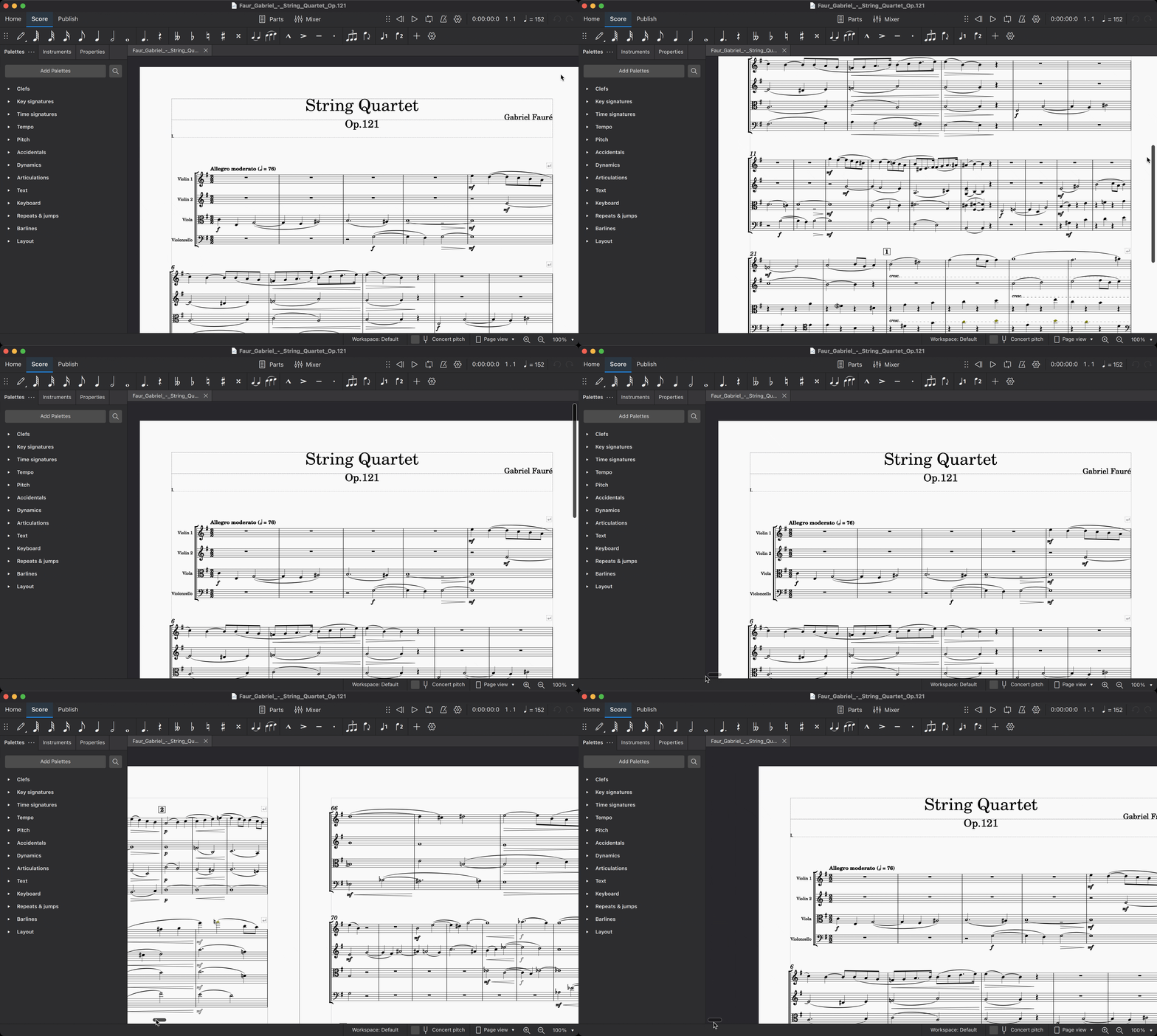
* Utilisez la molette de défilement de la souris pour déplacer la vue vers le haut et vers le bas.
* Utilisez la touche `Maj` et la molette de défilement de la souris pour déplacer la vue vers la gauche et la droite.
* Utilisez `Ctrl` plus la molette de défilement de la souris pour Augmenter et Diminuer le zoom.
### Scrollbars
Des barres de défilement apparaissent sur les bords droit et inférieur de la vue partition. Cliquez dessus et faites-les glisser pour déplacer rapidement la vue partition vers le haut ou vers le bas, ou vers la gauche ou vers la droite. Les barres de défilement sont généralement masquées, mais peuvent être affichées en survolant le bord de la vue partition avec la souris.
### Keyboard
Vous pouvez aussi faire défiler la partition en utilisant les touches `Pg. Préc.`, `Pg. Suiv.`, `Début` et `Fin` sur votre clavier. Si votre clavier manque de touches dédiées, la plupart des systèmes autorisent aussi d’accéder à ces fonctions en gardant appuyée la touche `Fn` ou une touche similaire, tout en tapant respectivement sur `Haut`, `Bas`, `Gauche`, ou `Droite`.
Les touches `Pg. Préc.` et `Pg. Suiv.` permettent de faire défiler un écran à la fois. Cela peut représenter moins d'une page de votre partition. Maintenez la touche `Ctrl` (Mac : `Cmd`) enfoncée tout en appuyant sur `Pg. Préc.` ou `Pg. Suiv.` pour faire défiler une page entière à la fois.
## Element navigation
Lorsqu'un élément est sélectionné dans votre partition, il agit comme un curseur. Vous pouvez modifier la sélection — et donc déplacer le curseur — à l'aide de raccourcis clavier courants.
Les touches `Gauche` et `Droite` vous permettent de parcourir votre partition horizontalement, accord ou silence l'un après l'autre. Maintenez la touche `Ctrl` (Mac : `Cmd`) enfoncée tout en appuyant sur `Gauche` ou `Droite` pour parcourir une mesure entière à la fois.
Pour déplacer le curseur verticalement à travers les différentes notes, voix et portées de votre partition, utilisez les raccourcis `Alt`+`Haut` et `Alt`+`Bas` (Mac : `Option`+`Haut` et `Option`+`Bas`).
Vous pouvez également utiliser les raccourcis `Alt`+`Gauche` et `Alt`+`Droite` (Mac : `Option`+`Gauche` et `Option`+`Droite`) pour sélectionner des éléments autres que des notes ou des silences. Ces commandes vous permettent de sélectionner presque tous les éléments, — y compris les articulations, les barres de mesure, les crescendos / decrescendos, etc. — en utilisant uniquement le clavier.
De plus, `Ctrl`+`Début` (Mac : `Cmd`+`Début`) sélectionnera le premier élément de votre partition, et `Ctrl`+`Fin` (Mac : `Cmd`+`Fin`) sélectionnera le dernier élément. De plus, pour les claviers dépourvus de touches `Début` et `Fin` dédiées, la plupart des systèmes proposent respectivement les touches `Fn`+`Gauche` et `Fn`+`Droite`.
Consultez [Raccourcis clavier par défaut](/fr/basics/default-keyboard-shortcuts.md) pour en savoir plus.
## Navigator
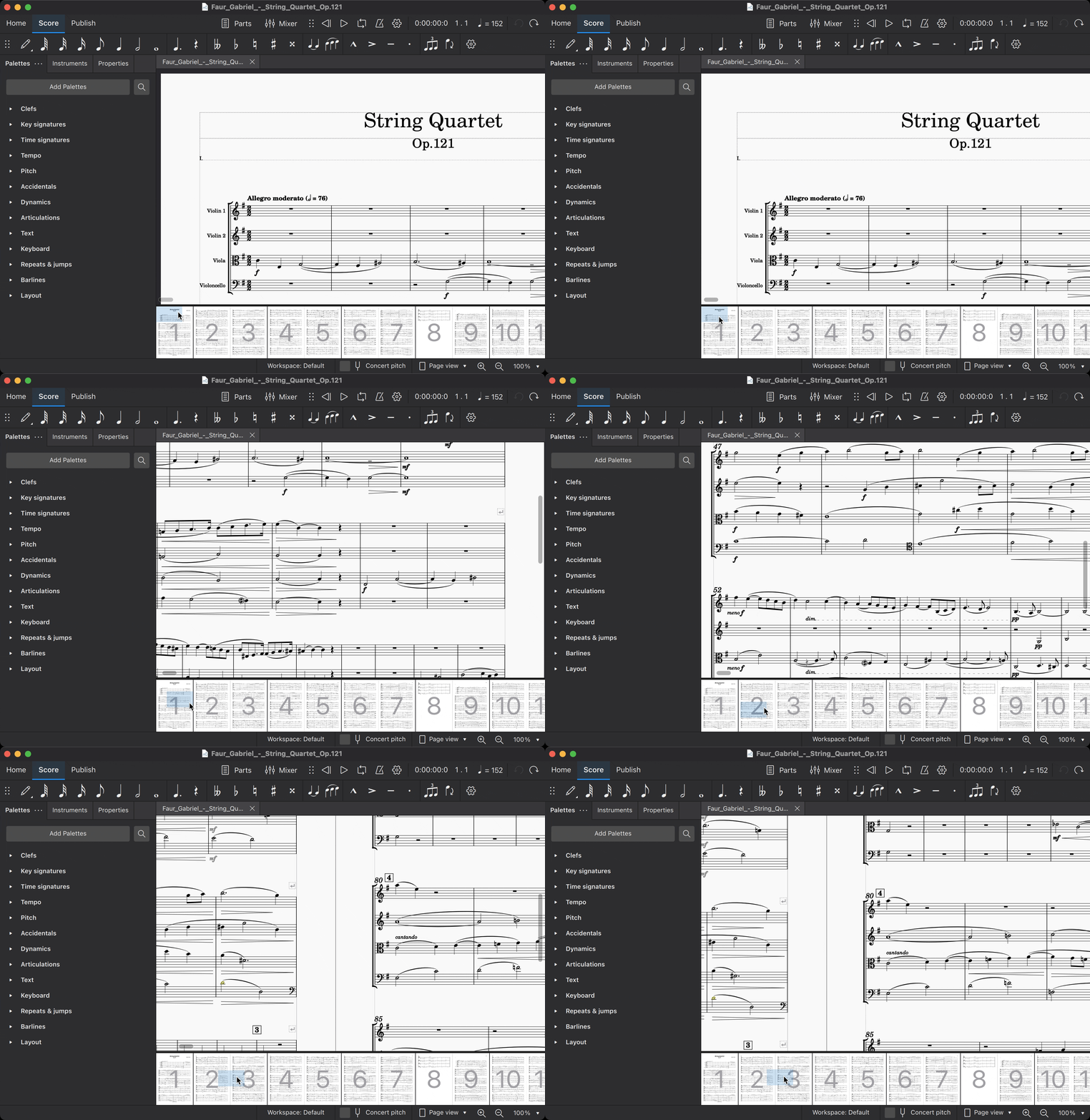
Le navigateur est un panneau qui affiche les vignettes des pages de partition. Pour afficher ou masquer le navigateur, cliquez sur **Affichage** → **Navigateur**.
Le cadre bleu représente la zone de la partition actuellement sélectionnée dans la vue partition. Cliquez dessus et faites-le glisser pour vous déplacer dans votre partition.
## Timeline
Une aide à la navigation qui affiche les instruments et la structure de la partition. Pour plus de détails, voir [Timeline](/fr/navigation/timeline.md).
## Views
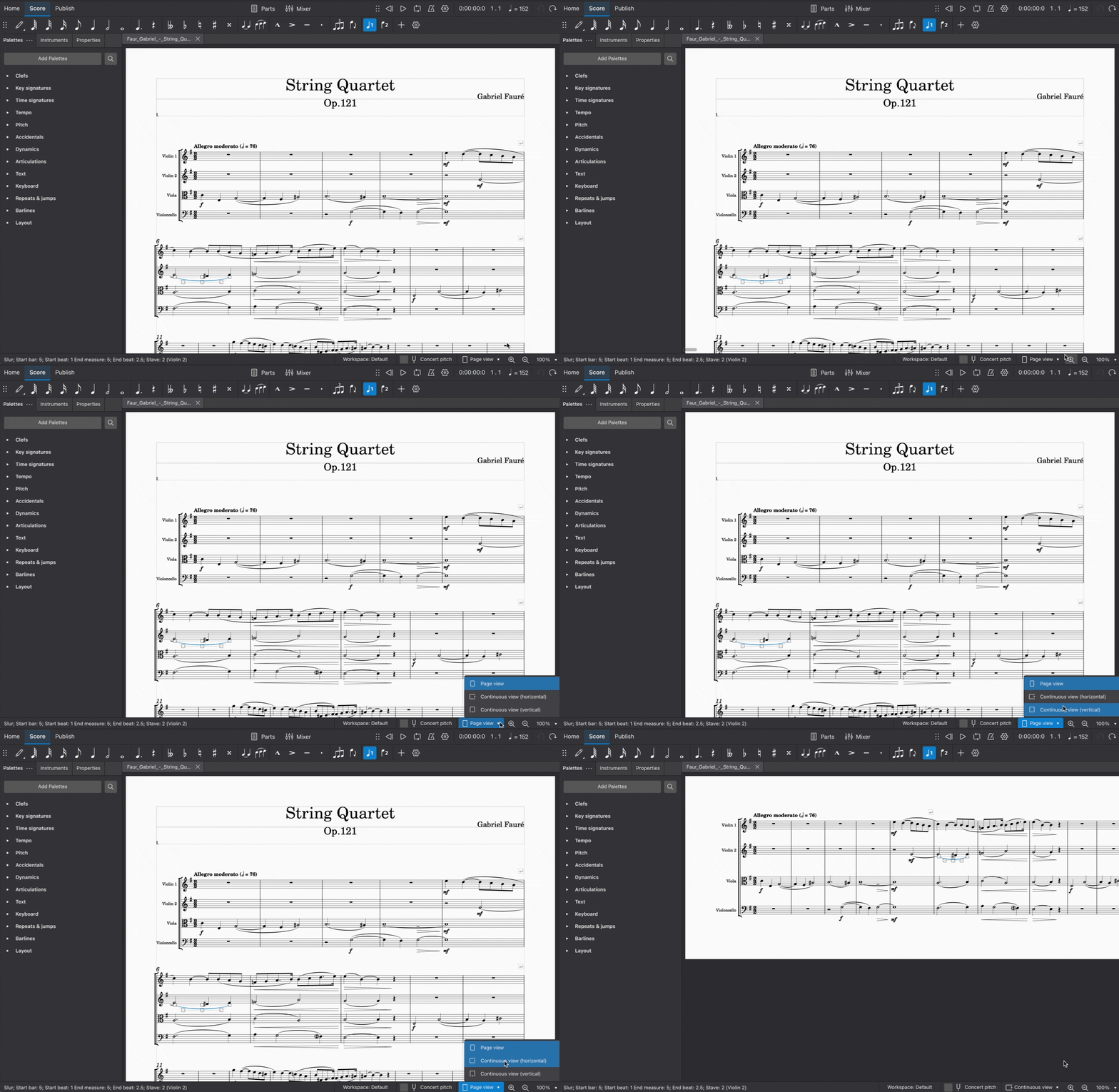
Vous pouvez basculer entre différentes vues de la partition en utilisant la fenêtre contextuelle située sur le côté droit de la barre d'état.
### Page view
La partition est affichée telle qu'elle apparaîtra une fois imprimée ou exportée au format PDF ou image : Page par page, avec marges. MuseScore applique automatiquement les sauts de système et de page, selon les paramètres définis dans les Paramètres de page et Style. Vous pouvez également appliquer vos propres sauts de système, de page ou de section.
### Continuous view (horizontal)
La partition est affichée sous forme d'un système continu. Même si le point de départ n'est pas visible, les numéros de mesure, les noms d'instruments, les clefs, la mesure et les armures sont toujours affichés à gauche de la fenêtre.
### Continuous view (vertical)
La partition est affichée sur une seule page avec un en-tête, sans marges, et une hauteur de page infinie. Les sauts de système sont ajoutés automatiquement, selon les paramètres définis dans les options de Page et de Style. Vous pouvez également appliquer vos propres sauts de système ou de section.
## Zoom
Il existe plusieurs façons de zoomer dans la partition :
### Zoom in
`Ctrl`+`+` (Mac: `Cmd`+`+`)\
ou faites défiler vers le **Haut** avec la molette de la souris tout en maintenant la touche `Ctrl` (Mac: `Cmd`).
### Zoom out
`Ctrl1`+`-` (Mac: `Cmd`+`-`)\
ou faites défiler vers le **Bas** avec la molette de la souris tout en maintenant la touche `Ctrl` (Mac: `Cmd`).
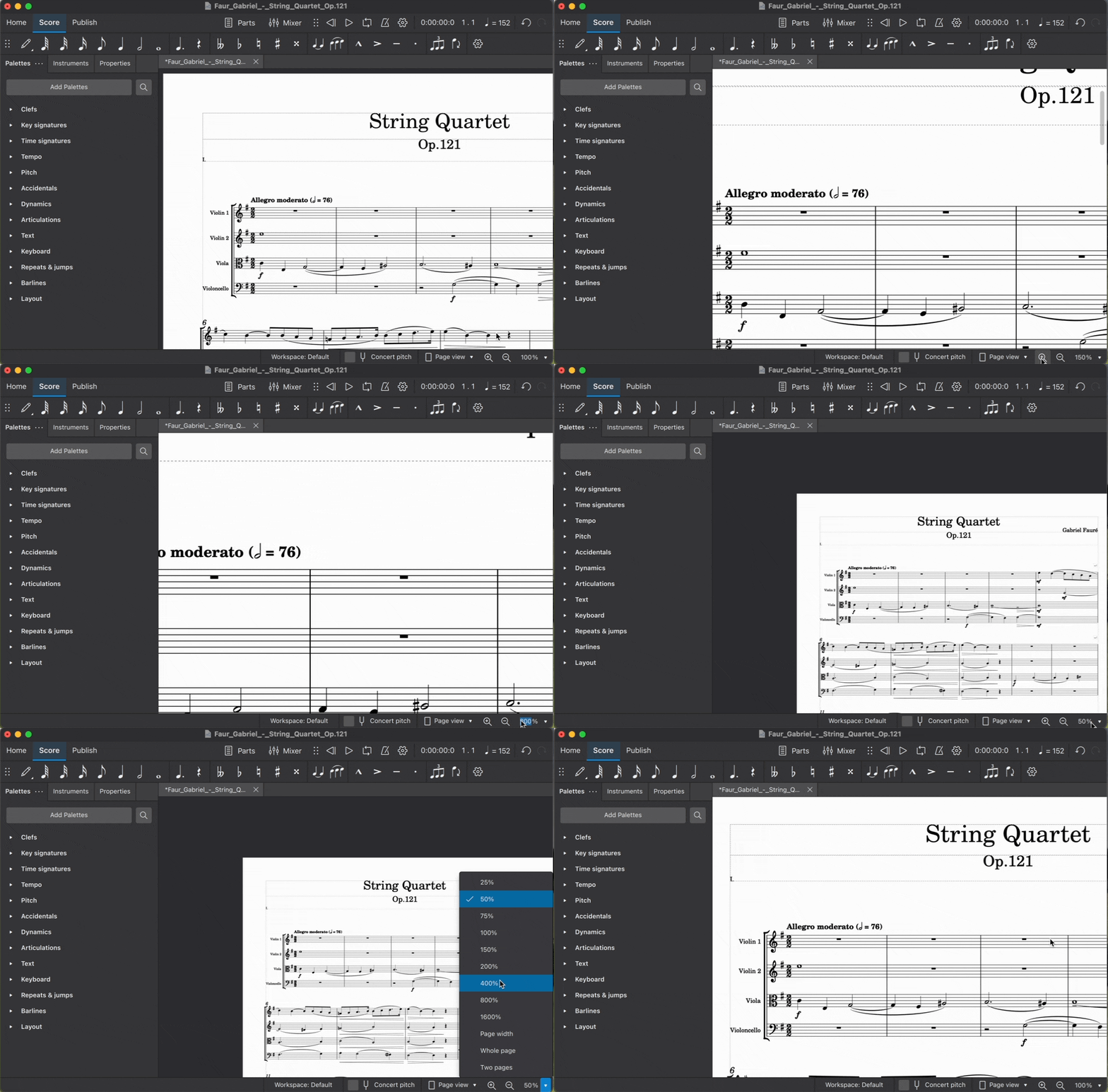
### Status bar zoom controls
Pour augmenter ou diminuer le zoom dans votre partition à partir des commandes de la barre d'état :
* Cliquez sur les icônes en forme de loupe dans la zone de droite de la barre d'état
* Cliquez sur le champ numérique à droite de ces icônes, puis saisissez un niveau de zoom personnalisé
* Choisissez l'un des niveaux de zoom prédéfinis dans la liste contextuelle à l'extrême droite
### Restoring 100% zoom
Cela restaure le zoom au niveau par défaut (100 %).
`Ctrl`+`0` (Mac : `Cmd`+`0`)
## Find/Go to
Le panneau Rechercher\*\*\*\* / **Aller à** vous permet de naviguer rapidement vers une mesure, un repère ou un numéro de page spécifique dans la partition.
Pour afficher le panneau :
* Allez à **Édition** → **Rechercher / Aller à**, ou
* Taper `Ctrl`+`F` (Mac : `Cmd`+`F`).
Pour masquer le panneau :
* Cliquer sur le bouton **X** (fermer) sur le côté gauche du panneau, ou
* Taper `Échap` lorsque que le panneau a le focus.
#### Navigating to a numbered measure
Saisir le numéro de la mesure dans le champ de recherche (en comptant chaque mesure depuis 1, indépendamment de l’anacrouse, des sauts de section ou de la renumérotation manuelle des mesures).
#### Navigating to a numbered page
Saisir le numéro de la page en utilisant le format **pXX** (où **XX** est le numéro de page).
#### Navigating to a numerical rehearsal mark
Saisir le numéro en utilisant le format **rXX** (où **XX** est le numéro du repère).
#### Navigating to an alphabetic rehearsal mark
Saisir le nom du repère (la recherche n’est *pas* sensible à la casse).
**Astuce pour les pros !** Il est préférable d’éviter de nommer les repères avec les simples lettres “R", “r", “P”, “p" ou d'utiliser une de ces lettres avec un seul chiffre (exemples : “R1” ou “p3”) car cela embrouille l’algorithme de recherche.
---
# Agent Instructions
This documentation is published with GitBook. GitBook is the documentation platform designed so that both humans and AI agents can read, navigate, and reason over technical content effectively. Learn more at gitbook.com.
## Querying This Documentation
If you need additional information that is not directly available in this page, you can query the documentation by asking a question.
Perform an HTTP GET request on the following URL with the `ask` and `goal` query parameters:
```
GET https://handbook.musescore.org/fr/navigation/navigating-your-score.md?ask=&goal=
```
`ask` is the immediate question: it should be specific, self-contained, and written in natural language.
`goal` is what the user is ultimately trying to achieve, the reason they need the answer. Sharing it helps GitBook give you a better, more relevant answer. A goal is most helpful when it describes the outcome the user wants rather than restating the question. For example, with `ask=how do I create an API token`, a goal like `automate deployments from our CI pipeline` lets GitBook tailor the answer to that use case.
The response will contain a direct answer to the question and relevant excerpts and sources from the documentation.
Use this mechanism when the answer is not explicitly present in the current page, you need clarification or additional context, or you want to retrieve related documentation sections.