> For the complete documentation index, see [llms.txt](https://handbook.musescore.org/llms.txt). Markdown versions of documentation pages are available by appending `.md` to page URLs; this page is available as [Markdown](https://handbook.musescore.org/fr/basics/setting-up-your-score.md).
# Configurer votre partition
## Overview
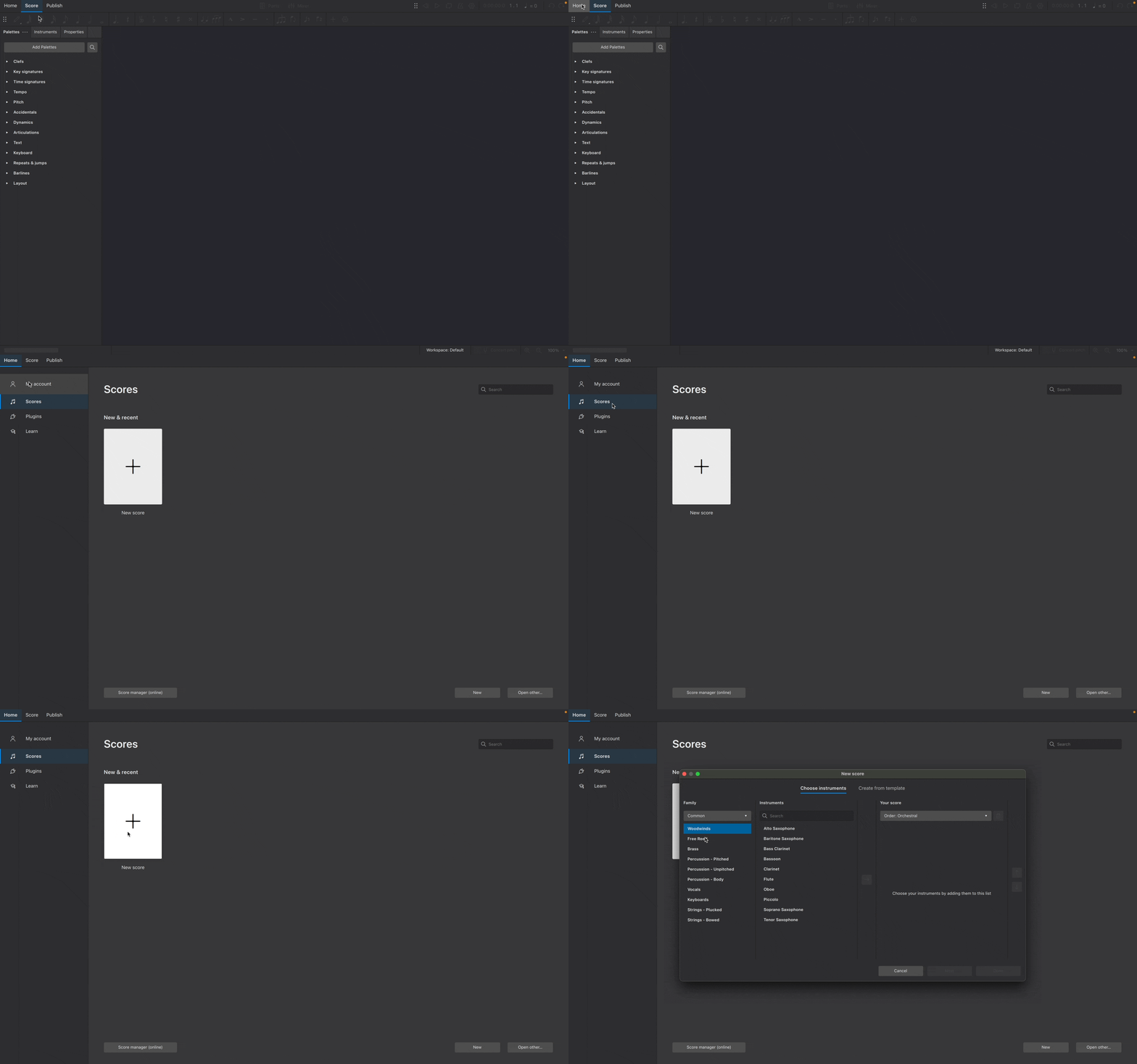
Pour créer une nouvelle partition, utilisez l’une des options suivantes :
* Dans l'onglet [Accueil → Partitions](/fr/navigation/the-user-interface.md#home-tab), sélectionnez **Nouvelle partition** ou cliquez sur **Nouveau** (en bas à droite)
* Dans le menu, sélectionnez **Fichier → Nouveau**
* Utilisez le raccourci clavier, `Ctrl`+`N` (Mac : `Cmd`+`N`)
Cela ouvrira la boîte de dialogue **Nouvelle partition** (plus d'informations à ce sujet ci-dessous). Une fois votre partition configurée, elle sera visible dans l'onglet **Partition**.
## Instruments
Lors de la création d'une nouvelle partition, vous pouvez soit choisir vous-même les instruments, soit utiliser un modèle préconfiguré avec les instruments appropriés (ceux-ci peuvent toujours être modifiés ultérieurement).
### Choose instruments
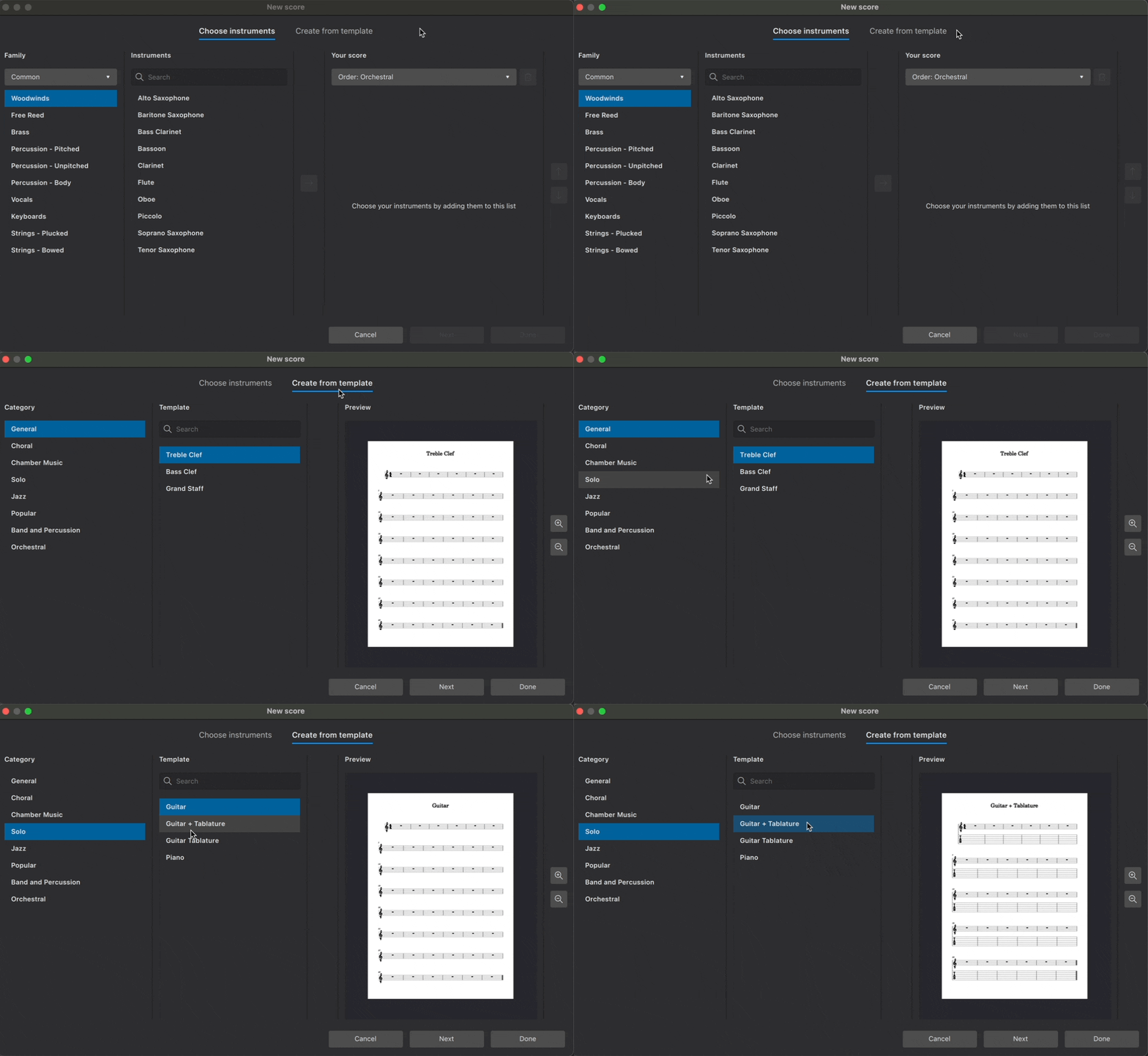
Dans la boîte de dialogue **Nouvelle partition**, assurez-vous que l’onglet **Choisir les instruments** est sélectionné.
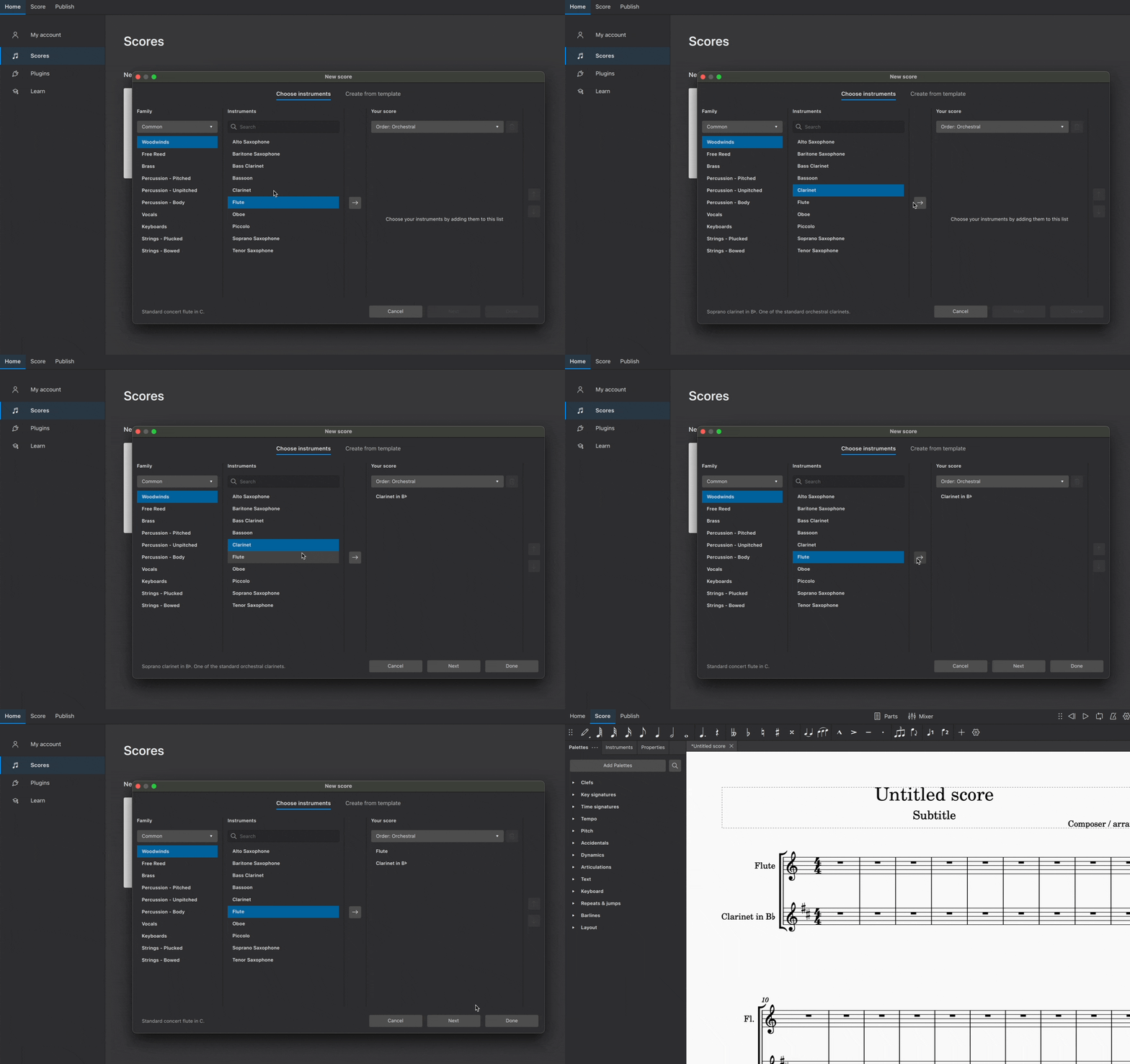
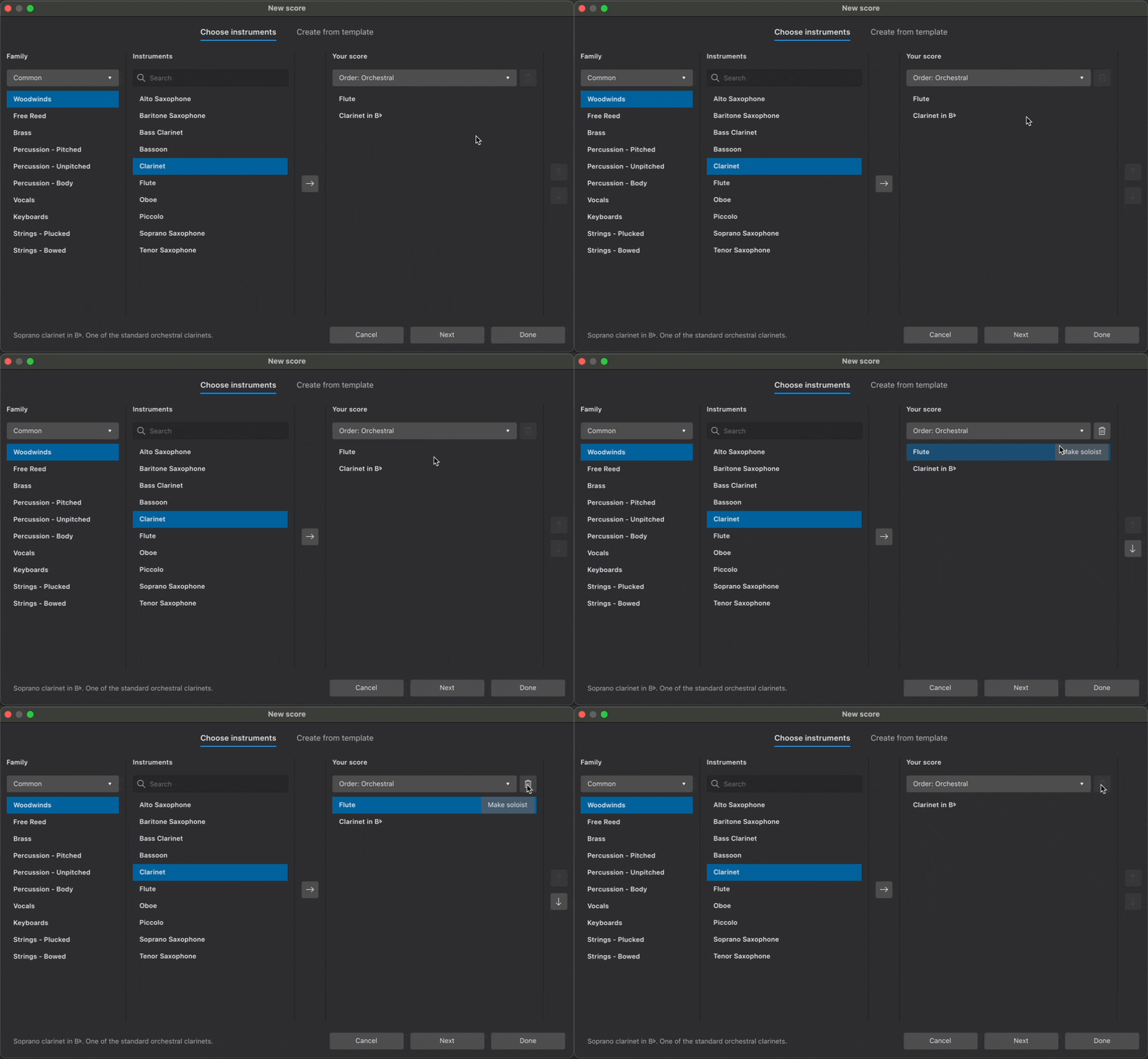
MuseScore contient plus de 500 instruments. Ces derniers sont regroupés en catégories, et les catégories en familles. Si vous savez ce que vous cherchez, vous pouvez saisir le nom d'un instrument dans la barre de recherche. Vous pouvez également parcourir les instruments par groupe depuis le menu déroulant **Famille**.
#### Adding instruments
Pour ajouter un instrument à votre partition :
* Double-cliquez sur le nom d'un instrument, ou
* Cliquez sur le nom de l'instrument pour le sélectionner, puis cliquez sur le bouton **→**
Les instruments sont automatiquement classés selon l'ordre indiqué dans le menu déroulant **Votre partition**. Ce menu vous permet de choisir parmi différentes configurations de partition standard.
#### Changing order of instruments
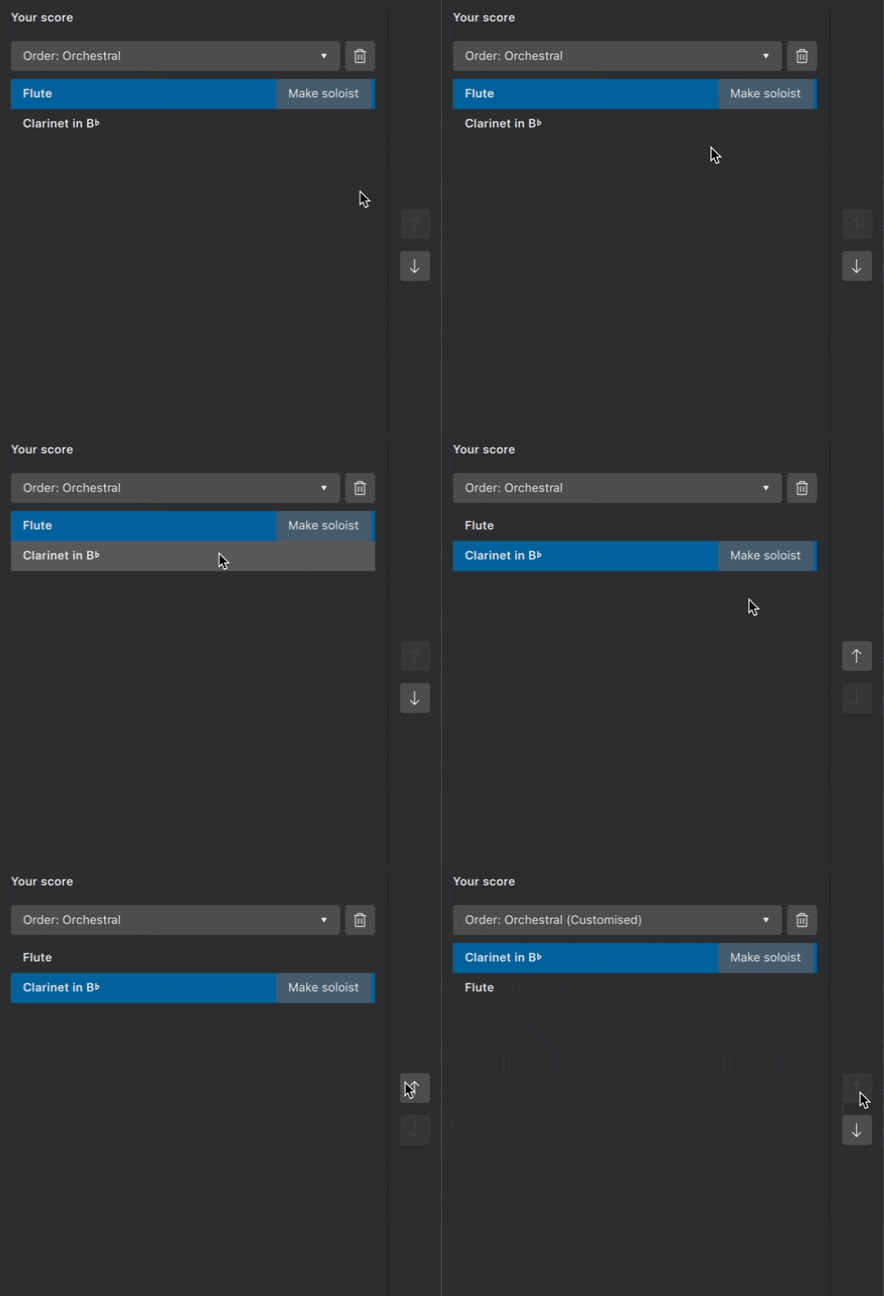
Pour modifier manuellement l’ordre des instruments :
1. Sélectionnez un instrument dans le panneau **Votre partition**
2. Cliquez sur **↑** ou **↓** pour changer sa position
#### Removing instruments
Pour supprimer un instrument de votre partition :
1. Sélectionnez un instrument dans le panneau **Votre partition**
2. Cliquez sur le bouton de la corbeille
Vous pouvez également supprimer plusieurs instruments à la fois en maintenant d'abord la touche `Maj` enfoncée et en sélectionnant plusieurs instruments, puis en cliquant sur le bouton de la corbeille.
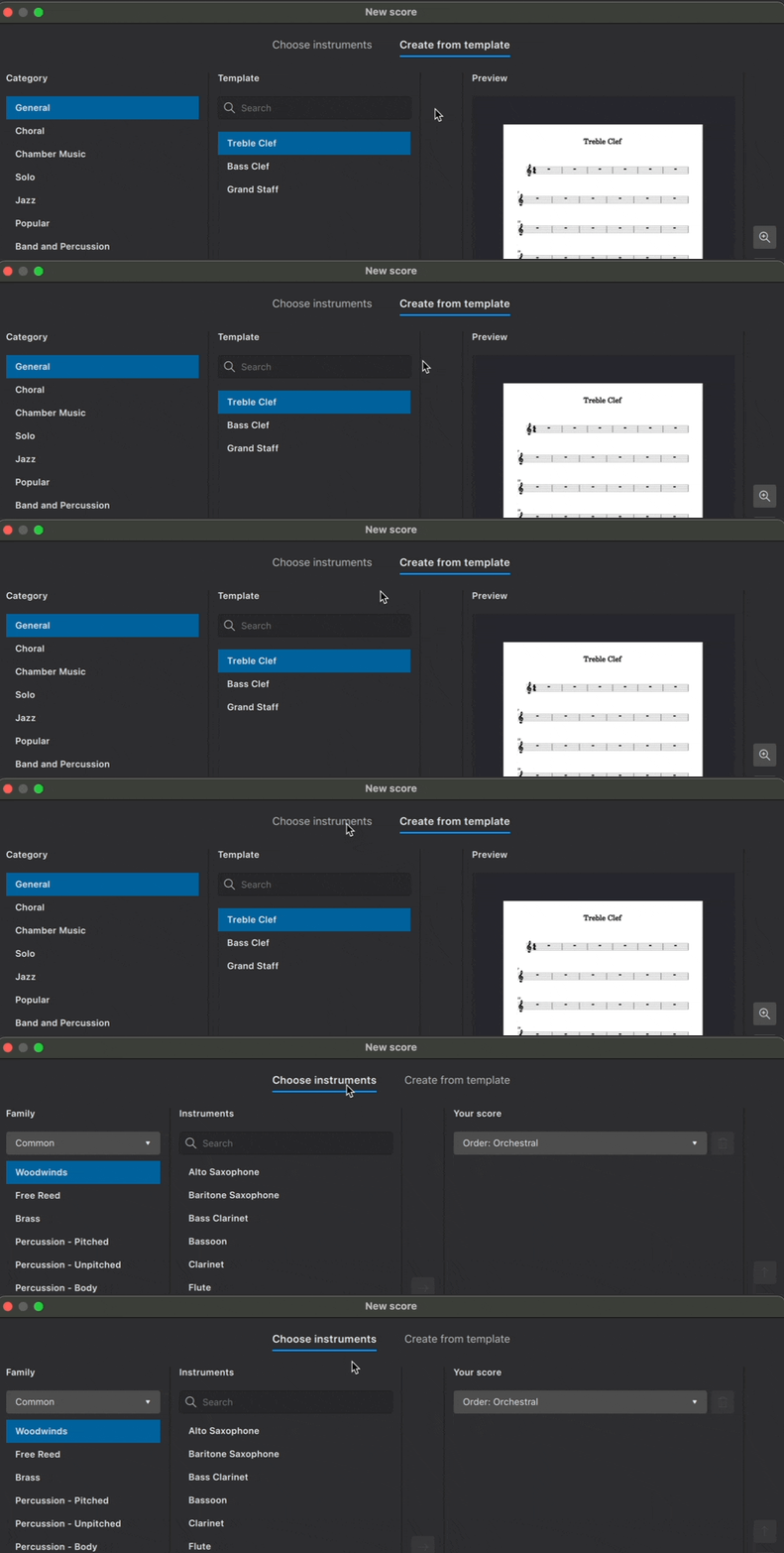
### Create from template
Les partitions peuvent également être créées à partir de modèles préconfigurés.
Les modèles sont organisés en catégories selon le style musical ou la configuration de l'ensemble. Chaque modèle contient les instruments les plus couramment utilisés pour un type de partition particulier. L'ordre et le style des instruments sont conformes aux pratiques conventionnelles.
Pour créer une partition à partir d’un modèle :
1. Cliquez sur **Créer à partir d'un modèle**
2. Sélectionnez un groupe de modèles dans le panneau **Catégorie**
3. Choisissez le modèle souhaité dans le panneau central
4. Cliquez sur **Terminé**
Vous pouvez également rechercher tous les modèles disponibles dans la barre de recherche.
Visitez [Modèles et styles](/fr/customization/templates-and-styles.md) pour en savoir plus sur les modèles, notamment comment créer le vôtre pour une utilisation future.
## Additional score information
Cliquez sur **Suivant** dans la boîte de dialogue **Nouvelle partition** pour spécifier des informations supplémentaires de votre partition.
### Key signature
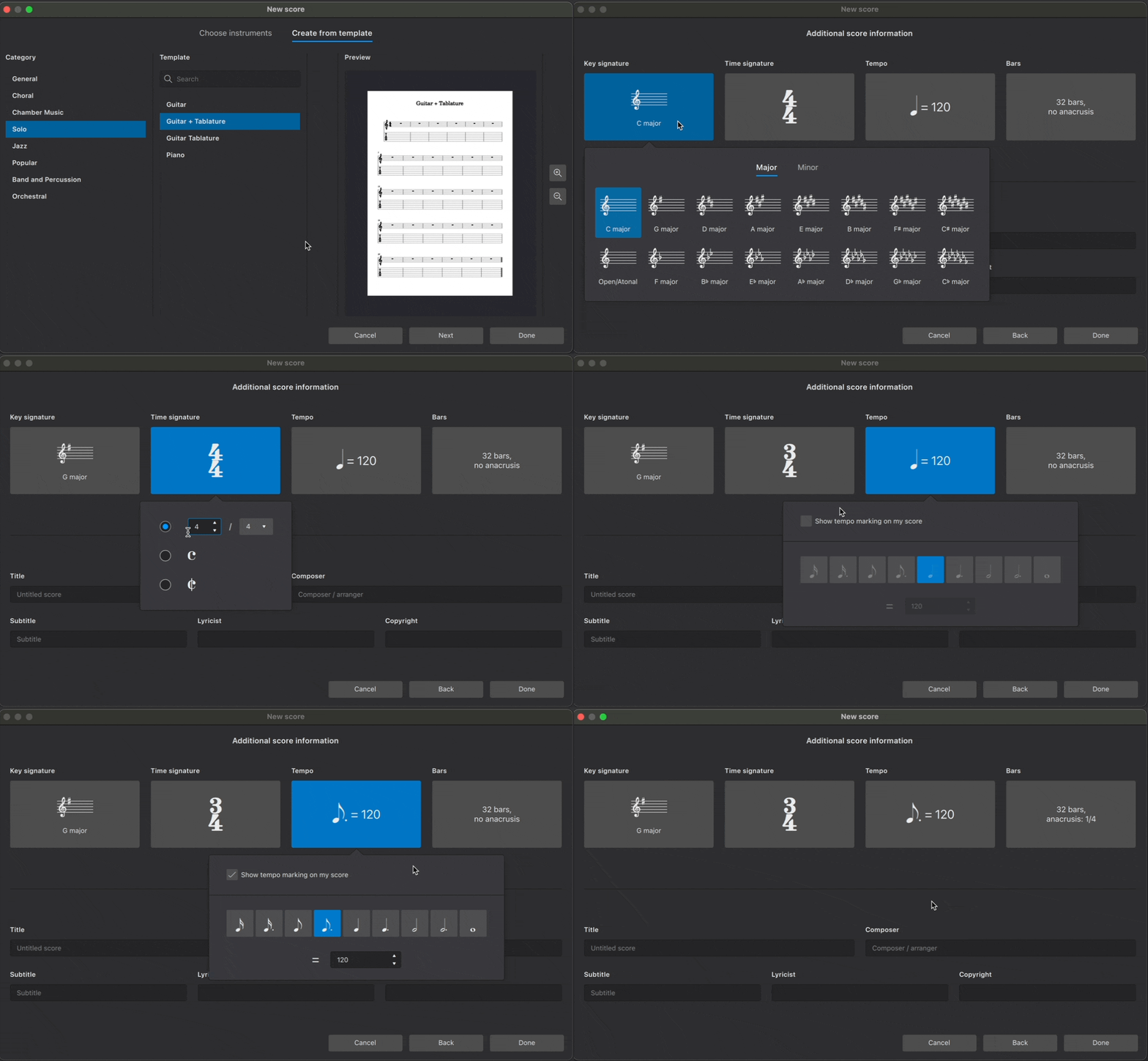
Par défaut, les nouvelles partitions sont créées avec une armure sans dièses ni bémols (Do majeur). Spécifiez une armure différente en cliquant sur le bouton sous **Armure**. Les tonalités Majeur sont affichées en premier ; les tonalités Mineur peuvent être affichées en sélectionnant l'onglet **Mineur**.
### Time signature
Les nouvelles partitions sont créées en 4/4 par défaut. Modifiez ce réglage en cliquant sur le bouton sous **Indication de mesure**. Modifiez le nombre de temps par mesure à l'aide des flèches du sélecteur et modifiez l'unité de temps dans le menu déroulant. On peut aussi utiliser les indicateurs C et C barré (Alla breve) dans cette fenêtre.
### Tempo
Par défaut, les nouvelles partitions seront jouées à un tempo de Noire = 120 (battements par minute). Les indications du métronome ne sont pas automatiquement incluses dans les nouvelles partitions.
Pour personnaliser le tempo de départ de la lecture et l'afficher au-dessus de la portée supérieure :
1. Cliquez sur le bouton sous **Tempo**
2. Cochez **Afficher l'indication de tempo sur la partition**
3. Sélectionnez la valeur de temps souhaitée
4. Entrez le nombre de battements par minute souhaité dans le champ de texte (ou utilisez les flèches haut et bas pour faire défiler la plage de tempo)
Apprenez-en davantage sur les indications de texte de tempo, les marquages du métronome et la vitesse de lecture dans les [Indications de tempo](/fr/text/tempo-markings.md).
### Measures
Les nouvelles partitions sont créées avec 32 mesures et sans anacrouse. Pour modifier le nombre initial de mesures de votre nouvelle partition :
1. Cliquez sur le bouton sous **Mesures**
2. Entrez le nombre de mesures souhaité dans le champ **Nombre initial de mesures**
En savoir plus sur [Ajouter et supprimer des mesures](/fr/basics/adding-and-removing-measures.md) à tout moment après la création de la partition.
Pour commencer votre partition avec une anacrouse :
1. Cliquez sur le bouton sous **Mesures**
2. Cochez **Créer une anacrouse**
3. Saisissez le nombre de battements souhaités pour l'anacrouse dans la boîte de sélection
4. Sélectionnez l'unité de temps de l'anacrouse dans le menu déroulant
Il est toujours possible de créer une anacrouse plus tard. Apprenez comment réaliser cela au chapitre [Anacrouse et mesures hors temps](/fr/notation/rhythm-meter-and-measures/pickup-and-non-metered-measures.md).
### Title and other text
Saisissez le texte dans les champs situés en partie basse de la fenêtre de dialogue **Nouvelle partition** et MuseScore Studio le placera automatiquement sur votre nouvelle partition, à la place et dans le format approprié. Vous pouvez utiliser les étiquettes pour afficher :
* Titre
* Compositeur
* Sous-titre
* Parolier
* Copyright
Ces informations sont enregistrées dans les [Propriétés de la partition](/fr/file-management/project-properties.md), informations que vous pouvez modifier à n'importe quel moment.
Une fois que vous avez fini de préciser les informations complémentaires, cliquez sur **Terminé** pour confirmer vos choix et créer votre partition.
## Changing instruments after score creation
Il existe trois possibilités pour modifier les instruments d'une partition existante :
* Utilisez le raccourci clavier `I` pendant que vous êtes dans l'onglet **Partition**
* Click **Add** from the [**Layout** panel](/fr/notation/instruments-staves-and-systems/instruments-and-system-markings.md#instruments-panel) (if this panel is not yet visible, press `F7`, or select **View → Layout**)
* Click **Replace instrument** in the [**Staff/Part properties**](/fr/notation/instruments-staves-and-systems/staff-part-properties.md#overview) dialog
---
# Agent Instructions
This documentation is published with GitBook. GitBook is the documentation platform designed so that both humans and AI agents can read, navigate, and reason over technical content effectively. Learn more at gitbook.com.
## Querying This Documentation
If you need additional information that is not directly available in this page, you can query the documentation by asking a question.
Perform an HTTP GET request on the following URL with the `ask` and `goal` query parameters:
```
GET https://handbook.musescore.org/fr/basics/setting-up-your-score.md?ask=&goal=
```
`ask` is the immediate question: it should be specific, self-contained, and written in natural language.
`goal` is what the user is ultimately trying to achieve, the reason they need the answer. Sharing it helps GitBook give you a better, more relevant answer. A goal is most helpful when it describes the outcome the user wants rather than restating the question. For example, with `ask=how do I create an API token`, a goal like `automate deployments from our CI pipeline` lets GitBook tailor the answer to that use case.
The response will contain a direct answer to the question and relevant excerpts and sources from the documentation.
Use this mechanism when the answer is not explicitly present in the current page, you need clarification or additional context, or you want to retrieve related documentation sections.