> For the complete documentation index, see [llms.txt](https://handbook.musescore.org/llms.txt). Markdown versions of documentation pages are available by appending `.md` to page URLs; this page is available as [Markdown](https://handbook.musescore.org/fr/basics/copy-and-paste.md).
# Copier et coller
Les commandes couper, copier et coller peuvent être utilisées pour reproduire des morceaux entiers de musique, déplacer chronologiquement de la musique en avant ou en arrière, copier du texte ou d’autres marques entre des portées, échanger du contenu entre différentes mesures et plus encore.
## Accessing the commands
Dans tous les cas, la première étape est de [sélectionner ce que l’on a envie de couper ou de copier](/fr/basics/selecting-elements.md).
Comme avec les autres logiciels qui supportent le couper / copier / coller, on peut accéder à ces commandes via le menu **Édition**, par l’intermédiaire d’un menu contextuel qui apparaît après un clic droit ou procédure équivalente (par exemple : `Ctrl` + clic, ou tape avec deux doigts), ou avec les raccourcis clavier standards.
| Commande | Raccourci (Windows) | Raccourci (Mac) | Menu contextuel | Menu principal |
| ---------------------------------- | ------------------- | ----------------------------- | ---------------------------------- | --------------------------------- |
| **Couper** | `Ctrl`+`X` | `Cmd`+`X` | **Couper** | **Edit -> Cut** |
| **Copier** | `Ctrl`+`C` | `Cmd`+`C` | **Copier** | **Edit -> Copy** |
| **Coller** | `Ctrl`+`V` | `Cmd`+`V` | **Coller** | **Edit -> Paste** |
| **Échanger avec le presse papier** | `Ctrl`+`Maj`+`X` | `Cmd`+`Maj`+`X` | **Échanger avec le presse papier** | **Edit -> Swap with clipboard** |
| Coller avec une demi-durée | `Ctrl`+`Maj`+`Q` | `Ctrl`+`Maj`+`Q` (depuis 4.2) | N∕A | **Edit -> Paste half duration** |
| **Coller avec une double durée** | `Ctrl`+`Maj`+`W` | `Ctrl`+`Maj`+`W` (depuis 4.2) | N∕A | **Edit -> Paste double duration** |
**Remarque :** Quand vous utilisez le menu contextuel, faites attention de toujours faire un clic droit *sur* un élément sélectionné ; si le clic droit est réalisé par erreur sur un emplacement vide, votre sélection sera perdue !
## Copying a range selection
Pour copier une plage — qu'il s'agisse d'un seul accord, d'une seule mesure, de plusieurs mesures sur une portée ou de plusieurs mesures sur plusieurs portées — procédez comme suit :
1. [Sélectionnez la plage](/fr/basics/selecting-elements.md#selecting-a-range-of-measures-and-staves) que vous souhaitez copier
2. Utilisez la commande **Copier** du menu ou appuyez sur `Ctrl`+`C` (Mac : `Cmd`+`C`)
3. Sélectionnez la première note ou le silence de la destination
4. Utilisez la commande **Coller** du menu ou appuyez sur `Ctrl`+`V` (Mac : `Cmd`+`V`)
La musique copiée remplacera le contenu existant de la destination. Tous les éléments de la plage sélectionnée seront copiés, à l'exception des éléments système tels que le texte de tempo, l'armure, et l'indication de mesure, et les reprises. Vous pouvez utiliser le filtre de sélection pour [exclure d'autres éléments d'un type donné](/fr/basics/selecting-elements.md#excluding-elements-from-a-range-selection) de l'opération.
## Copying a single element or a list selection
MuseScore permet également de copier un élément unique ou une **sélection de liste** de plusieurs paroles, symboles d'accords, nuances, articulations ou autres indications, *tout en conservant le contenu, comme les notes, de la destination*. Il est impossible de copier plusieurs **sélections de listes** de notes.
MuseScore préserve les positions temporelles relatives des indications en fonction de la *distance entre les notes*, si possible. Le rythme des mesures n'est *pas* pris en compte. Ceci s'applique également à la copie de symboles d'accords et de nuances. Des ancrages de notes ou de silences valides sont requis dans la partition cible lors du collage de paroles et d'articulations.
1. [Sélectionnez les éléments](/fr/basics/selecting-elements.md#selecting-a-list-of-individual-elements) que vous souhaitez copier
2. Utilisez la commande **Copier** du menu ou appuyez sur `Ctrl`+`C` (Mac : `Cmd`+`C`)
3. Sélectionnez la première note ou le silence de la destination
4. Utilisez la commande **Coller** du menu ou appuyez sur `Ctrl`+`V` (Mac : `Cmd`+`V`)
## Moving elements
Les commandes copier et coller peuvent être utilisées pour
* déplacer un passage vers une autre portée, comme de la flûte à la clarinette, ou
* décaler un passage plus tôt ou plus tard. Cette méthode est particulièrement utile pour **insérer ou supprimer une note ou un silence, et permet également de décaler des notes et des silences existants pour créer ou supprimer un silence.**
Les mesures (et leur structure rythmique) ne peuvent pas être déplacées, consultez les chapitres [Ajout et suppression de mesures](/fr/basics/adding-and-removing-measures.md) et [Indication de mesure](/fr/notation/rhythm-meter-and-measures/time-signatures.md). Lors du déplacement d'une **sélection de liste**, les positions relatives de ses éléments sont conservées si possible ; consultez la section ["Copier une sélection de liste"](#copying-a-single-element-or-a-list-selection).
Pour déplacer une sélection :
1. [Sélectionnez](/fr/basics/selecting-elements.md) ce que vous voulez déplacer
2. Utilisez la commande **Couper** depuis le menu ou tapez `Ctrl`+`X` (Mac : `Cmd`+`X`)
3. Sélectionnez la première note ou le silence de la destination
4. Utilisez la commande **Coller** du menu ou appuyez sur `Ctrl`+`V` (Mac : `Cmd`+`V`)
## Swapping a selection with the clipboard
La commande **Échanger avec le presse-papier** combine deux opérations en une : (1) En premier, il écrase la partie sélectionnée de la partition avec le contenu du presse-papier, exactement comme le ferait commande *Coller* ; (2) En second, il transfère *en retour* la partie écrasée de la partition dans le presse-papier, exactement comme le ferait la commande *Copier*.
Cela peut être utilisé, par exemple, pour échanger deux sections d’égale longueur, **A** et **B**, d'une partition :
1. Sélectionnez la section **A**
2. Appliquez la commande [Couper](#accessing-the-commands)
3. Sélectionnez la section **B**
4. Appliquez la commande [Échanger avec le presse-papier](#accessing-the-commands) pour coller **A** à la place du contenu de **B** tout en déplaçant le contenu de **B** dans le presse-papier
5. Sélectionnez de nouveau **A** (ou juste la note, le silence ou la mesure de départ)
6. Appliquez la commande [Coller](#accessing-the-commands)
Comme les autres commandes décrites ici, vous pouvez accéder à la commande **Échanger avec le presse-papier** depuis le menu ou via un raccourci clavier — dans ce cas, c’est `Ctrl`+`Maj`+`X` (Mac : `Cmd`+`Maj`+`X`).
## Repeating a selection
Une utilisation commune du copier / coller est de dupliquer un passage donné (incluant notes, accords, etc.) immédiatement après l’original. Utilisez la commande spéciale **Répéter la sélection** pour simplifier ce processus.
1. [Sélectionnez](/fr/basics/selecting-elements.md) un élément individuel ou une Sélection de plage à répéter
2. Tapez `R`
Cela ne fonctionne pas avec une **Liste de sélections**. La commande fonctionne pour un accord isolé comme pour une **Sélection de plage** sur lui même, et quand *une note de cet accord est sélectionnée*. Voir le chapitre [Sélectionner des éléments](/fr/basics/selecting-elements.md). En mode de saisie des notes, cette commande reproduit l’accord entier auquel appartient la note sélectionnée. C'est pratique pour créer une série d’accords répétés.
## Copying a range selection to multiple staves
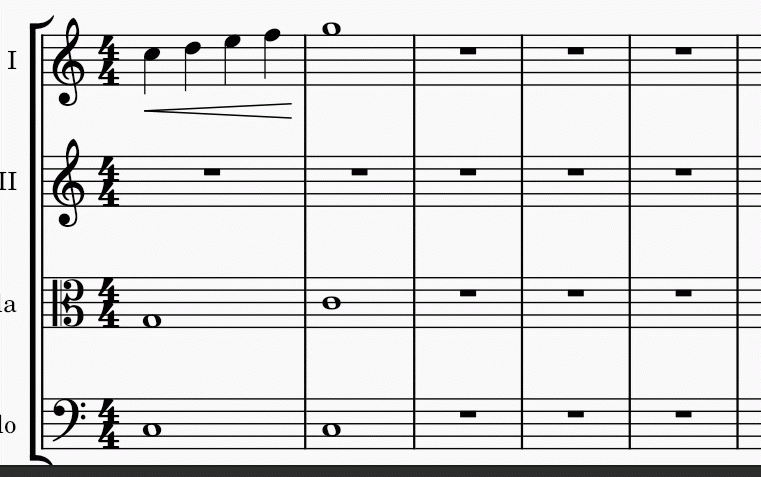
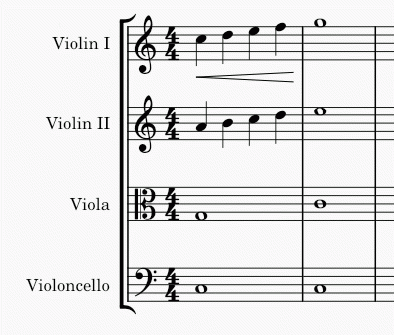
Si vous voulez copier un passage dans plusieurs portées — par exemple, doubler une flûte vers les hautbois et clarinette — vous pouvez utiliser la commande [Éclater](/fr/notation/instruments-staves-and-systems/implode-and-explode.md#explode) :
1. Sélectionnez le passage que vous souhaitez copier
2. Étendez la sélection en incluant les portées inférieures (par exemple en tapant `Maj`+`Bas`)
3. Utilisez **Outils → Éclater**
Cela copie la sélection originale, en supposant qu’elle ne contient que des notes isolées — aucun accord ni voix multiples. S’il existe des accords ou des voix multiples, ils seront distribués dans les portées restantes tel que décrit dans la [section sur la commande Éclater](/fr/notation/instruments-staves-and-systems/implode-and-explode.md#explode).
## Paste half/double duration
Si vous avez saisi un passage utilisant principalement des croches mais que vous voulez raccourcir le morceau en utilisant principalement des doubles croches, ou bien l’allonger en les remplaçant par des noires, MuseScore Studio fournit deux commandes spéciales pour le faire. Vous pouvez soit modifier les durées sur la sélection en cours, soit créer une copie séparée du passage avec les durées modifiées :
1. Sélectionnez la plage à modifier
2. Utilisez la commande [Copier](#accessing-the-commands)
3. Si vous souhaitez créer une copie séparée avec les durées modifiées, sélectionnez la destination
4. Utilisez la commande [Collage demi durée](#accessing-the-commands) ou [Collage double durée](#accessing-the-commands) `Ctrl`+`Maj`+`Q`/`W`
## Duplicating individual elements
Les éléments individuels — y compris ceux qui ne sont pas automatiquement sélectionnés dans une **Sélection de plage**, comme l’indication de mesure ou les barres de reprise — peuvent être sélectionnés puis dupliquées en utilisant la souris.
1. Tout en gardant appuyée les touches `Ctrl`+`Maj` (Mac : `Cmd`+`Maj`), cliquez sur l’élément et maintenez le bouton de souris
2. Déplacez l'élément n’importe où dans la partition
3. Quand vous relâchez le bouton de la souris, l’élément sélectionné est copié à la nouvelle position
## See also
* [Selecting elements](/fr/basics/selecting-elements.md)
* [Implode and explode](/fr/notation/instruments-staves-and-systems/implode-and-explode.md)
---
# Agent Instructions
This documentation is published with GitBook. GitBook is the documentation platform designed so that both humans and AI agents can read, navigate, and reason over technical content effectively. Learn more at gitbook.com.
## Querying This Documentation
If you need additional information that is not directly available in this page, you can query the documentation dynamically by asking a question.
Perform an HTTP GET request on the current page URL with the `ask` query parameter, and the optional `goal` query parameter:
```
GET https://handbook.musescore.org/fr/basics/copy-and-paste.md?ask=&goal=
```
`ask` is the immediate question: it should be specific, self-contained, and written in natural language.
`goal` is optional and describes the broader end goal you are ultimately trying to accomplish on behalf of the user. GitBook uses it to tailor the answer towards what is most useful for that goal.
The response will contain a direct answer to the question and relevant excerpts and sources from the documentation.
Use this mechanism when the answer is not explicitly present in the current page, you need clarification or additional context, or you want to retrieve related documentation sections.