> For the complete documentation index, see [llms.txt](https://handbook.musescore.org/llms.txt). Markdown versions of documentation pages are available by appending `.md` to page URLs; this page is available as [Markdown](https://handbook.musescore.org/es/navigation/the-user-interface.md).
# La interfaz de usuario
## Overview
La interfaz de usuario de MuseScore Studio consiste en la ventana principal de la aplicación, así como en todos los diálogos, paneles y menús asociados.
## Main window
En la parte superior izquierda de la ventana principal de MuseScore hay tres pestañas, etiquetadas como **Inicio**, **Partitura** y **Publicar**.
### Home tab
La pestaña **Inicio** contiene las siguientes páginas:
#### My account
Cree una nueva cuenta de MuseScore o inicie sesión en su cuenta existente. Con una cuenta activa, puede obtener asistencia técnica e informar de errores en los foros de [musescore.org](https://musescore.org/en). También puede guardar sus archivos en la nube en [musescore.org](https://musescore.com/dashboard).
#### Scores
Esta sección le permite configurar una nueva partitura o abrir una existente. Aprenda sobre la creación de nuevas partituras en [Configurar su partitura](/es/basics/setting-up-your-score.md).
#### Plugins
Esta ventana muestra una lista de complementos disponibles. Consulte el capítulo [Complementos](/es/customization/plugins.md) para aprender sobre la gestión de estos útiles complementos.
#### Learn
Aquí es donde se alojan los video-tutoriales. Al hacer clic en cualquier tutorial en video, lo abre en el canal [oficial de YouTube de MuseScore](https://www.youtube.com/c/musescore).
### Score tab
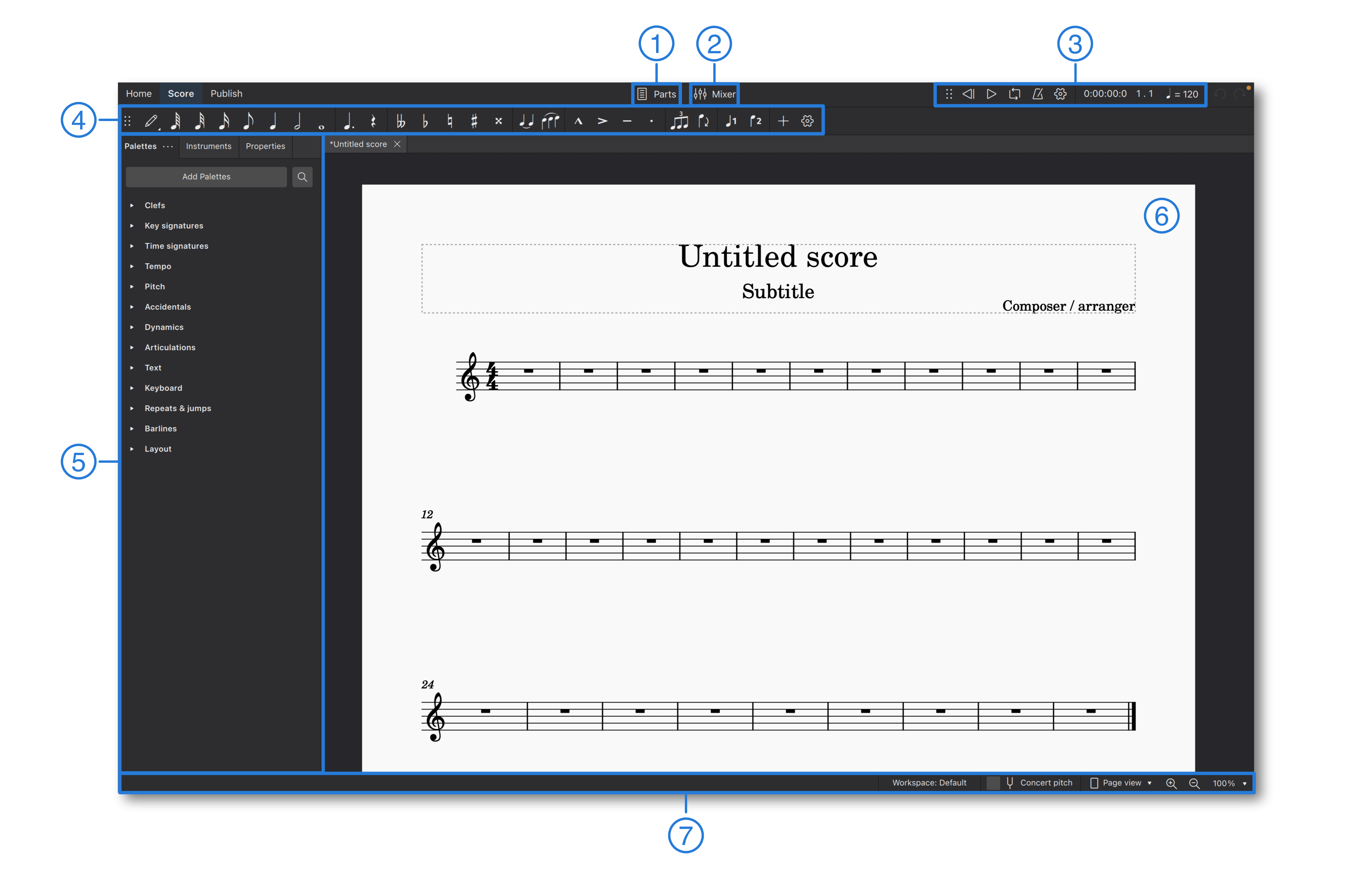
Esta área es donde haces la mayor parte de tu trabajo en MuseScore, incluida la adición de notación musical y escuchar la reproducción de tu partitura. El espacio de trabajo consta de varias regiones (numeradas según el diagrama a continuación):
Default arrangement of toolbars and panels in the Score tab
1. [Botón de Partes](/es/basics/parts.md): Ubicado cerca del centro superior de la ventana principal, este botón abre el cuadro de diálogo de **Partes**, donde puede crear, editar y eliminar partituras de partes instrumentales.
2. [Botón Mezclador](/es/sound-and-playback/mixer.md): El botón a la derecha de **Partes** abre y cierra el panel del **Mezclador**, donde puede controlar el sonido y el volumen de cada instrumento individualmente.
3. [Barra de herramientas de reproducción](/es/sound-and-playback/playback-controls.md): Ubicada en la parte superior derecha, esta barra de herramientas permite reproducir, pausar, rebobinar y reproducir el bucle. Usando el ratón, se puede arrastrar el área de agarre de seis puntos (⠿) para desacoplar esta barra de herramientas y exponer opciones adicionales como desplazar el cursor de reproducción o controlar el tempo.
4. [Barra de herramientas de entrada de notas](/es/basics/entering-notes-and-rests.md): extendiéndose en la parte superior de la ventana del programa, justo debajo de los botones Partes y Mezclador, la barra de herramientas de entrada de notas incluye elementos de notación esenciales utilizados en la escritura de la partitura. Úselo para establecer la duración de la nota, alternar alteraciones accidentales, aplicar articulaciones comunes, ingresar grupos irregulares o cambiar entre voces.
5. **Left sidebar**: The area on the left side of the program window contains various panels such as [Palettes](/es/basics/using-the-palettes.md), [Properties](/es/basics/properties-panel.md), and [Instruments](/es/notation/instruments-staves-and-systems/instruments-and-system-markings.md). These can be shown or hidden as desired, or undocked and dragged to the right sidebar; an equivalent area on the other side of the window.
6. **Vista de partitura / vista de notación**: Esta es la región central principal que muestra la puntuación actual o la parte instrumental como partitura. Aquí es donde se agregan, editan y eliminan los elementos de notación.
7. **Barra de estado**: Se muestra a lo largo de la parte inferior de la ventana. El lado izquierdo muestra información útil sobre los elementos seleccionados en la partitura. El lado derecho contiene controles para cambiar entre espacios de trabajo, seleccionar vistas de afinación de concierto o transportada y especificar la visualización de página y el factor de zoom (ampliación).
Los usuarios de teclado pueden presionar `Tab` o `F6` para navegar entre estas regiones de la interfaz de usuario. Dentro de cada región, la navegación se realiza con las teclas de flecha y la tecla `Tab`.
Casi todos los paneles y barras de herramientas se pueden desacoplar y recposicionar de acuerdo con los requisitos de su proyecto y las preferencias de flujo de trabajo. Aprenda más sobre esto en [Espacios de trabajo](/es/customization/workspaces.md).
### Publish tab
Esta pestaña le permite ver su partitura sin el desorden de la barra de herramientas de entrada de nota o paneles de barra lateral. Hay opciones para imprimir la partitura y exportarla en una variedad de formatos de imagen, audio y documentos. Cuando su partitura esté terminada, también puede publicarla en [musescore.com](https://musescore.com/dashboard).
## Menu bar
{% hint style="info" %}
A lo largo de este manual, encontrarás instrucciones en el formulario \*\*Menu > Item\*\*. Por ejemplo, \*\*Archivo> Guardar\*\* es una instrucción para abrir el menú \*\*Archivo\*\* y seleccionar el elemento \*\*Guardar\*\* dentro de ese menú.
{% endhint %}
En MacOS, los menús de MuseScore son parte de la barra de menús de todo el sistema ubicada en la parte superior de la pantalla. Los usuarios de teclado pueden presionar `Ctrl`+`F2` para llegar a esta área, y luego navegar con las teclas de flecha o las teclas de letras (por ejemplo, presione `A` para **Archivo**).
En Windows y Linux, la barra de menús se encuentra en la parte superior de cada ventana de la aplicación. Los usuarios del teclado pueden llegar a los menús presionando la tecla `Alt`, opcionalmente seguido de una letra o tecla de número (por ejemplo, presione `Alt`+`A` para **Archivo**, seguido de `A` **Abrir**. La letra o número relevante se conoce como la clave de acceso nemotécnico; Está subrayada en el menú mientras se mantiene pulsada `Alt`. Las teclas de flecha también funcionan para la navegación en los menús.
La barra de menús de MuseScore contiene los siguientes menús:
### File
El menú **Archivo** se utiliza para crear un nuevo archivo, abrir y guardar archivos, importar y exportar varios formatos, crear y editar partes de instrumentales e imprimir.
### Edit
El menú **Editar** proporciona opciones de deshacer y rehacer, opciones para copiar/cortar/pegar y la funcionalidad Encontrar/Ir a.
### View
El menú **Ver** se utiliza para mostrar u ocultar varias paletas, diálogos y otros elementos del espacio de trabajo.
Los elementos bajo el submenú **Mostrar** ajustan la visualización de elementos no imprimibles:
* **Mostrar invisible**: Muestra/oculta elementos dependiendo de su configuración de [Panel de propiedades: invisible](/es/basics/properties-panel.md#visibility). Si esta opción está marcada, los elementos invisibles se muestran en la ventana de la partitura en gris claro.
* **Mostrar formato**: Muestra/oculta símbolos de [Sistemas y espaciado horizontal: Salto del sistema](/es/formatting/systems-and-horizontal-spacing.md) o [Páginas y espaciado vertical: Salto de página.](/es/formatting/pages-and-vertical-spacing.md)
* **Mostrar marcos**: Mostrar/ocultar los contornos punteados de [Marcos](/es/formatting/using-frames-for-additional-content.md).
* **Mostrar márgenes de página**: Mostrar/ocultar [Tamaño de la partitura y el espaciado: Márgenes de página](/es/formatting/score-size-and-spacing.md).
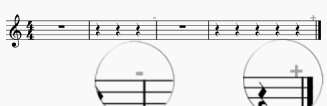
* **Mostrar compases irregulares**: Un signo más o un signo menos en la parte superior derecha de un compás indica que su duración difiere de lo establecido por la indicación de compás.
### Add
El menú **Añadir** se usa para insertar diferentes tipos de elementos a la partitura, como notas, texto, compases, etc.
### Format
El menú de **Formato** se utiliza para ajustar el formato global y local de la partitura. También permite ensanchar o contraer la partitura, cargar y guardar estilos de partitura, y mucho más.
### Tools
El menú **Herramientas** ofrece comandos para manipular la partitura o las regiones seleccionadas de la misma, incluida la transposición, el intercambio de voces, el cambio a la notación de barras, etc.
### Plugins
El menú **Complementos** se usa para ejecutar complementos. Los complementos deben habilitarse antes de aparecer en este menú. Use la opción **Administrar complementos** para habilitar los complementos incorporados en MuseScore y cualquier nuevo complemento que se haya instalado.
### Help
El menú **Ayuda** proporciona acceso a este manual, así como opciones para verificar las actualizaciones o restaurar la configuración de fábrica. También hay una opción de solicitar ayuda, que lleva a un foro donde puede hacer preguntas o informar de errores.
Al publicar en los foros, es importante decir qué versión de MuseScore Studio se está utilizando. Esto se puede encontrar a través de **Ayuda> Acerca de MuseScore Studio** en Windows y Linux, o a través de **MuseScore Studio> Acerca de** en MacOS.
## Context menus
En ciertas partes de la aplicación, principalmente en la [pestaña Partitura](#score-tab), hay disponibles menús de contexto con funcionalidad adicional, como opciones para copiar, editar, personalizar, eliminar o ver las propiedades de cualquier elemento(s) que estaban seleccionados en el momento en que se desplegó el menú.
Para abrir el menú contextual para un elemento en particular:
* Right-click on the item with the mouse, or
* Seleccione el elemento con el teclado y presione `Mayús`+`F10`.
* Algunos teclados de PC también tienen una tecla dedicada `Menú` o `Copilot` cerca de la tecla `Alt` derecha (`AltGr`). En Windows 11, es posible que deba presionar y soltar esta tecla rápidamente para evitar activar Microsoft Copilot.
Fuera de la partitura, la presencia de un menú contextual a menudo se indica mediante un botón pequeño con tres puntos (**⋮**) o una rueda dentada de configuración (**⛭**). Presione el botón para abrir el menú. Si el botón está asociado con un elemento cercano (por ejemplo, en las [Paletas](/es/basics/using-the-palettes.md)), también puede hacer clic derecho en ese elemento o usar `Mayús`+`F10`.
### Staff/Part/Measure properties
If you right-click on an empty region within a measure, the resulting context menu contains options for [**Staff/Part properties**](/es/notation/instruments-staves-and-systems/staff-part-properties.md) (used to rename a staff or replace its instrument) and [**Measure properties**](/es/notation/rhythm-meter-and-measures/measure-properties.md) (used to change measure numbering or create incomplete measures).
Para acceder a estas opciones a través del teclado:
1. Seleccione una nota o silencio en el pentagrama o compás correspondiente.
2. Mantenga presionada la tecla `Mayús` y pulse `Izq` o `Der` para crear una [selección de rango](/es/basics/selecting-elements.md#selecting-a-range-of-measures-and-staves).
3. Presione `Mayús`+`F10` (o la tecla dedicada `Menú` si su teclado dispones de ella) para desplegar el menú.
---
# Agent Instructions
This documentation is published with GitBook. GitBook is the documentation platform designed so that both humans and AI agents can read, navigate, and reason over technical content effectively. Learn more at gitbook.com.
## Querying This Documentation
If you need additional information that is not directly available in this page, you can query the documentation dynamically by asking a question.
Perform an HTTP GET request on the current page URL with the `ask` query parameter, and the optional `goal` query parameter:
```
GET https://handbook.musescore.org/es/navigation/the-user-interface.md?ask=&goal=
```
`ask` is the immediate question: it should be specific, self-contained, and written in natural language.
`goal` is optional and describes the broader end goal you are ultimately trying to accomplish on behalf of the user. GitBook uses it to tailor the answer towards what is most useful for that goal.
The response will contain a direct answer to the question and relevant excerpts and sources from the documentation.
Use this mechanism when the answer is not explicitly present in the current page, you need clarification or additional context, or you want to retrieve related documentation sections.