> For the complete documentation index, see [llms.txt](https://handbook.musescore.org/llms.txt). Markdown versions of documentation pages are available by appending `.md` to page URLs; this page is available as [Markdown](https://handbook.musescore.org/es/basics/adjusting-elements-directly.md).
# Ajuste de elementos directamente
Este capítulo explica métodos para ajustar la *posición literal* de los elementos en una partitura con fines de diseño. Los *métodos de edición musical* más comunes se explican en los capítulos [Introducción y edición de texto](/es/text/entering-and-editing-text.md) y [Edición de notas y silencios](/es/basics/editing-notes-and-rests.md).
## Changing the position of elements
Para afinar la posición literal de los elementos en una partitura, ya sea
* Arrastrarlo, consultar también el capítulo [Ajustar a la cuadrícula](/es/basics/properties-panel.md#appearance-settings), o
* Seleccionar elementos en una partitura, ajustar su propiedad **Desplazamiento**, consultar el capítulo del [panel Propiedades](/es/basics/properties-panel.md). o
* Utilizar el **Modo de edición**.
Para ingresar al **Modo de edición**, bien
* **Hacer clic derecho → Editar elemento** en un elemento de una partitura, o
* Seleccionar un elemento en una partitura y usar el atajo de teclado `F2`, o
* Seleccionar un elemento en una partitura y usar el atajo de teclado`Alt`+`Mayús`+`E` (Mac: `Option`+`Mayús`+`E`)
Luego, en el **modo Edición**, presionar las flechas del teclado `Izquierda` `Derecha` `Arriba` `Abajo` para mover el objeto en pasos de 0,5 sp, o
* Edítarlo directamente, este método no funciona con notas, silencios y elementos agregados desde la "Paleta maestra: Símbolos" (consultar el capítulo [Otros símbolos](/es/notation/expressive-markings/other-symbols.md)). Seleccionar elemento(s) en una partitura, presionar las teclas de flecha del teclado `Izquierda` `Derecha` `Arriba` `Abajo` para moverse en pequeños pasos (0,1 sp). En combinación con `Ctrl` (Mac: `Cmd`), se mueven en grandes pasos (1 sp).
Leer más sobre espacio (sp.) en el capítulo [Conceptos de diseño de página](/es/formatting/page-layout-concepts.md).
## Changing the shape of elements
To change the shape of elements such as [slurs](/es/notation/expressive-markings/slurs-and-ties.md) and [ties](/es/basics/entering-notes-and-rests.md#ties) after adding them to the score:
1. Hacer clic en la ligadura de expresión o de prolongación que se desee ajustar.
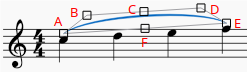
2. Hacer clic y arrastrar los mandos de ajuste que aparecen alrededor del elemento (Nota. las letras rojas en el siguiente diagrama son solo como referencia)\\
Téngase en cuenta que:
* Los puntos de control B, C y D cambian la forma de la curva en ese punto
* Los puntos de control A y E ajustan la longitud del elemento (esto también se puede lograr presionando `Mayús`+`Izquierda`/`Derecha` para mover los extremos un acorde/silencio cada vez)
* El punto de control F reposiciona toda la línea sin cambiar su forma o longitud.
Si se desea cambiar la nota a la que está conectada una ligadura de prolongación o de expresión, el método recomendado es utilizar los atajos de teclado descritos anteriormente (`Mayús`+`Izquierda`/`Derecha`). Esta es la forma más eficaz de cambiar el rango visual y de reproducción de las notas abarcadas por una ligadura.
## Anchors
Algunos tipos de elementos (dinámicas, reguladores, texto de tempo, indicaciones de pedal) no tienen que adjuntarse directamente a notas o silencios, pero también se pueden adjuntar a posiciones rítmicas *dentro* de una duración. A éstas las llamamos **anclas**.
En general, los elementos no se pueden añadir directamente a un punto de anclaje dentro de una duración, sino que deben añadirse a una nota o silencio y luego moverse a la posición deseada. Los atajos de teclado para moverse entre puntos de anclaje son `Mayús.`+ `Izquierda`/`Derecha` (los mismos atajos que mueven otros tipos de elementos entre notas). Las posiciones de anclaje se almacenan en el archivo como posiciones rítmicas reales, por lo que los elementos permanecerán en su lugar correcto al reformatear la partitura.
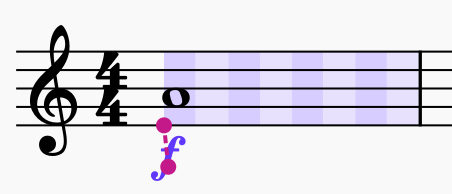
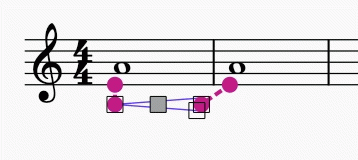
Si se selecciona un elemento 'anclable' y se presiona `Mayús,` se mostrarán los anclajes disponibles en ese compás como rectángulos claros y oscuros alternados. El color lo determina la voz a la que esté asignado el elemento (púrpura para todas las voces, azul para la voz 1, verde para la voz 2, etc.). Cada segmento representa una subdivisión rítmica a la que puede anclar el elemento.
### Moving between anchors
Para mover un elemento entre anclajes, mantener presionada `Mayús.` and press `Izquierda` o `Derecha`:
Con líneas (reguladores, indicaciones de pedal), ambos extremos se pueden mover de forma independiente.
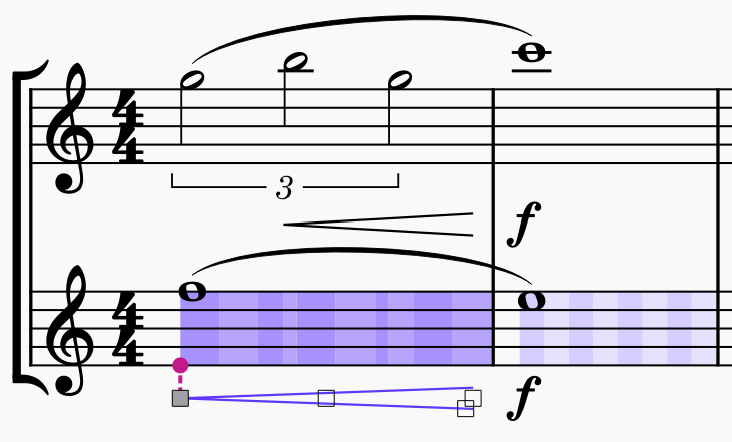
De forma predeterminada, las subdivisiones que se muestran son la mitad del pulso según lo determinado por el compás (en este ejemplo, la mitad del pulso de negra, es decir, corcheas). Sin embargo, también se mostrarán anclajes para notas de otros pentagramas que se encuentran en posiciones rítmicas que quedan fuera de estas subdivisiones, lo que significa que se puede alinear un elemento con notas de otros pentagramas, cualquiera que sea su posición:
### Moving dynamics to the 'end of duration' position
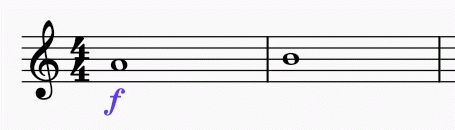
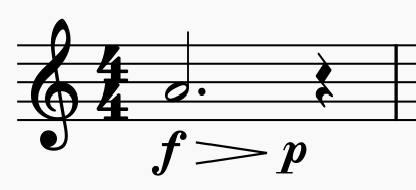
Al usar `Mayús.`+`Alt`+`Izquierda`/`Derecha`, se puede saltar no solo entre subdivisiones rítmicas sino también al final de cada una de esas subdivisiones. Esta es una posición especial; para una dinámica, el *final* de una duración no es lo mismo que el inicio de la siguiente (que puede tener su propia dinámica – o puede ser un silencio). Esto se encuentra más comúnmente en algo como esta forma:
Para ingresar las dinámicas en este ejemplo:
1. Añade una dinámica *f* a la nota.
2. Añadir un regulador a la nota; terminará en el silencio
3. Añadir una dinámica *p* al regulador (que la colocará en el punto final del regulador, es decir, en el silencio), o directamente en el silencio.
4. Seleccionar la dinámica y presionar `Mayús.`+`Alt`+`Izquierda`, lo que moverá la dinámica al final de la última subdivisión de la nota anterior.
Téngase en cuenta que los reguladores no se pueden mover a una posición de "fin de duración"; si no hay una dinámica, entonces la distinción no tiene sentido. Por lo tanto, la dinámica debe moverse y los reguladores seguirán.
Para mayor claridad, al mover reguladores u otras líneas, las subdivisiones que abarca el elemento se sombrean más oscuras para que se pueda ver el rango que abarca:
## Working with lines
*Ver también el capítulo principal.* [*Otras lineas*](/es/notation/expressive-markings/other-lines.md)*.*
### Changing the range of a line
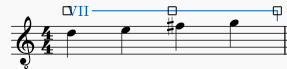
Para cambiar los puntos inicial y final de una línea:
1. Seleccionar la línea para revelar sus puntos de ajuste\\
2. Presionar `Mayús`+`Izquierda`/`Derecha` para mover el final de la línea un paso de cada vez (un paso = una nota/silencio, o un compás, dependiendo del tipo de línea).
* **Nota**: Se puede hacer clic o usar `Tab` para mover el foco entre los controles al realizar el ajuste. Hay que centrarse en el punto de control izquierdo para mover el comienzo de la línea.
3. Ajustar la posición de los puntos de control usando las teclas de flecha `Izquierda` o `Derecha` si es necesario. Téngase en cuenta que esto no afecta el rango de reproducción de la línea.
Al igual que con las ligaduras prolongación y de expresión se recomienda utilizar `Mayús.` al ajustar la longitud de la línea con las teclas de flecha para garantizar que el rango de reproducción también se ajuste en consecuencia.
### Creating diagonal lines
Aunque las líneas son horizontales de forma predeterminada, se pueden ajustar en cualquier ángulo simplemente arrastrando los controles de ajuste inicial o final; o seleccionando un controlador de inicio/final y usando las teclas de flecha `Arriba` o `Abajo`.
### Editing text of Text line objects
To edit the displayed text of Text line objects ( such as "system text line", "staff text line", and "barré line", see [Entering and editing text](/es/text/entering-and-editing-text.md)):
1. Select a text line element
2. Go to the **Properties panel**
3. Open the **Text** tab in the **Text line** section
4. Edit these fields
* **Beginning text**
* **Text when continuing to a new system**: the text to display if the object spans more than one system (page layout concept), see [Page layout concepts](/es/formatting/page-layout-concepts.md) chapter.
## See also
* [Other lines: Line properties](/es/notation/expressive-markings/other-lines.md#line-properties)
* [Positioning of elements](/es/formatting/positioning-of-elements.md)
---
# Agent Instructions
This documentation is published with GitBook. GitBook is the documentation platform designed so that both humans and AI agents can read, navigate, and reason over technical content effectively. Learn more at gitbook.com.
## Querying This Documentation
If you need additional information that is not directly available in this page, you can query the documentation dynamically by asking a question.
Perform an HTTP GET request on the current page URL with the `ask` query parameter, and the optional `goal` query parameter:
```
GET https://handbook.musescore.org/es/basics/adjusting-elements-directly.md?ask=&goal=
```
`ask` is the immediate question: it should be specific, self-contained, and written in natural language.
`goal` is optional and describes the broader end goal you are ultimately trying to accomplish on behalf of the user. GitBook uses it to tailor the answer towards what is most useful for that goal.
The response will contain a direct answer to the question and relevant excerpts and sources from the documentation.
Use this mechanism when the answer is not explicitly present in the current page, you need clarification or additional context, or you want to retrieve related documentation sections.