> For the complete documentation index, see [llms.txt](https://handbook.musescore.org/llms.txt). Markdown versions of documentation pages are available by appending `.md` to page URLs; this page is available as [Markdown](https://handbook.musescore.org/es/basics/properties-panel.md).
# Panel de propiedades
El panel **Propiedades** muestra la configuración de los objetos que se seleccionan en la partitura. Era conocido como el "Inspector" en MuseScore 2 y 3.
Se puede seleccionar un objeto (por ejemplo, una marca dinámica) o varios objetos a la vez (por ejemplo, una indicación dinámica, una cabeza de nota y un regulador). Si alguno de los objetos que se han seleccionado contiene configuraciones editables, **Propiedades** es el lugar donde encontrarlas.
Una cosa importante acerca del panel **Propiedades** es que, de forma predeterminada, afecta solo a los objetos que se hayan seleccionado, por lo que cambiar la apariencia de un regulador no cambiará todos los reguladores de la partitura, solo aquellos que se hayan seleccionado. Sin embargo, para la mayoría de las configuraciones, se pueden [guardar como estilo predeterminado para la partitura](#saving-and-restoring-default-settings).
## Accessing the Properties panel
1. Abrairla pestaña **Partitura**
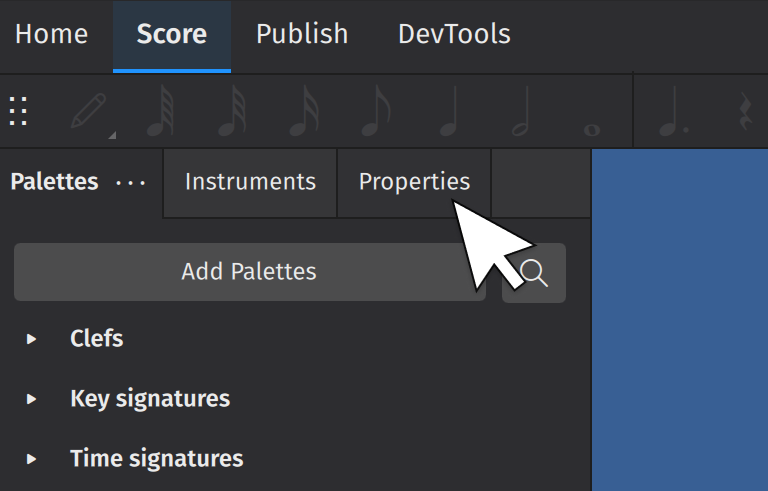
2. Presionar el [atajo de teclado predeterminado](/es/basics/default-keyboard-shortcuts.md) `F8` o hacer clic en la pestaña **Propiedades** en el lado izquierdo de la pantalla.
## Global settings
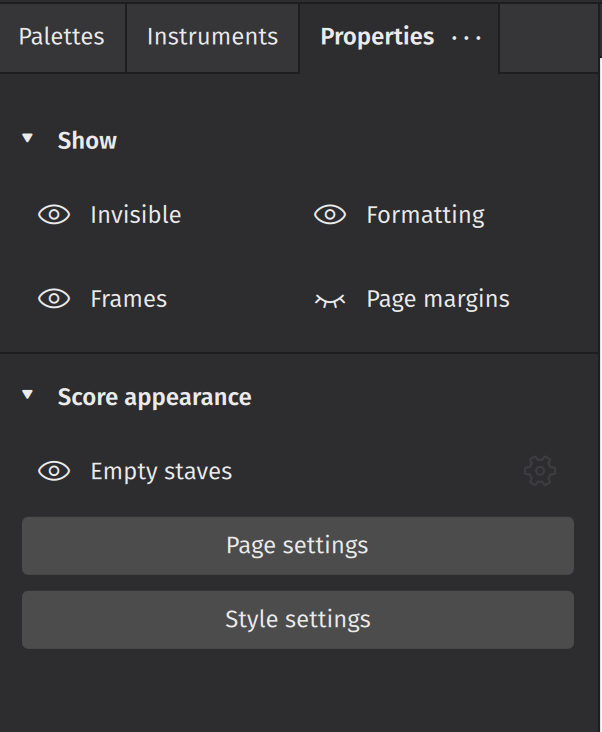
Así es como se ve el panel **Propiedades** cuando no se tiene *nada seleccionado en la partitura*. Todas estas configuraciones afectan a *toda* la partitura (no solo a elementos individuales):
### Show
* **Invisible** oculta/muestra todos los objetos invisibles en la partitura
* **Marcos** oculta/muestra Marcos
* **Formateo** oculta/muestra los elementos de formato agregados desde la [paleta de diseño](/es/basics/using-the-palettes.md#layout-palette)
* **Márgenes de página** oculta/muestra el margen de la página
* **Indicadores de sonido** oculta/muestra botones de indicadores de sonido en el texto del pentagrama
### Score appearance
* **Pentagramas vacíos** oculta/muestra pentagramas que no contienen música anotada dentro de un sistema. Esta configuración refleja la opción **Ocultar pentagramas vacíos** dentro de la configuración del sistema en el cuadro de diálogo **Estilo**.
* **Configuración de página** abre el cuadro de diálogo [Configuración de página](/es/formatting/score-size-and-spacing.md#page-settings). Lo mismo que **Formato → Configuración de página**. Ver [Plantillas y estilos](/es/customization/templates-and-styles.md).
* **Configuración de estilo** abre el cuadro de diálogo **Estilo**. Es lo mismo que **Formato → Estilo**. Ver [Plantillas y estilos](/es/customization/templates-and-styles.md).
## General settings
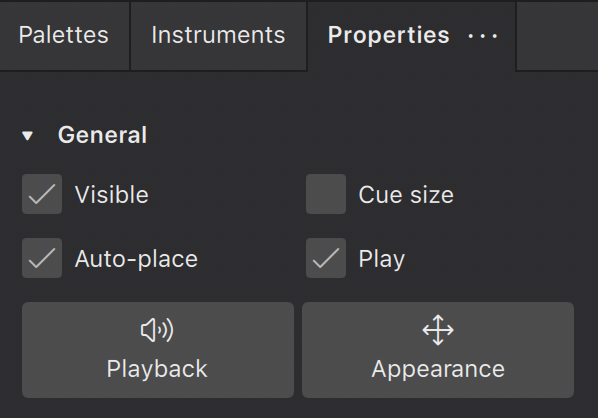
Estas configuraciones son visibles cada vez que se selecciona algo en la partitura.
### Visible
Hacer clic en este cuadro para ocultar/mostrar los elementos seleccionados, o utilizar el método abreviado de teclado `V`.
Utilizar esta función para ocultar elementos para que no aparezcan en la partitura exportada o impresa. Esto puede resultar útil, por ejemplo, cuando se aplican indicaciones de tempo o dinámicas únicamente para afectar la reproducción en MuseScore. Utilizar el botón **Invisible** en **Propiedades** (cuando no haya nada seleccionado) para mostrar u ocultar todos los elementos ocultos en la vista de partitura (los elementos ocultos se representarán en un tono más claro).
### Auto-place
Esta función, que suele estar marcada de forma predeterminada, posiciona el objeto seleccionado de acuerdo con los algoritmos de MuseScore para evitar colisiones verticales y horizontales. Desmarcar **Colocar automáticamente** para tener más control sobre el posicionamiento de ciertos elementos. Más información sobre esta función en [Posicionamiento de elementos](/es/formatting/positioning-of-elements.md).
### Cue size
Esta función se utiliza para crear pequeñas **notas de referencia**: es decir, notas proporcionadas para ayudar al intérprete indicando qué está tocando otro miembro del conjunto/orquesta al mismo tiempo. Marcar la casilla hace que las notas seleccionadas sean más pequeñas, incluidas sus plicas y las barras adjuntas.
### Play
Cuando está marcada, esta propiedad permite la reproducción del elemento seleccionado. Desmarcar **Reproducir** para silenciar el elemento.
## Playback settings
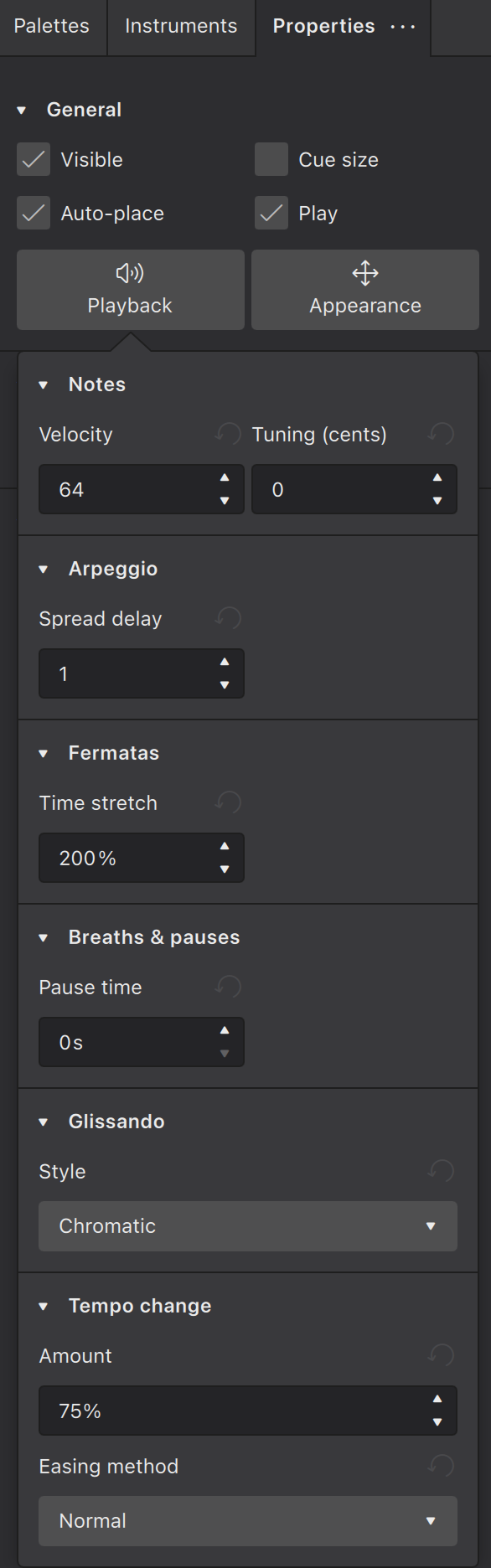
El botón **Reproducir** muestra las propiedades de reproducción editables de los elementos seleccionados.
Debajo del botón **Reproducir**, se muestran las propiedades de reproducción si los elementos seleccionados tienen alguna.
### Velocity
Sólo las *notas* tienen la propiedad Velocidad. El rango válido es de 1 a 127. Esta propiedad se puede utilizar para instrumentos que utilizan Soundfonts.
This property has no effect on instruments using Muse Sounds. See [Dynamics](/es/notation/expressive-markings/dynamics-and-hairpins.md) for changing loudness of playback on instruments using Muse Sounds.
### Tuning
Se utiliza para ajustar la afinación de notas en centésimas. Sólo las notas tienen la propiedad Afinación.
## Appearance settings
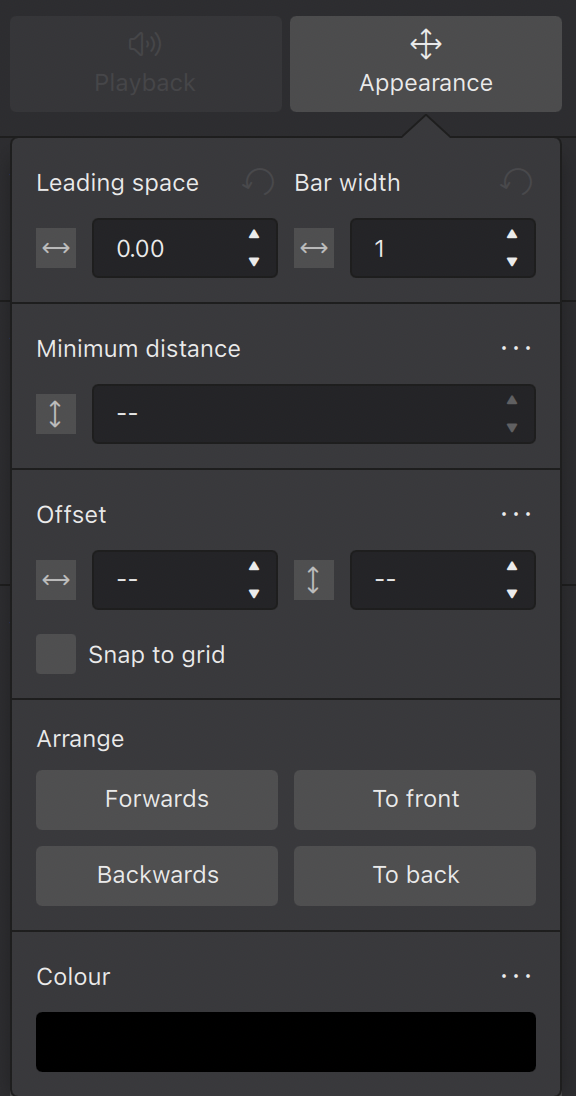
### Leading space
Esto cambia el espacio inicial de los elementos seleccionados: es decir, el espacio delante del elemento. El ajuste del espacio inicial se aplica en todos los pentagramas, de modo que las notas en la misma posición de tiempo permanezcan alineadas.
### Measure width
Esto cambia el ancho del compás en proporción al ancho original: p.e. 1,5 = una vez y media el ancho predeterminado.
### Minimum distance
Esto lo utiliza el algoritmo para evitar colisiones de colocación automática y se aplica solo a elementos que se colocan encima/debajo del pentagrama de forma predeterminada, como texto del pentagrama, dinámicas, digitaciones, líneas, etc. Establece la distancia mínima (en sp.) de los objetos seleccionados a otros elementos que están más cerca del pentagrama o al pentagrama mismo.
### Offset
Cuando se aplican inicialmente, los elementos asumen una posición predeterminada. Los desplazamientos horizontales/verticales brindan una forma más precisa de posicionar un elemento que arrastrarlo o moverlo con las flechas del teclado.
### Snap to grid
Esta característica permite restringir las operaciones de arrastre a incrementos de una distancia deseada. Primero se debe marcar la casilla **Ajustar a la cuadrícula**, luego presionar **Configurar cuadrícula** y establecer las distancias de paso horizontal/vertical deseadas.
Se puede activar/desactivar **Ajustar a cuadrícula** según sea necesario marcando/desmarcando la casilla.
### Arrange
Los cuatro botones de esta sección controlan cómo se dibujan los elementos superpuestos. Funcionan de la siguiente manera:
* **Adelante** mueve el elemento seleccionado delante del siguiente elemento
* **Rebobinar** mueve el elemento seleccionado detrás del siguiente elemento
* **Al frente** mueve el elemento seleccionado delante de *todos los demás elementos*.
* **Al fondo**, el elemento seleccionado se mueve detrás de *todos los demás elementos*, incluidas las líneas del pentagrama.
### Color
Hacer clic en este botón para cambiar el color de los elementos seleccionados. Elegir un color preestablecido o personalizado, o crear uno propio haciendo clic en el botón **+**. Esto se almacena para referencia futura en la lista de colores personalizados a la derecha.
## Properties for characters inside text objects
Cuando se selecciona [objeto(s) de texto](https://github.com/shoogle/Handbook/blob/es/docs/text/README.md) (el objeto, no los caracteres), el panel Propiedades muestra la configuración de formato del objeto de texto. La edición de estas propiedades puede afectar a todos los caracteres que contiene.
Cuando se seleccionan caracteres dentro de un [objeto de texto](https://github.com/shoogle/Handbook/blob/es/docs/text/README.md), el panel Propiedades muestra la configuración de formato de los caracteres. La edición de estas propiedades solo cambia los caracteres seleccionados. Consultar [Formato de texto](/es/text/formatting-text.md).
## Saving and restoring default settings
Después de cambiar cualquier configuración determinada, se puede hacer clic en el botón de menú de "tres puntos" adyacente a la configuración para revelar un menú que le permite **Restablecer** la configuración predeterminada para la partitura o **Guardar como estilo predeterminado para esta partitura**. La última opción sólo está disponible para propiedades que corresponden a configuraciones de estilo, pero incluye muchas de las propiedades de este panel.
---
# Agent Instructions
This documentation is published with GitBook. GitBook is the documentation platform designed so that both humans and AI agents can read, navigate, and reason over technical content effectively. Learn more at gitbook.com.
## Querying This Documentation
If you need additional information that is not directly available in this page, you can query the documentation by asking a question.
Perform an HTTP GET request on the following URL with the `ask` and `goal` query parameters:
```
GET https://handbook.musescore.org/es/basics/properties-panel.md?ask=&goal=
```
`ask` is the immediate question: it should be specific, self-contained, and written in natural language.
`goal` is what the user is ultimately trying to achieve, the reason they need the answer. Sharing it helps GitBook give you a better, more relevant answer. A goal is most helpful when it describes the outcome the user wants rather than restating the question. For example, with `ask=how do I create an API token`, a goal like `automate deployments from our CI pipeline` lets GitBook tailor the answer to that use case.
The response will contain a direct answer to the question and relevant excerpts and sources from the documentation.
Use this mechanism when the answer is not explicitly present in the current page, you need clarification or additional context, or you want to retrieve related documentation sections.