> For the complete documentation index, see [llms.txt](https://handbook.musescore.org/llms.txt). Markdown versions of documentation pages are available by appending `.md` to page URLs; this page is available as [Markdown](https://handbook.musescore.org/es/introduction/create-your-first-score.md).
# Crear su primera partitura
Comenzaremos creando una nueva partitura a partir de una plantilla (alternativamente, se puede aprender a crear una partitura desde cero en [Añadir y eliminar instrumentos](/es/basics/setting-up-your-score.md)).
Para crear una partitura a partir de una plantilla:
1. Hacer clic en **Nueva partitura** en la pantalla de **Partituras**
2. En el diálogo de **Nueva partitura** que aparece, navegar por las plantillas por **Categoría**, o usar la barra de búsqueda para buscar una plantilla directamente
3. Hacer clic en **Siguiente** para añadir información adicional de la partitura (u omitir este paso y dejar que MuseScore auto complete la partitura con información predeterminada, que siempre se puede cambiar más adelante)
4. Hacer clic en **Hecho** para crear la nueva partitura
## Entering score information
En la pantalla Información adicional de la partitura, se puede configurar:
* La armadura inicial (la predeterminada no contiene sostenidos o bemoles)
* La indicación de compás inicial (la predeterminada es 4/4)
* El tempo inicial (Hacer clic en **Tempo**, luego **Marcar indicación metronómica en mi partitura** si se quiere que esto aparezca)
* Un [compás de anacrusa](/es/appendix/glossary.md#pickup-measure) y su duración
* El número inicial de compases en la partitura (el valor predeterminado es 32, pero se pueden [añadir/eliminar compases](/es/basics/adding-and-removing-measures.md) desde la ventana de edición de la partitura)
## Entering notes
La forma más sencilla de ingresar notas en MuseScore es:
1. Pulsar la tecla `N` en el teclado para activar el modo de entrada de notas
2. Comience a escribir nombres de notas (`A`, `B`, `C`, `D`, `E`, `F`, `G`)
¡Ahora está escribiendo música en Musescore! Notará el resaltado en azul de la nota introducida, lo que indica que está en el modo de entrada de notas. Le muestra en qué medida se ingresará su próxima nota.
Se puede especificar la duración de cada nota que ingrese en la barra de herramientas de entrada de notas. Para cambiar la duración de la nota:
1. Asegúrese de estar en el modo de entrada de notas (Ver arriba)
2. Haga clic en la duración de la nota deseada, o
3. Use las teclas de acceso directo `1` a `7` para seleccionar las diferentes duraciones de las notas
Obtenga más información sobre este tema en [Introducir notas y silencios](/es/basics/entering-notes-and-rests.md#entering-notes-and-rests).
## Adding items from the palettes
El panel de paletas contiene casi todos los objetos de notación que pueda necesitar para agregar detalles a su partitura. La forma más sencilla de agregar elementos de paleta a su notación es:
1. Seleccione un objeto existente (o rango de objetos) en su partitura (por ejemplo, una cabeza de nota, clave, compás, etc.)
2. En el panel de **Paletas**, abra una paleta haciendo clic en el botón de flecha triangular
3. Haga clic una vez en un objeto de paleta
Obtenga más información sobre este tema en [Paletas](/es/basics/using-the-palettes.md#palettes)
## Making adjustments in Properties
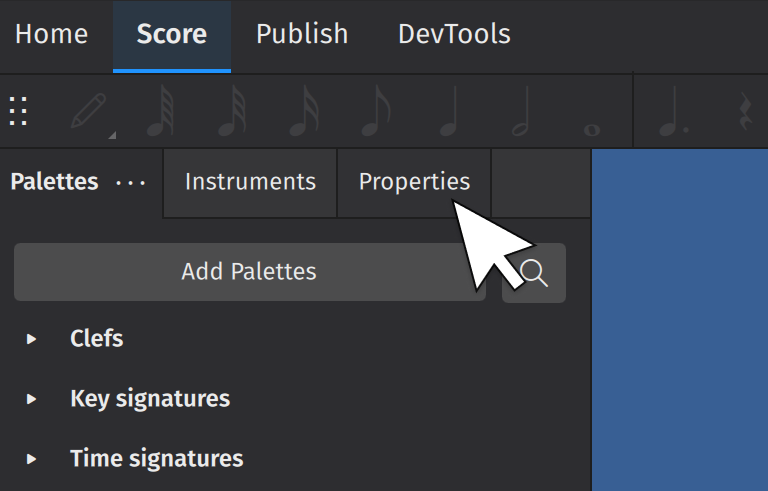
El panel de **Propiedades** se puede ver haciendo clic en la pestaña **Propiedades** en el lado izquierdo de la pantalla:
(Los usuarios de una versión de MuseScore anterior a la 4 lo conocerán como el Inspector).
El panel de propiedades mostrará configuraciones específicas del objeto que seleccionado. Estas configuraciones generalmente afectan a la apariencia visual del objeto. La mayoría de las veces, los cambios que realice en las propiedades se aplicarán solo al objeto que haya seleccionado (por ejemplo, cambiará el regulador seleccionado y no todos los reguladores de la partitura).
A medida que agrega detalles a su partitura, haga clic en cualquier objeto para ver qué configuraciones están disponibles.
Obtenga más información sobre este tema en [Properties](/es/basics/properties-panel.md#properties).
## Inserting and deleting measures
Para insertar un único compás:
1. Haga clic en un compás para seleccionarlo
2. En la sección **Compás** de **Propiedades**, haga clic en **Insertar compás**
3. Hacer clic en el botón **+**
Esta sección de **Compás** contiene controles que le permiten insertar múltiples compases a la vez. Simplemente establezca en el campo de texto el número de compases que desea insertar. También puede usar el menú desplegable para cambiar el punto donde se insertarán los nuevos compases.
Para eliminar un compás o grupo de compases:
1. Seleccione los compases que desea eliminar
2. En la ventana emergente de **Compases**, haga clic en el icono de papelera
Se puede encontrar más información sobre este tema en [Compases](/es/basics/adding-and-removing-measures.md#measures).
## Saving your score
Para guardar su partitura localmente en el disco duro de su computadora:
1. Seleccionar **Archivo→Guardar**
2. En el cuadro de diálogo que aparece, seleccione la carpeta y complete la información requerida, como el nombre del archivo, y haga clic en **Guardar** o **Aceptar**
Para guardar su partitura en la nube en musescore.com:
1. Seleccionar **Archivo→Guardar a la nube**.
2. Es posible que se le solicite iniciar sesión en su cuenta de musescore.com.
3. Complete el Nombre de su partitura.
4. Establecer una Visibilidad. **Privado** significa que solo usted puede ver su partitura. **No visible** indica que cualquier persona con el enlace correcto puede ver su partitura. **Público** significa que cualquiera puede ver su partitura.
5. Pulsar **Guardar**.
Se pueden encontrar todas sus partituras en la nube yendo a **Home > Scores > My online scores** (busque los archivos marcados con un pequeño símbolo de nube azul). Lea más sobre esto en [Abrir y guardar partituras](/es/file-management/opening-and-saving-scores.md).
## Exporting your score
Exportar le permite crear archivos no de Musescore, como PDF, MusicXML, MIDI y [varios formatos de audio e imagen](/es/file-management/file-export.md).
Para exportar su partitura:
1. Seleccione la pestaña **Publicar**
2. Hacer clic en **Exportar**
3. Seleccionar las partes que desea exportar
4. Elija el formato de archivo para su(s) archivos exportado(s)
5. Si exporta varias partes, elija si desea cada parte combinada en un archivo o exportar como archivos separados
6. Hacer clic en **Exportar**
You can also [share scores online](/es/file-management/publish-to-musescore.com.md#share-scores-online) on [musescore.com](https://musescore.com/upload).
---
# Agent Instructions
This documentation is published with GitBook. GitBook is the documentation platform designed so that both humans and AI agents can read, navigate, and reason over technical content effectively. Learn more at gitbook.com.
## Querying This Documentation
If you need additional information that is not directly available in this page, you can query the documentation by asking a question.
Perform an HTTP GET request on the following URL with the `ask` and `goal` query parameters:
```
GET https://handbook.musescore.org/es/introduction/create-your-first-score.md?ask=&goal=
```
`ask` is the immediate question: it should be specific, self-contained, and written in natural language.
`goal` is what the user is ultimately trying to achieve, the reason they need the answer. Sharing it helps GitBook give you a better, more relevant answer. A goal is most helpful when it describes the outcome the user wants rather than restating the question. For example, with `ask=how do I create an API token`, a goal like `automate deployments from our CI pipeline` lets GitBook tailor the answer to that use case.
The response will contain a direct answer to the question and relevant excerpts and sources from the documentation.
Use this mechanism when the answer is not explicitly present in the current page, you need clarification or additional context, or you want to retrieve related documentation sections.