> For the complete documentation index, see [llms.txt](https://handbook.musescore.org/llms.txt). Markdown versions of documentation pages are available by appending `.md` to page URLs; this page is available as [Markdown](https://handbook.musescore.org/es/basics/alternative-note-input-methods.md).
# Métodos alternativos de entrada de notas
## Accessing alternative note input methods
Además del método predeterminado de entrada de notas [por pasos](/es/basics/entering-notes-and-rests.md), existen otros métodos mediante los cuales se puede ingresar la notación en MuseScore.
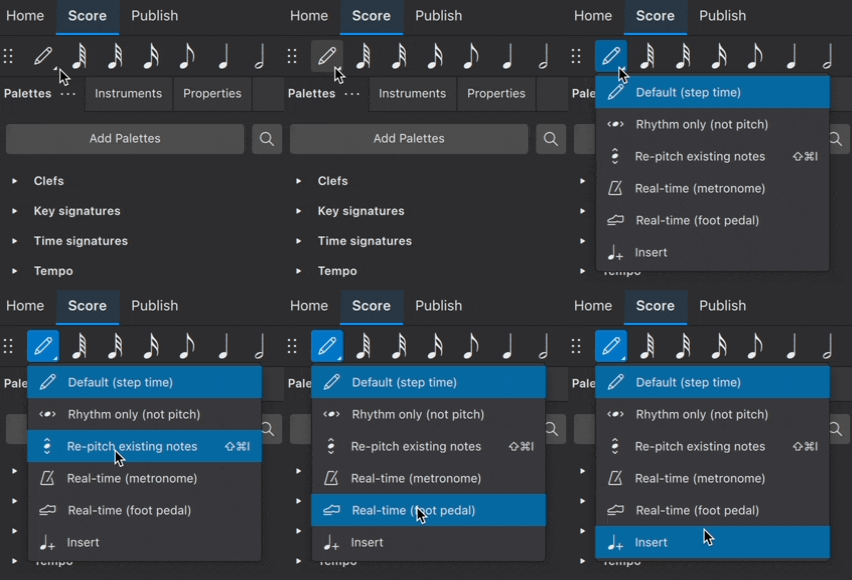
Para acceder a estos métodos alternativos de entrada de notas:
1. Hacer clic y mantener presionado el botón de **Entrada de notas** en la **Barra de herramientas de entrada de notas**.
2. Seleccionar uno de los métodos de entrada de notas disponibles.
Los usuarios de teclado pueden acceder al botón de **Entrada de notas** presionando `Mayúsculas`+`Tab` o `Mayúsculas`+`F6` varias veces desde la partitura. Los lectores de pantalla dirán algo como *"Barra de herramientas de entrada de notas: predeterminada (paso a paso)"*. Presionar la `Barra espaciadora` en este botón para abrir un menú que contiene todos los métodos de entrada de notas disponibles.
Cada modo de entrada de notas también se puede activar directamente usando un atajo de teclado asignado (Ver [Atajos de teclado](/es/customization/keyboard-shortcuts.md) para aprender cómo asignarlos).
Téngase en cuenta que el método de entrada de notas seleccionado permanece vigente incluso cuando se sale del modo de entrada de notas y se habilitará la próxima vez que se ingrese al modo de entrada de notas. Así que, si se cambia al método de **Reescritura de alturas** para un determinado pasaje, hay que asegurarse de volver a cambiar al método **por pasos** cuando haya terminado.
## Rhythm only
El método de **Entrada de notas por duración** permite ingresar duraciones con solo presionar una tecla. Esto es especialmente útil para instrumentos de percusión no afinada que utilizan un único sonido. Además, se pueden combinar los métodos de Ritmo y [Reescritura de alturas](#re-pitch) para un flujo de trabajo eficiente en determinadas circunstancias.
1. Seleccionar el punto de partida en la partitura.
2. Seleccionar el método de entrada de notas **por duración** como se describe arriba.
3. Seleccionar una duración en la barra de herramientas de entrada de notas o usando los atajos de teclado `1`-`9`, para agregar una nota de la duración seleccionada.
4. Se añaden figuras con puntillo presionando la tecla `.` y seleccionando la duración deseada. En este modo, el puntillo se activa/desactiva para todas las notas ingresadas posteriormente. Hay que señalar que el puntillo se debe activar antes de ingresar el valor de duración, y no después.
5. Ingresar silencios haciendo clic en el icono de silencio en la barra de herramientas de entrada de notas y seleccionando/tecleando la duración deseada. Cuando ya se haya seleccionado la duración deseada (de la nota ingresada anteriormente), al presionar `0` se ingresará el silencio. Hacer clic en el botón de silencio para volver a ingresar notas.
6. Continuar presionando las teclas de duración para ingresar notas con las duraciones elegidas.
De forma predeterminada, las notas se ingresan en la línea central del pentagrama. Se pueden usar las teclas del cursor para cambiar el tono de la nota que se acaba de ingresar, y las notas posteriores también se ingresarán usando ese tono. También se puede usar el modo de redefinición de alturas para ingresar rápidamente tonos para un pasaje después de ingresar el ritmo.
## Re-pitch
El método de entrada de notas **Redefinición de alturas** permite cambiar los tonos de una secuencia de notas sin modificar sus duraciones.
1. Seleccionar el punto de partida en la partitura.
2. Seleccionar el método de introducción de notas de **Redefinición de alturas**, o usar el atajo de teclado `Ctrl`+`Shift`+`I` (Mac: `Cmd`+`Shift`+`I`).
3. Ingresar alturas usando el teclado de la computadora, el teclado MIDI o el [teclado de piano virtual](/es/basics/entering-notes-and-rests.md#selecting-pitch-using-the-virtual-piano-keyboard). Nota: no se puede [utilizar el ratón para ingresar notas](/es/basics/entering-notes-and-rests.md#selecting-pitch-using-the-mouse) en el método **Redefinición de alturas**.
El método **Redefinición de alturas** puede ser una forma extremadamente eficaz de introducir notas en música con patrones rítmicos repetidos. Simplemente copiar y pegar un pasaje existente que use el mismo ritmo que el nuevo pasaje, luego usar el modo de redefinición de alturas para alterar los tonos. Se puede utilizar la misma técnica para ingresar múltiples partes instrumentales o vocales que comparten el mismo ritmo pero diferentes alturas.
## Real-time
Los métodos de entrada de notas en tiempo real básicamente permiten interpretar la pieza en un teclado MIDI (o el [teclado de piano virtual](/es/basics/entering-notes-and-rests.md#selecting-pitch-using-the-virtual-piano-keyboard) de MuseScore) y agregar así la notación. Sin embargo, se deben tener en cuenta las siguientes limitaciones que se aplican actualmente:
* Se debe preseleccionar la duración más corta que se desea utilizar.
* No se puede ingresar grupos irregulares en la entrada de notas en **tiempo real**.
* Se deben ingresar las notas en un solo pentagrama y en una sola voz, al igual que con otros modos de entrada de notas.
* No es posible utilizar el teclado de la computadora para ingresar notas en **tiempo real**.
Estas restricciones significan que MuseScore tiene muy poco que adivinar para determinar cómo debe ser anotada la entrada, lo que ayuda a mantener estas metodologías precisas.
### Real-time (metronome)
Con el método de entrada de notas en **tiempo real (metrónomo)**, se toca a un tempo fijo indicado por un clic del metrónomo. Se puede ajustar el tempo cambiando el retraso entre clics desde el menú: **Editar→Preferencias...→Entrada de notas** (Mac: **MuseScore→Preferencias...→Entrada de notas**).
1. Seleccionar la posición inicial en la partitura.
2. Seleccionar el método de entrada de notas **en tiempo real (metrónomo)** como se describe arriba.
3. Seleccionar una duración en la barra de herramientas de entrada de notas para representar el tic del metrónomo.
4. Mantener presionada una tecla MIDI o una tecla del piano virtual para ingresar una nota de la duración seleccionada.
5. Escuchar los tics del metrónomo: con cada tic, la duración de la nota aumenta según la figura seleccionada.
6. Soltar la tecla cuando la nota haya alcanzado la duración deseada.
La partitura deja de avanzar tan pronto como se suelta la tecla. Si se desea que la partitura continúe avanzando, lo cual es necesario para ingresar silencios, se puede usar el [atajo de avance en tiempo real](#real-time-advance-shortcut) para iniciar el metrónomo. La misma acción detendrá nuevamente el metrónomo.
### Real-time (foot pedal)
Con el método de entrada de notas en **tiempo real (pedal)**, se indica el pulso de entrada tocando una tecla o pedal. Se puede tocar a la velocidad que se quiera y no tiene por qué ser constante. La tecla predeterminada para marcar el tempo (llamada "Avance en tiempo real") es `Enter` en el teclado numérico (Mac: `Fn`+`Return`), pero se recomienda encarecidamente que se cambie a una tecla MIDI o pedal MIDI (ver [más abajo](#real-time-advance-shortcut)).
1. Seleccionar la posición inicial en la partitura.
2. Seleccionar el método de entrada de notas **en tiempo real (pedal)** como se describe arriba.
3. Seleccionar una duración en la barra de herramientas de entrada de notas para representar el tic del metrónomo.
4. Mantener presionada una tecla MIDI o una tecla de piano virtual.
5. Presionar el atajo de teclado "Avance en tiempo real", con cada presión la nota crece según la duración seleccionada.
6. Soltar la nota cuando haya alcanzado la duracíon deseada.
#### Real-time Advance shortcut
El atajo de teclado "Avance en tiempo real" se utiliza para iniciar el metrónomo con el método **en tiempo real (metrónomo)** o para marcar ritmos con el método **en tiempo real (pedal)**. Se llama "Avance en tiempo real" porque hace que la posición de entrada avance a través de la partitura.
La tecla predeterminada para el avance en tiempo real es `Enter` en el teclado numérico (Mac: `Fn`+`Return`), pero se recomienda encarecidamente que se la asigne a una tecla MIDI o pedal MIDI a través del control remoto MIDI de MuseScore. El control remoto MIDI está disponible en el menú: **Editar→Preferencias...→Asignaciones MIDI** (Mac: **MuseScore→Preferencias...→Asignaciones MIDI**).
Alternativamente, si se dispone de un pedal USB o un pedal de computadora que pueda simular las teclas del teclado, se puede configurar para que simule el Enter del teclado numérico.
## Insert
El método de entrada de notas **Insertar** permite insertar y eliminar notas y silencios dentro de compases, desplazando automáticamente la música posterior hacia adelante y hacia atrás dentro del compás. La duración del compás se actualiza automáticamente a medida que se avanza.
Para insertar una nota:
1. Seleccionar la posición inicial en la partitura.
2. Seleccionar el método de entrada de nota **Insertar** como se describe arriba.
3. Ingresar una nota o silencio tal como se haría en el modo **Por pasos**. Cada nota se inserta antes de la posición actual del cursor y la duración del compás aumenta para compensar.
Cuando se ingresan las notas, se colocarán justo antes del elemento inicial seleccionado, que se resaltará con un recuadro azul indicador. El elemento inicial y cualquier nota o silencio posterior dentro del mismo compás se desplazarán hacia adelante. Se puede mover el punto de inserción hacia adelante y hacia atrás usando las teclas de flecha `Derecha` o `Izquierda`, y luego se resaltará el nuevo punto de inserción.
Alternativamente, si solo se tiene una o dos notas para insertar, se puede hacer directamente con el método predeterminado de entrada de notas **Por pasos**. Presionar `Ctrl`+`Mayús.` (Mac: `Cmd`+`Shift`) mientras se añade la nota con el ratón o el método abreviado de teclado (A-G).
Para insertar un silencio, primero insertar una nota de la duración deseada, luego presionar `Retroceso` o `Supr`.
Para eliminar una nota o silencio, use el atajo `Ctrl`+`Supr` (Mac: `Cmd`+`Retroceso`). La duración del compás se reduce para compensar. El acceso directo funciona con los métodos de entrada de notas **Por pasos** e **Insertar**.
Debido a que la inserción de notas puede hacer que la duración del compás aumente o disminuya más allá de lo especificado por el tipo de compás, se mostrará un pequeño signo "+" o "-" encima del compás cuando esto suceda.
---
# Agent Instructions
This documentation is published with GitBook. GitBook is the documentation platform designed so that both humans and AI agents can read, navigate, and reason over technical content effectively. Learn more at gitbook.com.
## Querying This Documentation
If you need additional information that is not directly available in this page, you can query the documentation dynamically by asking a question.
Perform an HTTP GET request on the current page URL with the `ask` query parameter, and the optional `goal` query parameter:
```
GET https://handbook.musescore.org/es/basics/alternative-note-input-methods.md?ask=&goal=
```
`ask` is the immediate question: it should be specific, self-contained, and written in natural language.
`goal` is optional and describes the broader end goal you are ultimately trying to accomplish on behalf of the user. GitBook uses it to tailor the answer towards what is most useful for that goal.
The response will contain a direct answer to the question and relevant excerpts and sources from the documentation.
Use this mechanism when the answer is not explicitly present in the current page, you need clarification or additional context, or you want to retrieve related documentation sections.